Kurze Antwort
Koppeln Sie das Hobolite Pro Wireless Control Panel mit Ihrem Hobolite Pro-Licht, indem Sie beide Geräte einschalten und die Sync-Taste am Panel und am Licht innerhalb von 10 Sekunden drücken. Verwenden Sie dann das Einstellrad des Panels, um Helligkeit und Farbtemperatur aus der Ferne anzupassen.
Bevor Sie beginnen: Was das Bedienfeld kann und was nicht
Das Hobolite Pro Wireless Control Panel ist eine dedizierte Fernbedienung für Hobolite Pro Dauerlichtleuchten. Es ermöglicht Ihnen, Helligkeit und Farbtemperatur anzupassen, ohne zur Leuchte gehen zu müssen. Es steuert keine anderen Marken oder älteren Hobolite-Modelle und erfordert Sichtkontakt oder Nahbereichsfunk. Das Panel wird mit zwei AAA-Batterien betrieben (nicht im Lieferumfang enthalten). Halten Sie daher bei längeren Aufnahmen Ersatzbatterien bereit.
Einrichtungsschritte für das Hobolite Pro Wireless Control Panel
- Batterien einlegen und Panel einschalten: Öffnen Sie das Batteriefach auf der Rückseite des Hobolite Pro Wireless Control Panels und legen Sie zwei neue AAA-Batterien mit korrekter Polarität ein. Halten Sie die Einschalttaste gedrückt, bis der Bildschirm aufleuchtet. Häufiger Fehler: Alte oder nicht passende Batterien können zu zeitweiligen Verbindungsabbrüchen oder einem leeren Bildschirm führen. Testen Sie vor einem Dreh immer mit neuen Batterien.
- Schalten Sie Ihr Hobolite Pro-Licht ein: Schließen Sie Ihr Hobolite Pro Dauerlicht an und schalten Sie es mit dem Hauptschalter an der Leuchte ein. Warten Sie, bis das Display der Leuchte den Startbildschirm anzeigt. Kontrollpunkt: Stellen Sie sicher, dass die Leuchte stabil positioniert und nicht im Standby-Modus ist. Eine blinkende Standby-Anzeige bedeutet, dass die Leuchte nicht bereit zum Koppeln ist.
- Kopplungsmodus am Panel starten: Halten Sie am Bedienfeld die Sync-Taste (normalerweise mit einem Funksymbol gekennzeichnet) für 3 Sekunden gedrückt. Das Panel-Display sollte ein blinkendes Kopplungssymbol anzeigen. Häufiger Fehler: Zu kurzes oder zu häufiges Drücken der Sync-Taste kann den Kopplungsmodus überspringen. Halten Sie die Taste gedrückt, bis das Symbol erscheint.
- Kopplungsmodus an der Leuchte starten: An der Hobolite Pro-Leuchte halten Sie die Sync-Taste auf der Rückseite der Leuchte für 3 Sekunden gedrückt. Das Display der Leuchte zeigt ein blinkendes Funksymbol an. Kontrollpunkt: Panel und Leuchte müssen sich während des Koppelns innerhalb von 10 Fuß (3 Metern) voneinander befinden. Wände oder Metallgegenstände können das Signal blockieren.
- Verbindung bestätigen: Innerhalb von 10 Sekunden nach Start der Kopplung an der Leuchte sollte das Panel-Display ein durchgehendes Funksymbol und die aktuelle Helligkeitsstufe der Leuchte anzeigen. Testen Sie dies, indem Sie das Hauptrad des Panels drehen, um die Helligkeit nach oben und unten anzupassen. Häufiger Fehler: Wenn die Verbindung fehlschlägt, wiederholen Sie die Schritte 3 und 4. Das Aus- und Wiedereinschalten beider Geräte behebt oft anhaltende Kopplungsprobleme.
- Einstellungen aus der Ferne anpassen: Verwenden Sie das Rad des Panels, um die Helligkeit zu ändern (0-100%) und die Modustaste, um zur Farbtemperatursteuerung zu wechseln (2700K-6500K). Die Leuchte reagiert in Echtzeit. Kontrollpunkt: Das Panel steuert jeweils nur eine Leuchte. Um mehrere Hobolite Pro-Leuchten zu steuern, benötigen Sie separate Panels oder verwenden Sie die integrierten Bedienelemente der Leuchte für die anderen.
In dieser Anleitung verwendetes Produkt
-
Hobolite Pro Wireless Control Panel: Das Hobolite Pro Wireless Control Panel ist ein dediziertes Zubehör für Hobolite Pro-Beleuchtungssysteme, das für die bequeme Fernanpassung Ihrer Videobeleuchtung konzipiert ist. Es spart Zeit am Set, da Sie die Lichteinstellungen von der Kameraposition aus anpassen können, was Unterbrechungen Ihres Drehablaufs reduziert.
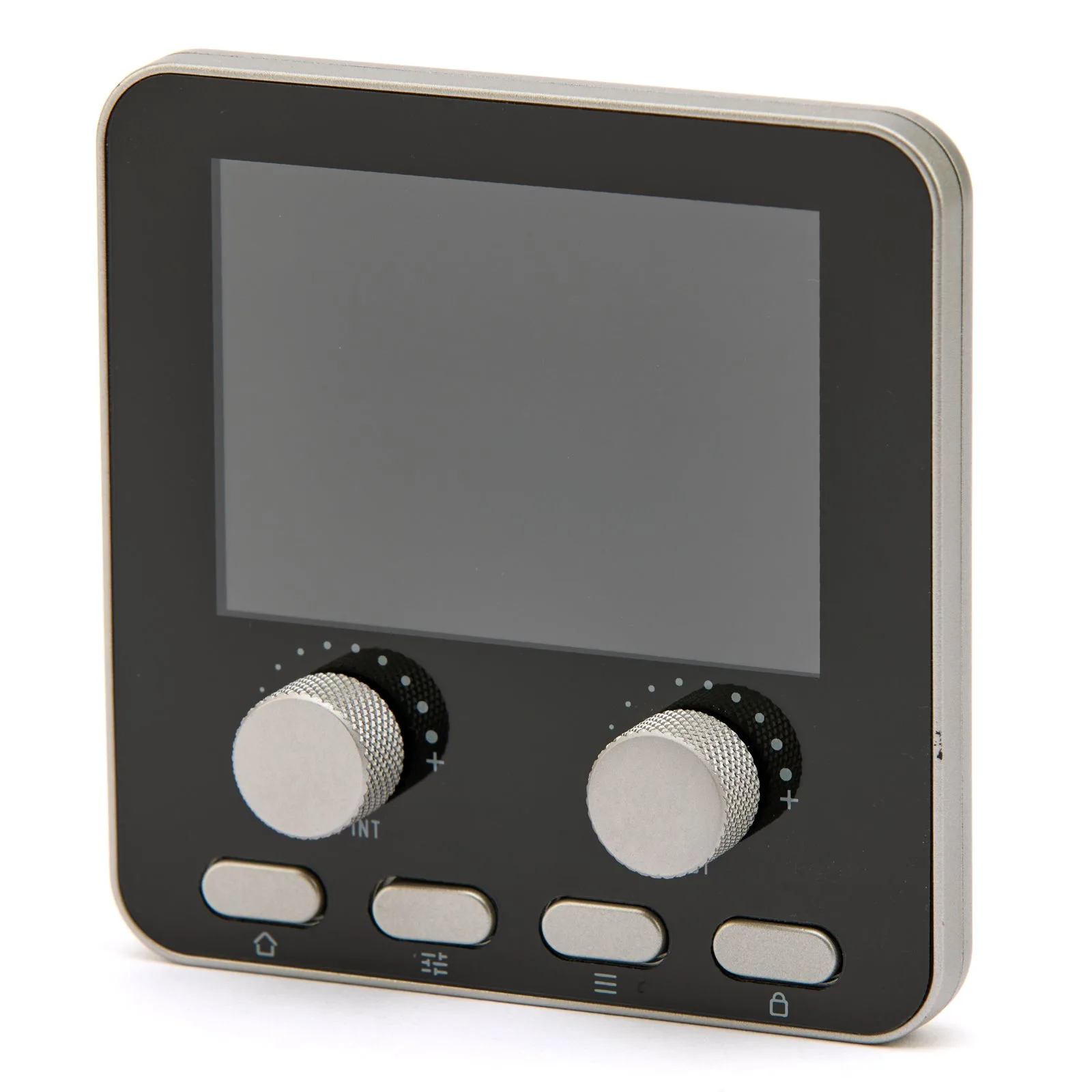
Hobolite Pro Wireless Control Panel