快速解答
將 Hobolite Pro 無線控制面板與您的 Hobolite Pro 燈配對,請開啟兩台裝置的電源,並在 10 秒內按下面板和燈具上的同步按鈕。然後使用面板的旋鈕遠端調整亮度和色溫。
開始之前:控制面板能做什麼與不能做什麼
Hobolite Pro 無線控制面板是專為 Hobolite Pro 持續燈設計的專用遙控器。它讓您無需走到燈具前即可調整亮度和色溫。它無法控制其他品牌或較舊的 Hobolite 型號,且需要視線範圍內或近距離的無線通訊。面板使用兩顆 AAA 電池(未隨附),因此長時間拍攝時請備妥備用電池。
Hobolite Pro 無線控制面板設定步驟
- 安裝電池並開啟面板電源: 打開 Hobolite Pro 無線控制面板背面的電池槽,依正確極性安裝兩顆全新的 AAA 電池。按住電源按鈕直到螢幕亮起。 常見錯誤:使用舊電池或不相容的電池可能導致連線不穩定或螢幕空白。拍攝前請務必使用新電池測試。
- 開啟您的 Hobolite Pro 燈: 將您的 Hobolite Pro 持續燈接上電源,並使用燈具上的主電源開關開啟。等待燈具顯示器顯示主畫面。 檢查點:確保燈具處於穩定位置且未處於待機模式。待機指示燈閃爍表示燈具尚未準備好配對。
- 在面板上啟動配對模式: 在控制面板上,按住同步按鈕(通常標有無線圖示)3 秒。面板螢幕應顯示閃爍的配對符號。 常見錯誤:按同步按鈕時間過短或按太多次可能會跳過配對模式。請穩定按住直到圖示出現。
- 在燈具上啟動配對模式: 在 Hobolite Pro 燈上,按住燈具背面的同步按鈕 3 秒。燈具顯示器將顯示閃爍的無線圖示。 檢查點:配對期間,面板和燈具必須在彼此 10 英尺(3 公尺)範圍內。牆壁或金屬物體可能阻擋訊號。
- 確認連線: 在燈具上開始配對後的 10 秒內,控制面板螢幕應顯示實心無線圖示和燈具目前的亮度等級。轉動面板的主旋鈕測試上下調整亮度。 常見錯誤:如果連線失敗,請重複步驟 3 和 4。重新啟動兩台裝置通常可解決持續的配對問題。
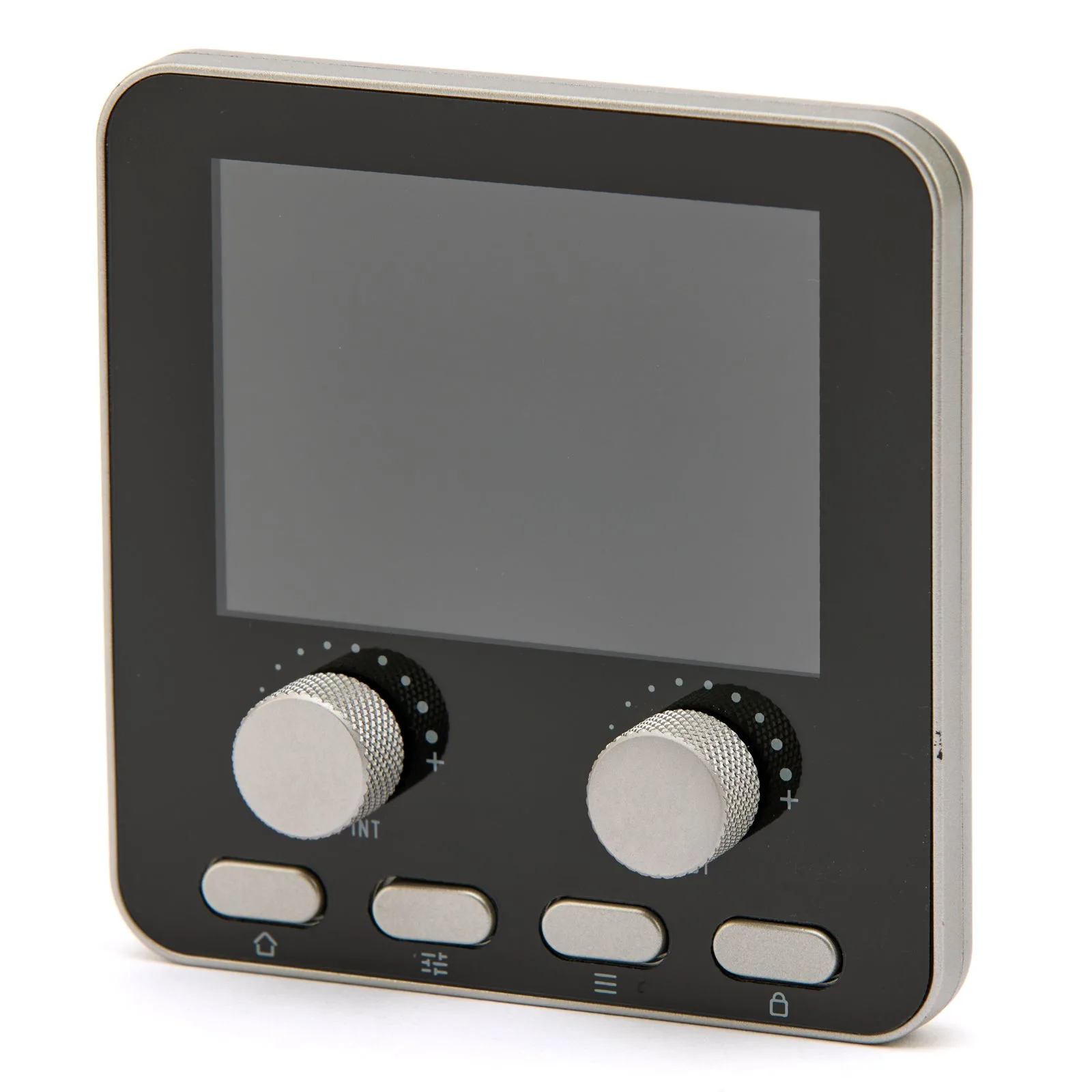
- 遠端調整設定: 使用面板的旋鈕調整亮度(0-100%),並使用模式按鈕切換至色溫控制(2700K-6500K)。燈具會即時回應。 檢查點:面板一次只能控制一盞燈。若要控制多盞 Hobolite Pro 燈,您需要個別的面板,或使用其他燈具的內建控制。
本指南使用的產品
-
Hobolite Pro 無線控制面板: Hobolite Pro 無線控制面板是專為 Hobolite Pro 照明系統設計的專用配件,旨在方便您遠端調整影片照明設定。它能讓您從相機位置微調燈光設定,節省拍攝現場的時間,並減少對拍攝流程的干擾。
Hobolite Pro 無線控制面板