Réponse rapide
Associez la télécommande sans fil Hobolite Pro à votre éclairage Hobolite Pro en allumant les deux appareils et en appuyant sur le bouton de synchronisation de la télécommande et de l'éclairage dans les 10 secondes. Utilisez ensuite la molette de la télécommande pour régler la luminosité et la température de couleur à distance.
Avant de commencer : ce que la télécommande fait et ne fait pas
La télécommande sans fil Hobolite Pro est une télécommande dédiée aux éclairages continus Hobolite Pro. Elle permet de régler la luminosité et la température de couleur sans se déplacer jusqu'au projecteur. Elle ne contrôle pas les autres marques ni les anciens modèles Hobolite, et nécessite une communication sans fil en visibilité directe ou à courte portée. La télécommande fonctionne avec deux piles AAA (non incluses), alors gardez des piles de rechange à portée de main lors des longues séances.
Étapes de configuration de la télécommande sans fil Hobolite Pro
- Insérez les piles et allumez la télécommande : Ouvrez le compartiment à piles à l'arrière de la télécommande sans fil Hobolite Pro et insérez deux piles AAA neuves en respectant la polarité. Maintenez le bouton d'alimentation enfoncé jusqu'à ce que l'écran s'allume. Erreur courante : utiliser des piles usagées ou incompatibles peut provoquer des connexions intermittentes ou un écran vide. Testez toujours avec des piles neuves avant une séance.
- Allumez votre éclairage Hobolite Pro : Branchez votre éclairage continu Hobolite Pro et allumez-le à l'aide de l'interrupteur principal sur le projecteur. Attendez que l'écran de l'éclairage affiche l'écran d'accueil. Point de contrôle : assurez-vous que l'éclairage est dans une position stable et non en mode veille. Un indicateur de veille clignotant signifie que l'éclairage n'est pas prêt à être associé.
- Activez le mode d'appairage sur la télécommande : Sur la télécommande, maintenez enfoncé le bouton de synchronisation (généralement marqué d'une icône sans fil) pendant 3 secondes. L'écran de la télécommande doit afficher un symbole d'appairage clignotant. Erreur courante : appuyer trop brièvement ou trop de fois sur le bouton de synchronisation peut faire sauter le mode d'appairage. Maintenez-le enfoncé jusqu'à ce que l'icône apparaisse.
- Activez le mode d'appairage sur l'éclairage : Sur l'éclairage Hobolite Pro, maintenez enfoncé le bouton de synchronisation à l'arrière du projecteur pendant 3 secondes. L'écran de l'éclairage affichera une icône sans fil clignotante. Point de contrôle : la télécommande et l'éclairage doivent être à moins de 10 pieds (3 mètres) l'un de l'autre pendant l'appairage. Les murs ou les objets métalliques peuvent bloquer le signal.
- Confirmez la connexion : Dans les 10 secondes suivant le début de l'appairage sur l'éclairage, l'écran de la télécommande doit afficher une icône sans fil fixe et le niveau de luminosité actuel de l'éclairage. Testez en tournant la molette principale de la télécommande pour régler la luminosité à la hausse ou à la baisse. Erreur courante : si la connexion échoue, répétez les étapes 3 et 4. Éteindre et rallumer les deux appareils résout souvent les problèmes d'appairage persistants.
- Réglez les paramètres à distance : Utilisez la molette de la télécommande pour modifier la luminosité (0-100 %) et le bouton de mode pour passer au contrôle de la température de couleur (2700K-6500K). L'éclairage réagit en temps réel. Point de contrôle : la télécommande ne contrôle qu'un seul éclairage à la fois. Pour contrôler plusieurs éclairages Hobolite Pro, vous avez besoin de télécommandes séparées ou utilisez les commandes intégrées de l'éclairage pour les autres.
Produit utilisé dans ce guide
-
Télécommande sans fil Hobolite Pro: La télécommande sans fil Hobolite Pro est un accessoire dédié aux systèmes d'éclairage Hobolite Pro, conçu pour un réglage à distance pratique de votre configuration d'éclairage vidéo. Elle fait gagner du temps sur le plateau en vous permettant d'ajuster les réglages d'éclairage depuis la position de la caméra, réduisant ainsi les interruptions de votre flux de tournage.
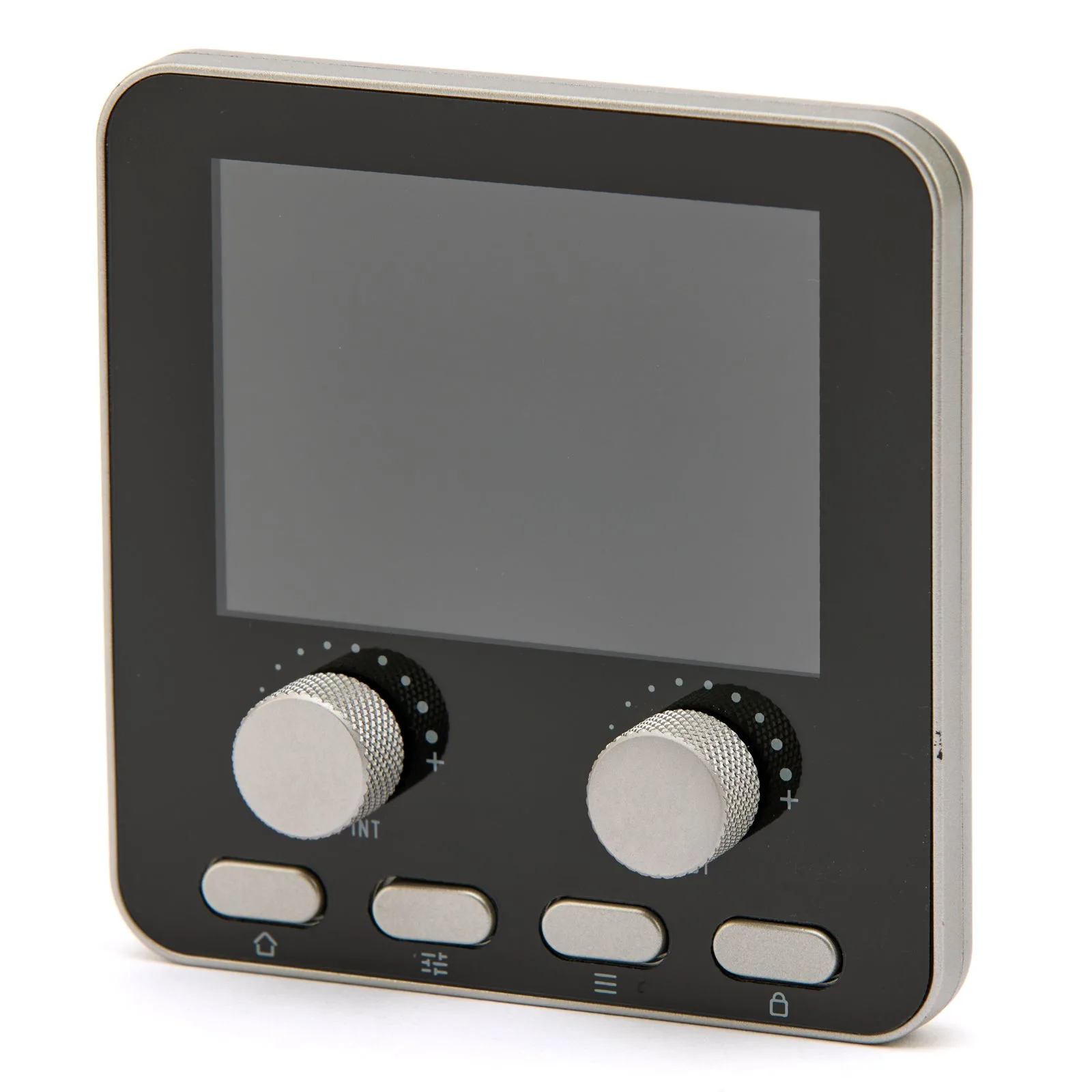
Télécommande sans fil Hobolite Pro