Kurze Antwort
Um Chomps Omnichannel Sticker oder das STKR-Blatt auf einen Laptop aufzubringen, reinigen Sie die Oberfläche, ziehen Sie die Folie langsam ab, kleben Sie sie von einer Kante aus auf und drücken Sie Luftblasen heraus. Lassen Sie den Sticker vor starker Nutzung 24 Stunden einwirken.
Was Sie vor dem Start benötigen
Ein sauberes Mikrofasertuch, milde Seife oder Isopropylalkohol und ein ebener Arbeitsplatz helfen, Staub und Fehlausrichtungen zu vermeiden. Die Chomps Omnichannel Sticker und das STKR-Blatt bestehen aus Vinyl und haften am besten auf glatten, trockenen Oberflächen wie Laptopdeckeln oder Handballenauflagen.
Die richtige Stelle wählen
Laptopdeckel, Ecken und untere Bildschirmränder haben weniger Handkontakt, was das Ablösen mit der Zeit verringert. Vermeiden Sie das Anbringen auf strukturierten Oberflächen oder in der Nähe von Lüftungsschlitzen, wo der Klebstoff schwächer werden könnte. Die Omnichannel Sticker gibt es in einem Chili-Lime-Design, das auf dunkleren Laptops auffällt, während das OG Sticks Design des STKR-Blattes auf jeder Farbe gut aussieht.
Schritt-für-Schritt-Anleitung zum Anbringen
- Reinigen Sie die Laptop-Oberfläche: Wischen Sie den Bereich mit einem Mikrofasertuch und Isopropylalkohol ab, um Öle und Staub zu entfernen. Lassen Sie es vollständig für 30 Sekunden trocknen. Kontrollpunkt: Wenn sich die Oberfläche fettig anfühlt oder Fusseln aufweist, wiederholen Sie die Reinigung. Eine verschmutzte Oberfläche ist die häufigste Ursache für Ablösungen.
- Ziehen Sie den Sticker vom Blatt ab: Heben Sie vorsichtig eine Ecke des Chomps Omnichannel Stickers oder STKR-Stickers mit dem Fingernagel oder einer Pinzette an. Ziehen Sie ihn langsam in einem Winkel von 45 Grad ab. Häufiger Fehler: Zu schnelles Abziehen kann die Kanten einrollen. Wenn der Sticker sich einrollt, drücken Sie ihn für 10 Sekunden flach auf das Blatt, bevor Sie es erneut versuchen.
- Positionieren vor dem Kleben: Halten Sie den Sticker knapp über den Laptop, ohne die Klebeschicht zu berühren. Richten Sie ihn an der gewünschten Stelle aus und senken Sie dann eine Kante auf die Oberfläche ab. Kontrollpunkt: Sobald der Klebstoff den Laptop berührt, ist ein Umpositionieren schwierig. Verwenden Sie ein Stück Klebeband, um den Sticker zu fixieren, wenn Sie zusätzliche Präzision benötigen.
- Luftblasen herausdrücken: Verwenden Sie eine Kreditkarte oder Ihren Daumen, um den Sticker von der Mitte nach außen glatt zu streichen. Arbeiten Sie langsam, um die Luft zu den Rändern zu drücken. Häufiger Fehler: Zu starkes Drücken kann das Vinyl dehnen. Wenn eine Blase zurückbleibt, heben Sie die nächstgelegene Kante an und streichen Sie erneut glatt.
- Lassen Sie es 24 Stunden einwirken: Vermeiden Sie es nach dem Anbringen, den Laptop zu schließen oder den Sticker einen ganzen Tag lang zu reiben. Der Klebstoff braucht Zeit, um vollständig zu haften. Kontrollpunkt: Wenn Sie den Laptop sofort nutzen müssen, lassen Sie den Deckel offen und behandeln Sie den Stickerbereich in den ersten Stunden vorsichtig.
Sticker, die am besten auf Laptops funktionieren
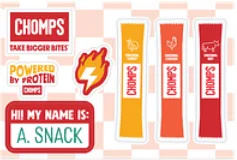
- STKR - Blatt OG Sticks TBB: Stickerblatt mit dem OG Sticks Design. Ideal zum Personalisieren von Laptops, Wasserflaschen, Notizbüchern und mehr. Das STKR-Blatt enthält mehrere OG Sticks Sticker auf einem Blatt, sodass Sie mehrere Geräte dekorieren oder mit Freunden teilen können.
- Omnichannel Sticker: Teil der Chomps Merch-Kollektion. Chili-Lime-Blatt-Design. Ideal zum Personalisieren von Laptops, Wasserflaschen und mehr. Die Omnichannel Sticker verleihen Ihrem Laptop einen Hauch von Chili-Lime-Farbe, machen Ihr Gerät leicht erkennbar und zeigen Ihren Chomps-Stolz.