Risposta Rapida
Per applicare gli adesivi Omnichannel Chomps o il foglio STKR su un laptop, pulisci la superficie, stacca lentamente, incolla da un bordo e premi per eliminare le bolle d'aria. Lascia fissare l'adesivo per 24 ore prima dell'uso intenso.
Cosa Ti Serve Prima di Iniziare
Un panno in microfibra pulito, sapone neutro o alcol isopropilico e una superficie di lavoro piana ti aiutano a evitare polvere e disallineamenti. Gli adesivi Omnichannel Chomps e il foglio STKR sono in vinile, quindi aderiscono meglio su superfici lisce e asciutte come i coperchi dei laptop o i poggiapolsi.
Scegliere il Punto Giusto
I coperchi dei laptop, gli angoli e le cornici inferiori ricevono meno contatto con le mani, riducendo il rischio di scollatura nel tempo. Evita di posizionare adesivi su superfici ruvide o vicino a prese d'aria calda, dove l'adesivo potrebbe indebolirsi. Gli adesivi Omnichannel sono disponibili nel design Chili Lime che risalta sui laptop scuri, mentre il design OG Sticks del foglio STKR funziona bene su qualsiasi colore.
Guida all'Applicazione Passo dopo Passo
- Pulisci la Superficie del Laptop: Pulisci l'area con un panno in microfibra e alcol isopropilico per rimuovere oli e polvere. Lascia asciugare completamente per 30 secondi. Controllo: Se la superficie è unta o ha pelucchi, ripeti la pulizia. Una superficie sporca è la causa più comune di scollatura.
- Stacca l'Adesivo dal Foglio: Solleva delicatamente un angolo dell'adesivo Omnichannel Chomps o STKR usando l'unghia o una pinzetta. Staccalo lentamente con un angolo di 45 gradi. Errore comune: Staccare troppo velocemente può arricciare i bordi. Se l'adesivo si arriccia, premilo piatto sul foglio per 10 secondi prima di riprovare.
- Posiziona Prima di Incollare: Tieni l'adesivo appena sopra il laptop senza toccare l'adesivo. Allinealo con il punto desiderato, poi abbassa un bordo sulla superficie. Controllo: Una volta che l'adesivo tocca il laptop, riposizionarlo è difficile. Usa un pezzo di nastro adesivo per incernierare l'adesivo se hai bisogno di maggiore precisione.
- Elimina le Bolle d'Aria: Usa una carta di credito o il pollice per lisciare l'adesivo dal centro verso l'esterno. Lavora lentamente per spingere l'aria verso i bordi. Errore comune: Premere troppo forte può allungare il vinile. Se rimane una bolla, solleva il bordo più vicino e liscia di nuovo.
- Lascia Fissare per 24 Ore: Dopo l'applicazione, evita di chiudere il laptop o strofinare l'adesivo per un giorno intero. L'adesivo ha bisogno di tempo per legarsi completamente. Controllo: Se devi usare il laptop immediatamente, tieni il coperchio aperto e maneggia delicatamente l'area dell'adesivo per le prime ore.
Adesivi Che Funzionano Meglio sui Laptop
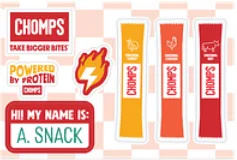
- STKR - Foglio OG Sticks TBB: Foglio adesivo con il design OG Sticks. Ideale per personalizzare laptop, borracce, quaderni e altro. Il foglio STKR ti offre più adesivi OG Sticks in un unico foglio, così puoi decorare più dispositivi o condividere con gli amici.
- Adesivi Omnichannel: Parte della collezione merchandise Chomps. Stile foglio Chili Lime. Ideale per personalizzare laptop, borracce e altro. Gli adesivi Omnichannel aggiungono un tocco di colore Chili Lime al tuo laptop, rendendo il tuo equipaggiamento facile da individuare e mostrando il tuo orgoglio Chomps.