クイックアンサー
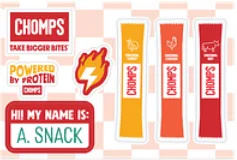
Chomps OmnichannelステッカーまたはSTKRシートをノートパソコンに貼るには、表面をきれいにし、ゆっくりとはがし、端から貼り付け、気泡を押し出します。ステッカーを24時間放置してから、本格的に使用してください。
始める前に必要なもの
清潔なマイクロファイバークロス、中性洗剤またはイソプロピルアルコール、平らな作業台があれば、ほこりや位置ずれを防げます。Chomps OmnichannelステッカーとSTKRシートはビニール製で、ノートパソコンの蓋やパームレストなどの滑らかで乾いた表面に最もよく貼りつきます。
適切な場所の選び方
ノートパソコンの蓋、角、下部ベゼルは手の接触が少なく、経時的な剥がれを軽減します。テクスチャ加工された表面や、接着剤が弱くなる可能性のある熱排気口の近くにはステッカーを貼らないでください。Omnichannelステッカーは、暗い色のノートパソコンで映えるチリライムデザインで、STKRシートのOGスティックスデザインはどんな色にも合います。
ステップバイステップの貼り付けガイド
- ノートパソコンの表面をきれいにする: マイクロファイバークロスとイソプロピルアルコールでその部分を拭き、油分やほこりを取り除きます。完全に乾くまで30秒待ちます。 チェックポイント:表面がべたついたり、糸くずがある場合は、再度拭いてください。汚れた表面が剥がれの最も一般的な原因です。
- シートからステッカーをはがす: 爪やピンセットを使って、Chomps OmnichannelステッカーまたはSTKRステッカーの角をそっと持ち上げます。45度の角度でゆっくりとはがします。 よくある間違い:速くはがしすぎると端が丸まることがあります。ステッカーが丸まった場合は、シートの上で平らに押さえ、10秒待ってから再度試してください。
- 貼る前に位置を決める: ステッカーを接着面に触れずにノートパソコンのすぐ上にかざします。希望の位置に合わせ、端を表面に下ろします。 チェックポイント:接着面がノートパソコンに触れると、位置を直すのは困難です。より正確に位置を決めたい場合は、テープを使ってステッカーをヒンジのように固定します。
- 気泡を押し出す: クレジットカードや親指を使って、ステッカーを中心から外側に向かって滑らかにします。ゆっくりと空気を端に押し出します。 よくある間違い:強く押しすぎるとビニールが伸びることがあります。気泡が残った場合は、最も近い端を持ち上げて、再度滑らかにします。
- 24時間放置する: 貼り付け後は、丸一日ノートパソコンを閉じたり、ステッカーをこすったりしないでください。接着剤が完全に結合するのに時間が必要です。 チェックポイント:すぐにノートパソコンを使用する必要がある場合は、蓋を開けたままにし、最初の数時間はステッカー部分を優しく扱ってください。
ノートパソコンに最適なステッカー
- STKR - シート OGスティックス TBB: OGスティックスデザインのステッカーシート。ノートパソコン、水筒、ノートなどをカスタマイズするのに最適です。STKRシートには複数のOGスティックスステッカーが1枚のシートに含まれているので、複数のデバイスを飾ったり、友達と共有したりできます。
- オムニチャネルステッカー: Chompsグッズコレクションの一部。チリライムシートスタイル。ノートパソコン、水筒などをカスタマイズするのに最適です。オムニチャネルステッカーは、ノートパソコンにチリライムカラーのポップなアクセントを加え、持ち物を目立たせ、Chompsへの誇りを示します。