Kurze Antwort
Um eine Retro-Konsole an einen modernen Fernseher anzuschließen, passen Sie den Ausgang der Konsole an den Eingang Ihres Fernsehers an, indem Sie das richtige Kabel oder den richtigen Adapter verwenden. Die meisten älteren Konsolen verwenden Composite (Gelb/Weiß/Rot) oder RF, während moderne Fernseher auf HDMI setzen. Bei Handhelds und Mini-Arcade-Geräten ist der Vorgang oft so einfach wie das Einstecken eines vorkonfigurierten HDMI- oder AV-Kabels. Schalten Sie beide Geräte vor dem Anschließen aus und wählen Sie dann den richtigen Eingang am Fernseher.
Moderne Fernseher haben die analogen Eingänge, auf die Retro-Konsolen angewiesen sind, weitgehend aufgegeben, aber das bedeutet nicht, dass Sie Ihre Favoriten in den Ruhestand schicken müssen. Mit dem richtigen Kabel oder Adapter können Sie Retro-Gaming auf einem modernen Fernseher ohne spürbare Verzögerung oder verwaschenes Bild genießen.
Dieser Leitfaden führt Sie durch den gesamten Anschlussprozess Ihrer Retro-Konsole, von der Identifizierung des Ausgangs Ihrer Konsole bis zur Anpassung der TV-Einstellungen für das bestmögliche Bild. Wir behandeln auch häufige Fehler und wie Sie diese vermeiden.
Identifizieren Sie den Ausgang Ihrer Konsole
Bevor Sie einen Adapter kaufen, schauen Sie auf die Rückseite Ihrer Retro-Konsole. Die meisten Systeme aus den 1980er- und 1990er-Jahren verwenden einen von drei Ausgängen: HF (ein einzelner Antennenanschluss), Composite (drei RCA-Stecker: Gelb für Video, Weiß und Rot für Audio) oder S-Video (ein runder Mehrfachstecker). Einige spätere Modelle unterstützen Komponentenvideo (Rot, Grün, Blau). Die Kenntnis Ihres Ausgangstyps bestimmt, welchen Adapter Sie benötigen.
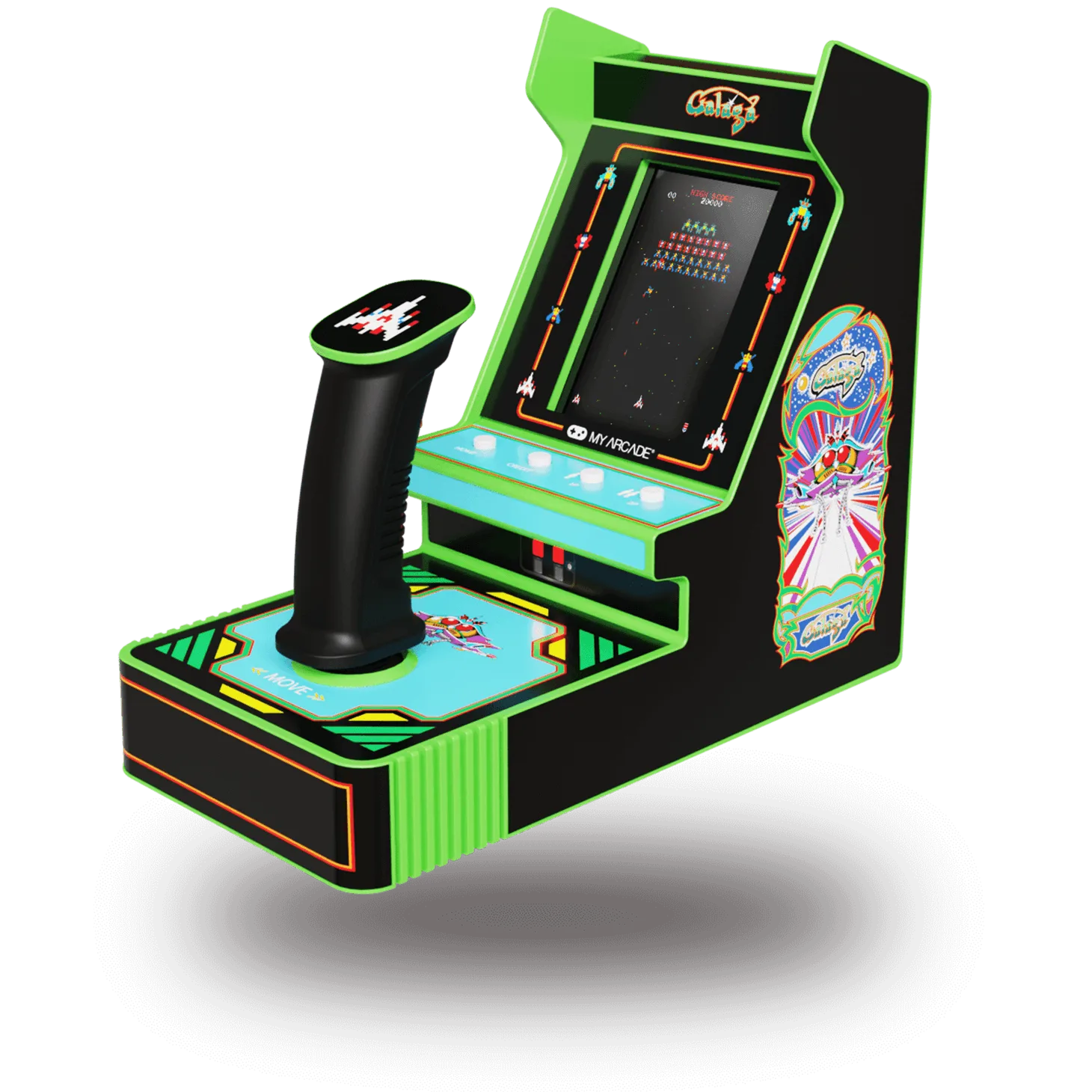
Wenn Sie ein Handheld oder eine Mini-Arcade-Maschine verwenden, prüfen Sie die Verpackung oder das Handbuch. Viele moderne Retro-Geräte, wie die https://myarcadercz.com/products/galaga-joystick-player-2-ffd23f394ccbfde4da0f0cdc-1804664GALAGA Joystick Playersind dafür ausgelegt, direkt über ein integriertes Kabel oder einen mitgelieferten Adapter mit einem Fernseher verbunden zu werden. Der GALAGA Joystick Player ist beispielsweise ein tragbares Spielsystem, das an den Fernseher angeschlossen wird und ein Arcade-Erlebnis in Originalgröße bietet. Prüfen Sie immer die mitgelieferten Kabel, bevor Sie annehmen, dass Sie einen separaten Adapter benötigen.
- Prüfen Sie vor dem Kauf neuer Geräte, ob ein integriertes Kabel oder ein mitgelieferter Adapter vorhanden ist.
- Wenn Ihre Konsole über eine RF-Switch-Box verfügt, benötigen Sie wahrscheinlich einen RF-zu-HDMI- oder RF-zu-Composite-Adapter.
Den richtigen Adapter oder das richtige Kabel wählen
Sobald Sie den Ausgang Ihrer Konsole kennen, wählen Sie einen Adapter, der dieses Signal in HDMI umwandelt. Für Konsolen mit Composite-Ausgang funktioniert ein einfacher Composite-zu-HDMI-Konverter gut und ist weit verbreitet. Für Konsolen mit nur RF-Ausgang benötigen Sie einen RF-Demodulator oder einen speziellen RF-zu-HDMI-Adapter. Wenn Ihre Konsole S-Video oder Component unterstützt, suchen Sie nach einem Adapter, der diese Eingänge für ein klareres Bild akzeptiert.
Vermeiden Sie billige No-Name-Adapter, die "Upscaling" versprechen, aber Verzögerungen verursachen. Achten Sie auf Adapter mit geringer Latenz und, wenn möglich, einer Durchschleifoption für Audio. Für Handhelds wie den SPACE INVADERS Pocket Player Probenötigen Sie möglicherweise gar keinen Adapter – viele Taschenspieler enthalten AV-Kabel oder verbinden sich kabellos. Lesen Sie immer die Produktbeschreibung, um zu bestätigen, was im Lieferumfang enthalten ist.
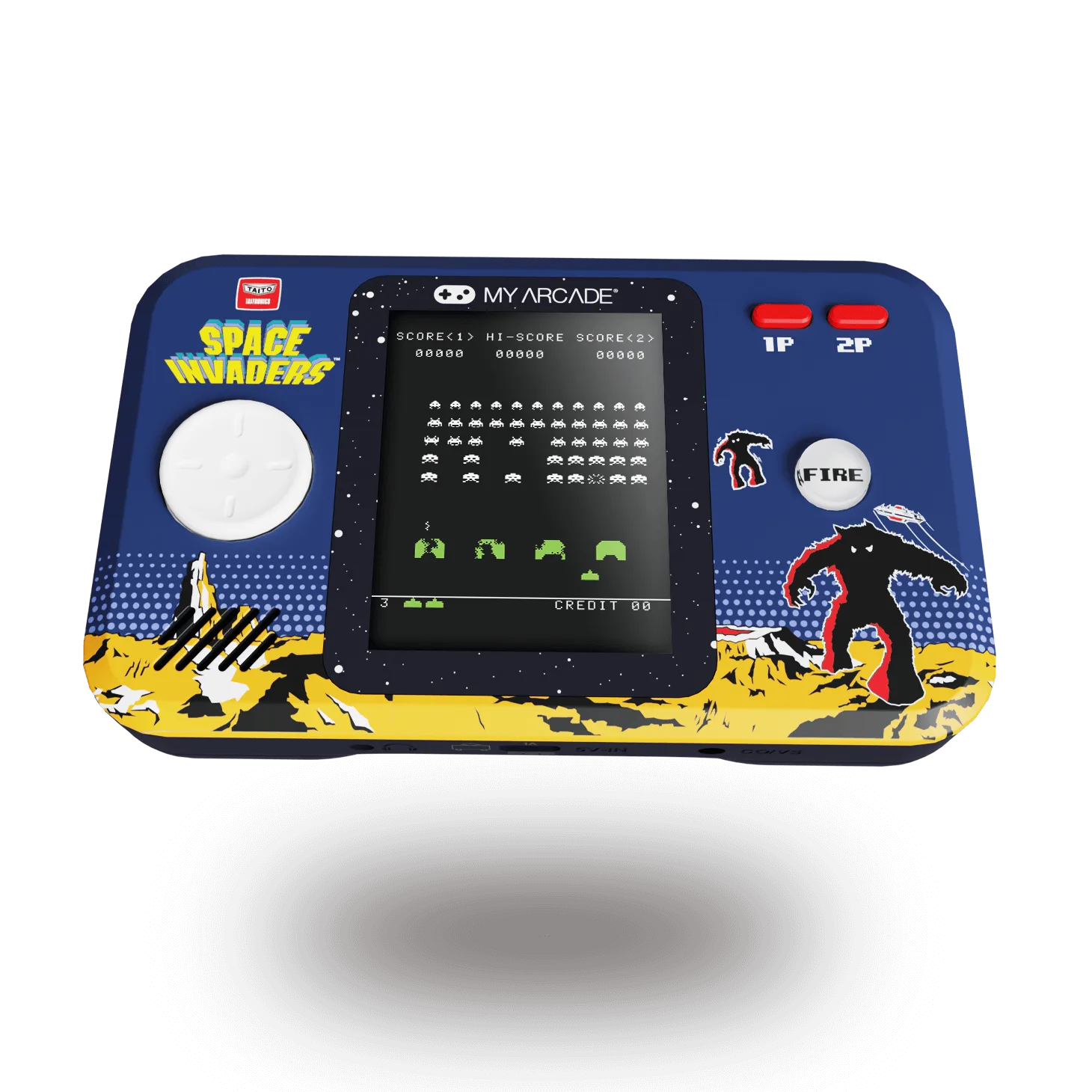
SPACE INVADERS Pocket Player Pro
- Composite-zu-HDMI-Adapter sind die gängigste Lösung für klassische Konsolen.
- Wenn Ihr Fernseher überhaupt keine analogen Eingänge hat, ist ein HDMI-Adapter zwingend erforderlich.
Schließen Sie die Hardware an
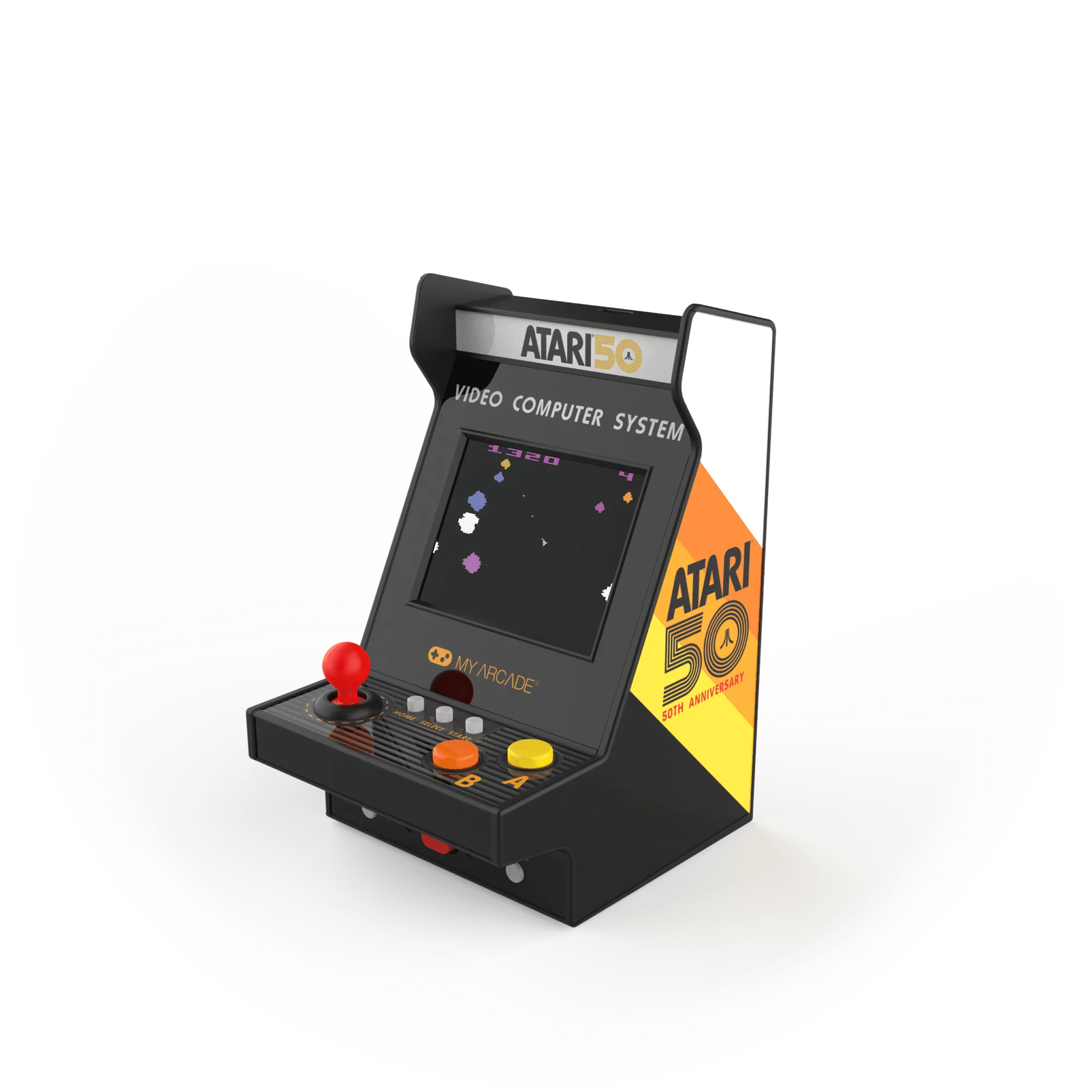
Schalten Sie sowohl Ihren Fernseher als auch Ihre Retro-Konsole aus. Stecken Sie die Video- und Audiokabel der Konsole in Ihren Adapter und verbinden Sie dann das HDMI-Kabel des Adapters mit einem freien HDMI-Anschluss an Ihrem Fernseher. Wenn Sie ein direktes Kabel (wie das mitgelieferte des Atari Nano Player Pro) verwenden, schließen Sie es einfach an den AV- oder HDMI-Eingang des Fernsehers an. Überprüfen Sie, ob alle Stecker vollständig eingesteckt sind; eine lockere Verbindung ist eine häufige Ursache für einen schwarzen Bildschirm.
Bei Mini-Arcade-Geräten wie dem GALAGA Joystick Player erfolgt der Anschluss oft über ein einziges Kabel. Schließen Sie es an den AV-Eingang Ihres Fernsehers an und schalten Sie das Gerät ein. Wenn Ihr Fernseher keine AV-Eingänge hat, benötigen Sie einen AV-zu-HDMI-Adapter. Beachten Sie, dass einige Geräte externe Stromversorgung benötigen. Verwenden Sie daher den mitgelieferten Netzadapter, falls vorhanden.
- Erzwingen Sie niemals einen Stecker – wenn er nicht passt, verwenden Sie wahrscheinlich den falschen Anschluss.
- Beschriften Sie Ihre Kabel, wenn Sie häufig Konsolen wechseln, um zukünftige Einrichtungen zu beschleunigen.
Wählen Sie den richtigen Eingang und passen Sie die Einstellungen an
Schalten Sie Ihren Fernseher ein und drücken Sie die Eingangs- oder Quelle-Taste auf Ihrer Fernbedienung. Wechseln Sie durch die verfügbaren Eingänge, bis Sie das Signal Ihrer Konsole sehen. Wenn Sie einen HDMI-Adapter verwenden, wählen Sie den HDMI-Anschluss, in den Sie eingesteckt haben. Wenn eine Meldung 'Kein Signal' angezeigt wird, versuchen Sie einen anderen HDMI-Anschluss oder prüfen Sie, ob der Adapter eingeschaltet ist.
Sobald Sie ein Bild haben, passen Sie die Bildeinstellungen Ihres Fernsehers an. Stellen Sie das Seitenverhältnis auf 4:3 ein, wenn Sie die Originalproportionen möchten, oder verwenden Sie einen "Spiel"-Bildmodus, um die Eingabeverzögerung zu reduzieren. Deaktivieren Sie zusätzliche Verarbeitung wie Bewegungsglättung, da sie Retro-Spiele träge wirken lassen kann. Für ein schärferes Bild aktivieren Sie den "Spiel"-Modus und deaktivieren Sie Overscan, falls Ihr Fernseher dies zulässt.
- Verwenden Sie die Eingabetaste der Fernbedienung, nicht den Netzschalter der Konsole, um die Quelle zu wechseln.
- Wenn die Farben falsch aussehen, stellen Sie sicher, dass der gelbe Videostecker in der gelben Buchse steckt, nicht in der grünen Komponentenbuchse.
Häufige Probleme beheben
Wenn Sie einen schwarzen Bildschirm sehen, überprüfen Sie, ob alle Kabel fest sitzen und der Adapter mit Strom versorgt wird. Einige Adapter benötigen eine USB-Stromquelle; schließen Sie sie an den USB-Anschluss des Fernsehers oder an ein Netzteil an. Wenn das Bild verzerrt oder rollend ist, unterstützt Ihr Fernseher möglicherweise nicht die native Auflösung der Konsole. Versuchen Sie einen anderen Adapter oder einen dedizierten Upscaler.
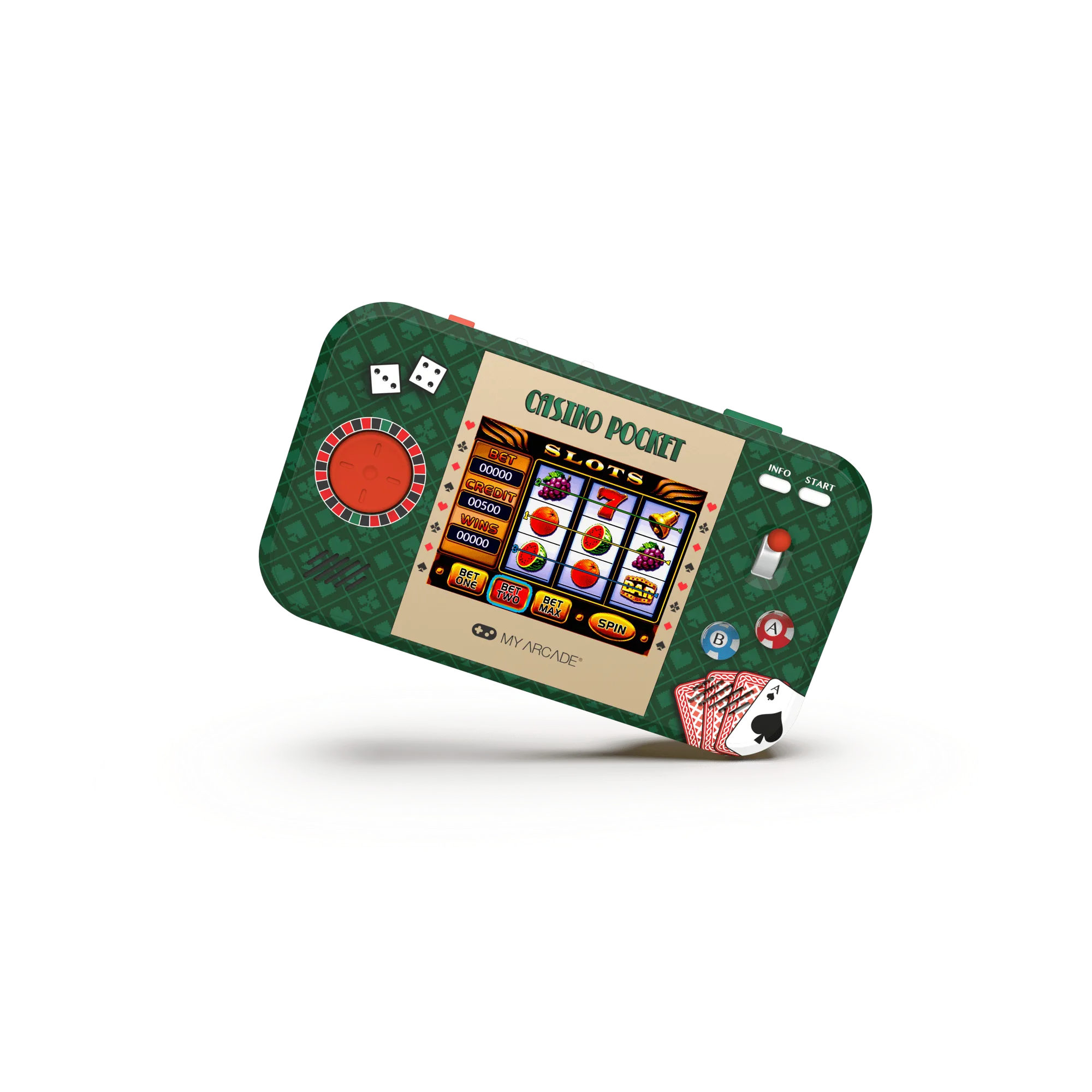
Audio-Probleme werden oft durch das Einstecken der weißen und roten Audiokabel in die falschen Buchsen verursacht. Stellen Sie sicher, dass sie mit dem Audioeingang des Adapters übereinstimmen. Für Handhelds wie den Casino Pocket Player Max, der über 30 Casino- und Puzzlespiele verfügt, ist das Gerät eigenständig und benötigt möglicherweise überhaupt keine TV-Verbindung – aber wenn doch, befolgen Sie dieselben Schritte. Testen Sie immer mit einem bekannten guten Kabel, um den Fehler einzugrenzen.
- Tauschen Sie die Kabel einzeln aus, um das defekte Bauteil zu identifizieren.
- Falls Ihr Fernseher über einen 'Spiele'-Modus verfügt, aktivieren Sie ihn, um die Verzögerung zu reduzieren.
Schritt-für-Schritt-Anschluss der Retro-Konsole
- Schritt 1: Ausschalten und Prüfen: Schalten Sie Fernseher und Konsole aus. Suchen Sie den Videoausgang der Konsole und prüfen Sie, ob Kabel oder Adapter enthalten sind. Checkpoint: Stecken Sie Kabel niemals ein oder aus, während Geräte eingeschaltet sind.
- Schritt 2: Ausgang an Eingang anpassen: Stellen Sie fest, ob Ihre Konsole RF, Composite, S-Video oder HDMI verwendet. Wählen Sie einen Adapter, der dieses Signal in den verfügbaren Eingang Ihres Fernsehers umwandelt. Checkpoint: Wenn Ihr Fernseher keine analogen Eingänge hat, ist ein HDMI-Adapter erforderlich.
- Schritt 3: Adapter anschließen: Schließen Sie die Kabel der Konsole an den Adapter an und verbinden Sie den Adapter dann über HDMI mit Ihrem Fernseher. Stellen Sie sicher, dass alle Verbindungen fest sitzen. Checkpoint: Lockere Kabel sind die häufigste Ursache für einen schwarzen Bildschirm.
- Schritt 4: Wählen Sie den TV-Eingang: Schalten Sie den Fernseher ein und drücken Sie die Eingangs-/Quellentaste. Wählen Sie den verwendeten HDMI- oder AV-Anschluss. Checkpoint: Wenn kein Signal angezeigt wird, versuchen Sie einen anderen Anschluss oder überprüfen Sie die Stromversorgung des Adapters.
- Schritt 5: Bildeinstellungen optimieren: Stellen Sie das Seitenverhältnis auf 4:3 ein, aktivieren Sie den Spielmodus und deaktivieren Sie die Bewegungsglättung für das beste Retro-Spielerlebnis. Checkpoint: Der Spielmodus reduziert die Eingabeverzögerung für reaktionsschnelles Spielen.
- Schritt 6: Testen und Fehlerbehebung: Spielen Sie ein Spiel, um Video und Audio zu bestätigen. Wenn Probleme weiterhin bestehen, tauschen Sie die Kabel aus oder probieren Sie einen anderen Adapter. Checkpoint: Isolieren Sie das Problem, indem Sie jeweils eine Komponente testen.
Retro-Geräte, die sich einfach anschließen lassen
- GALAGA-Joystick-Player: GALAGA bleibt ein zeitloser Arcade-Klassiker und ist auch heute noch beliebt. In diesem Shoot-'em-up steuerst du ein Raumschiff, das deine Flotte gegen unerbittliche Wellen außerirdischer Angreifer verteidigt. Dieser Plug-and-Play-Joystick wird oft direkt an einen Fernseher angeschlossen und bietet eine einfache Möglichkeit, Arcade-Action auf einem modernen Bildschirm ohne komplexe Adapter zu genießen.
- SPACE INVADERS Pocket Player Pro: Tauchen Sie ein in die ikonische Welt des Retro-Gamings mit SPACE INVADERS™. Verteidigen Sie die Erde gegen unerbittliche Alien-Horden – genau wie in den klassischen Arcade-Zeiten. Als Handheld-Spielsystem kann es über einen AV-Ausgang verfügen oder eigenständig funktionieren; prüfen Sie die Produktdetails, ob ein TV-Anschluss unterstützt wird.
- Atari Nano Player Pro: Atari® ist ein Pionier der Videospielindustrie und verantwortlich für einige der ikonischsten Spiele aller Zeiten, darunter PONG®, Breakout® und Asteroids®. Dieses Handheld-Gerät kommt oft mit vorinstallierten Klassikern und kann über ein mitgeliefertes Kabel mit dem Fernseher verbunden werden – für einen unkomplizierten Retro-Konsolen-Anschluss.
Der Anschluss einer Retro-Konsole an einen modernen Fernseher ist unkompliziert, sobald Sie den passenden Adapter für den Ausgang Ihrer Konsole wählen. Mit etwas Geduld und den obigen Schritten genießen Sie Ihre klassischen Spiele im Handumdrehen auf dem großen Bildschirm. Denken Sie daran, zuerst das mitgelieferte Zubehör zu prüfen – viele moderne Retro-Geräte sind für einen einfachen Anschluss ausgelegt.