Respuesta rápida
Para conectar una consola retro a un televisor moderno, haz coincidir la salida de la consola con la entrada de tu televisor usando el cable o adaptador adecuado. La mayoría de las consolas antiguas usan compuesto (amarillo/blanco/rojo) o RF, mientras que los televisores modernos dependen de HDMI. Para consolas portátiles y máquinas recreativas mini, el proceso suele ser tan simple como conectar un cable HDMI o AV preconfigurado. Apaga siempre ambos dispositivos antes de conectarlos y luego selecciona la entrada correcta en tu televisor.
Los televisores modernos han abandonado en gran medida las entradas analógicas que usan las consolas retro, pero eso no significa que tengas que jubilar tus clásicos favoritos. Con el cable o adaptador adecuado, puedes disfrutar de los juegos retro en un televisor moderno sin retrasos perceptibles ni una imagen deslavada.
Esta guía te acompaña por todo el proceso de conexión de tu consola retro, desde identificar la salida de tu consola hasta ajustar la configuración del televisor para obtener la mejor imagen posible. También cubriremos los errores comunes y cómo evitarlos.
Identifica la salida de tu consola retro
Antes de comprar cualquier adaptador, mira la parte trasera de tu consola retro. La mayoría de los sistemas de los años 1980 y 1990 usan una de tres salidas: RF (un conector tipo antena), compuesta (tres clavijas RCA: amarilla para video, blanca y roja para audio) o S-Video (un conector redondo multipin). Algunos modelos posteriores admiten video por componentes (rojo, verde, azul). Saber tu tipo de salida determina qué adaptador necesitas.
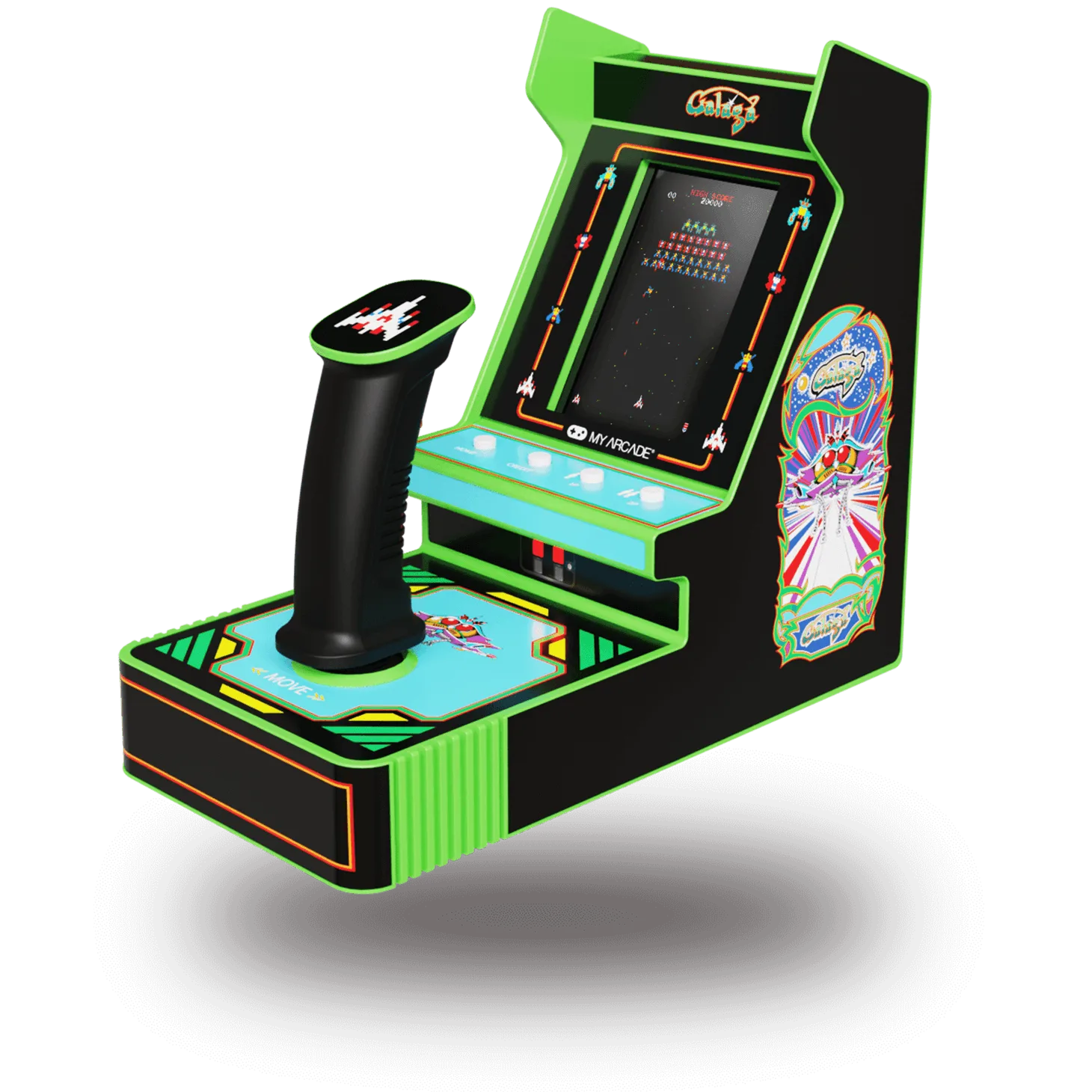
Si usas una consola portátil o una máquina recreativa mini, consulta el paquete o el manual. Muchos dispositivos retro modernos, como los https://myarcadercz.com/products/galaga-joystick-player-2-ffd23f394ccbfde4da0f0cdc-1804664GALAGA Joystick Player, están diseñados para conectarse directamente a un televisor mediante un cable integrado o un adaptador incluido. Por ejemplo, el GALAGA Joystick Player es un sistema de juegos portátil que se conecta al televisor para ofrecer una experiencia de arcade a tamaño completo. Comprueba siempre los cables incluidos antes de asumir que necesitas un adaptador aparte.
- Comprueba si hay un cable integrado o un adaptador incluido antes de comprar nada nuevo.
- Si tu consola tiene una caja conmutadora de RF, probablemente necesitarás un adaptador de RF a HDMI o de RF a compuesto.
Elige el adaptador o cable adecuado
Una vez que conozcas la salida de tu consola, elige un adaptador que convierta esa señal a HDMI. Para consolas con salida compuesta, un simple convertidor de compuesto a HDMI funciona bien y está ampliamente disponible. Para consolas solo con RF, necesitarás un demodulador de RF o un adaptador dedicado de RF a HDMI. Si tu consola admite S-Video o componente, busca un adaptador que acepte esas entradas para obtener una imagen más nítida.
Evita adaptadores baratos sin marca que prometen "escalado" pero introducen retraso. Busca adaptadores con baja latencia y, si es posible, una opción de paso para audio. Para consolas portátiles como la SPACE INVADERS Pocket Player Propuede que no necesites un adaptador en absoluto: muchos reproductores de bolsillo incluyen cables AV o se conectan de forma inalámbrica. Lee siempre la descripción del producto para confirmar qué incluye la caja.
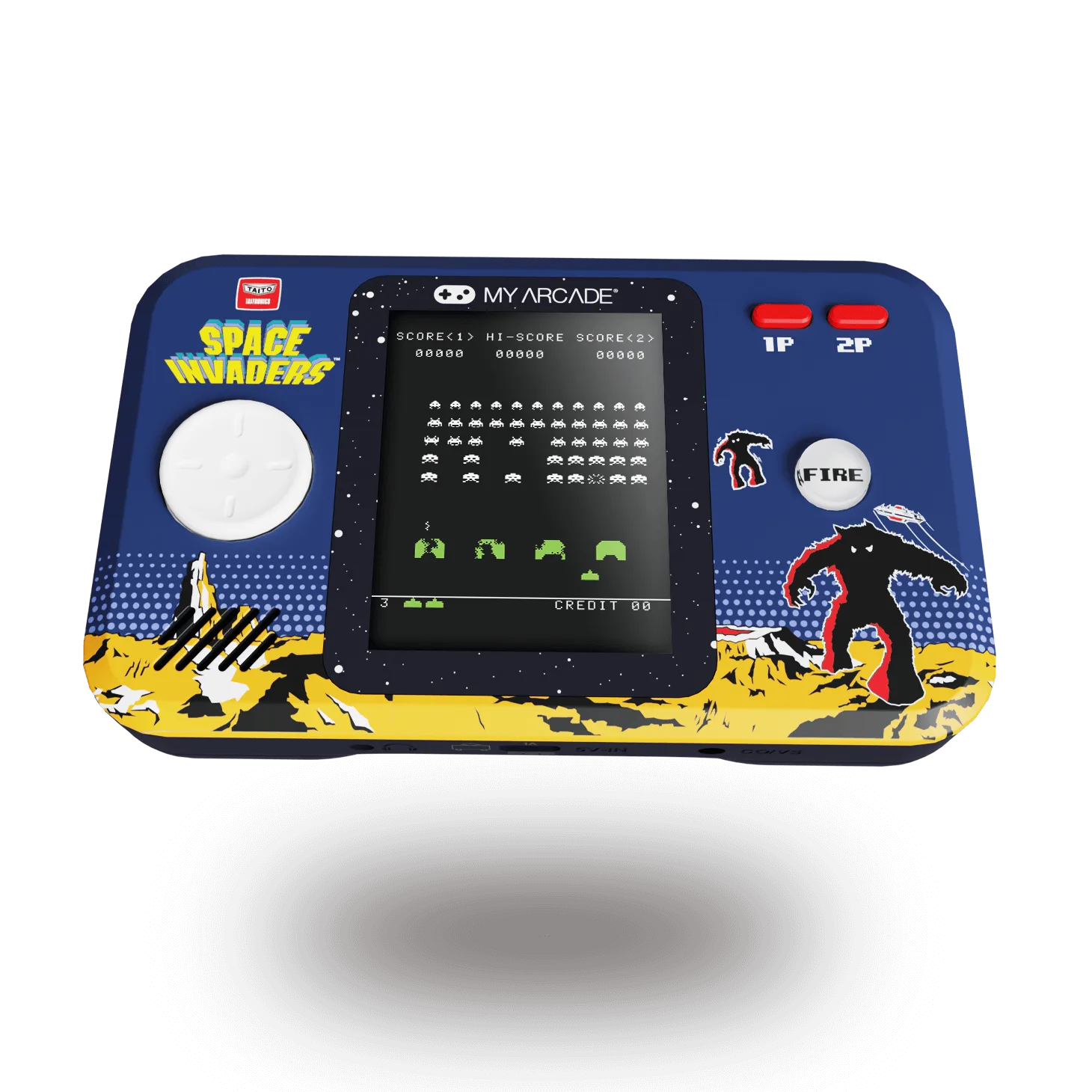
SPACE INVADERS Pocket Player Pro
- Los adaptadores de compuesto a HDMI son la solución más común para consolas clásicas.
- Si tu televisor no tiene entradas analógicas en absoluto, un adaptador HDMI es obligatorio.
Conecta el hardware
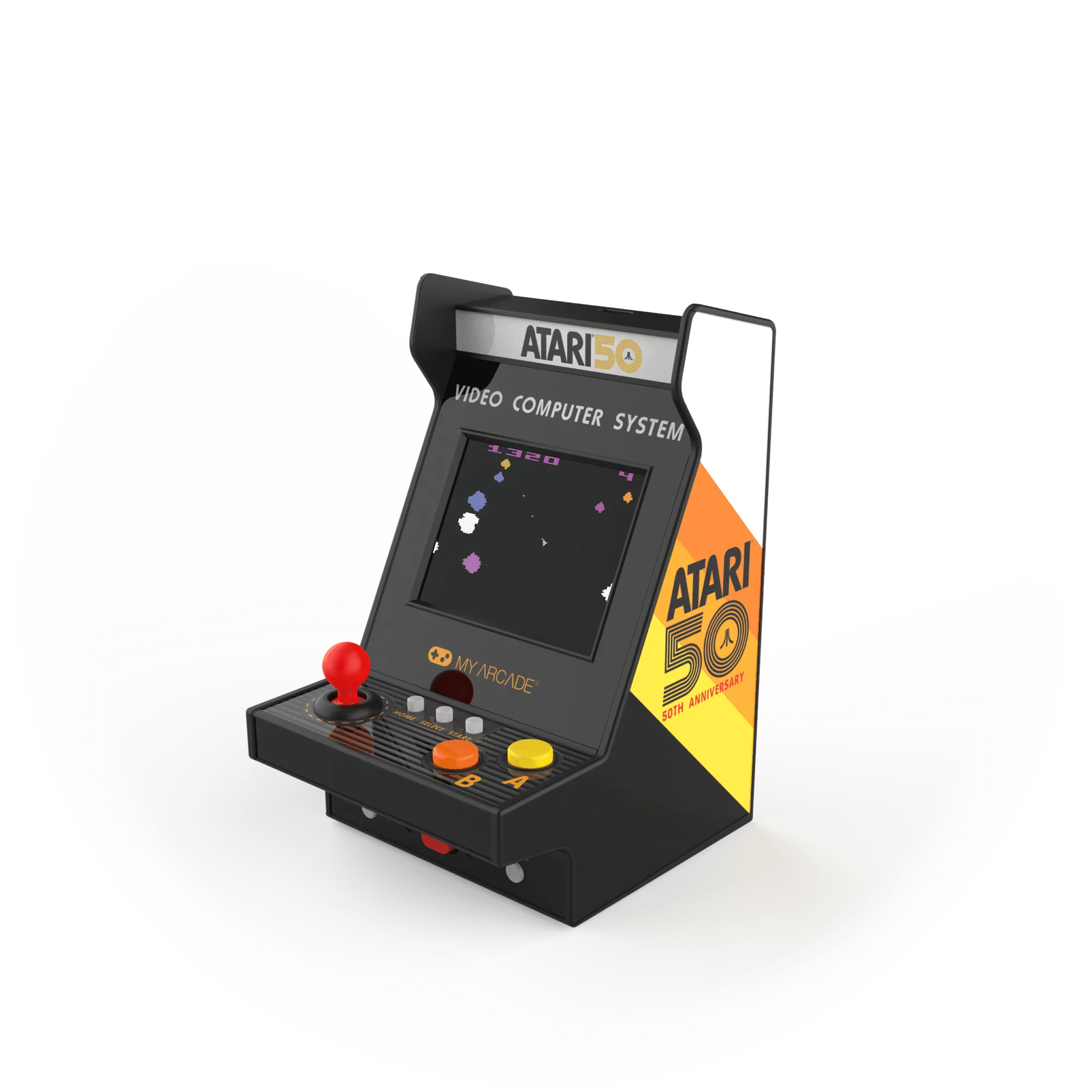
Apaga tanto el televisor como la consola retro. Conecta los cables de vídeo y audio de la consola a tu adaptador y, a continuación, conecta el cable HDMI del adaptador a un puerto HDMI disponible en tu televisor. Si utilizas un cable directo (como el incluido con la Atari Nano Player Pro), simplemente conéctalo a la entrada AV o HDMI del televisor. Asegúrate de que todos los enchufes estén bien insertados; una conexión floja es una causa común de una pantalla negra.
Para máquinas arcade mini como la GALAGA Joystick Player, la conexión suele ser un solo cable. Conéctalo a la entrada AV de tu televisor y enciende la máquina. Si tu televisor carece de entradas AV, necesitarás un adaptador de AV a HDMI. Ten en cuenta que algunos dispositivos requieren alimentación externa, así que utiliza el adaptador de corriente incluido si se proporciona.
- Nunca fuerces un enchufe: si no encaja, probablemente estés usando el puerto equivocado.
- Etiqueta tus cables si cambias de consola a menudo para agilizar las configuraciones futuras.
Selecciona la entrada correcta y ajusta la configuración
Enciende tu televisor y pulsa el botón Input o Source del mando. Recorre las entradas disponibles hasta que veas la señal de tu consola. Si usas un adaptador HDMI, selecciona el puerto HDMI al que lo has conectado. Si ves un mensaje de 'Sin señal', prueba con otro puerto HDMI o comprueba que el adaptador esté encendido.
Una vez que tengas imagen, ajusta la configuración de imagen de tu televisor. Establece la relación de aspecto en 4:3 si quieres las proporciones originales, o usa un modo de imagen "Juego" para reducir la latencia de entrada. Desactiva cualquier procesamiento adicional como el suavizado de movimiento, ya que puede hacer que los juegos retro se sientan lentos. Para una imagen más nítida, activa el modo "Juego" y desactiva el sobrescanneado si tu televisor lo permite.
- Usa el botón de Entrada del mando del televisor, no el botón de encendido de la consola, para cambiar de fuente.
- Si los colores se ven mal, asegúrate de que el conector de video amarillo esté en la toma amarilla, no en la toma de componentes verde.
Solucionar problemas comunes
Si ves una pantalla negra, comprueba que todos los cables estén bien conectados y que el adaptador reciba alimentación. Algunos adaptadores requieren una fuente de alimentación USB; conéctalo al puerto USB del televisor o a un adaptador de pared. Si la imagen se ve distorsionada o se desplaza, es posible que tu televisor no admita la resolución nativa de la consola. Prueba con otro adaptador o con un escalador dedicado.
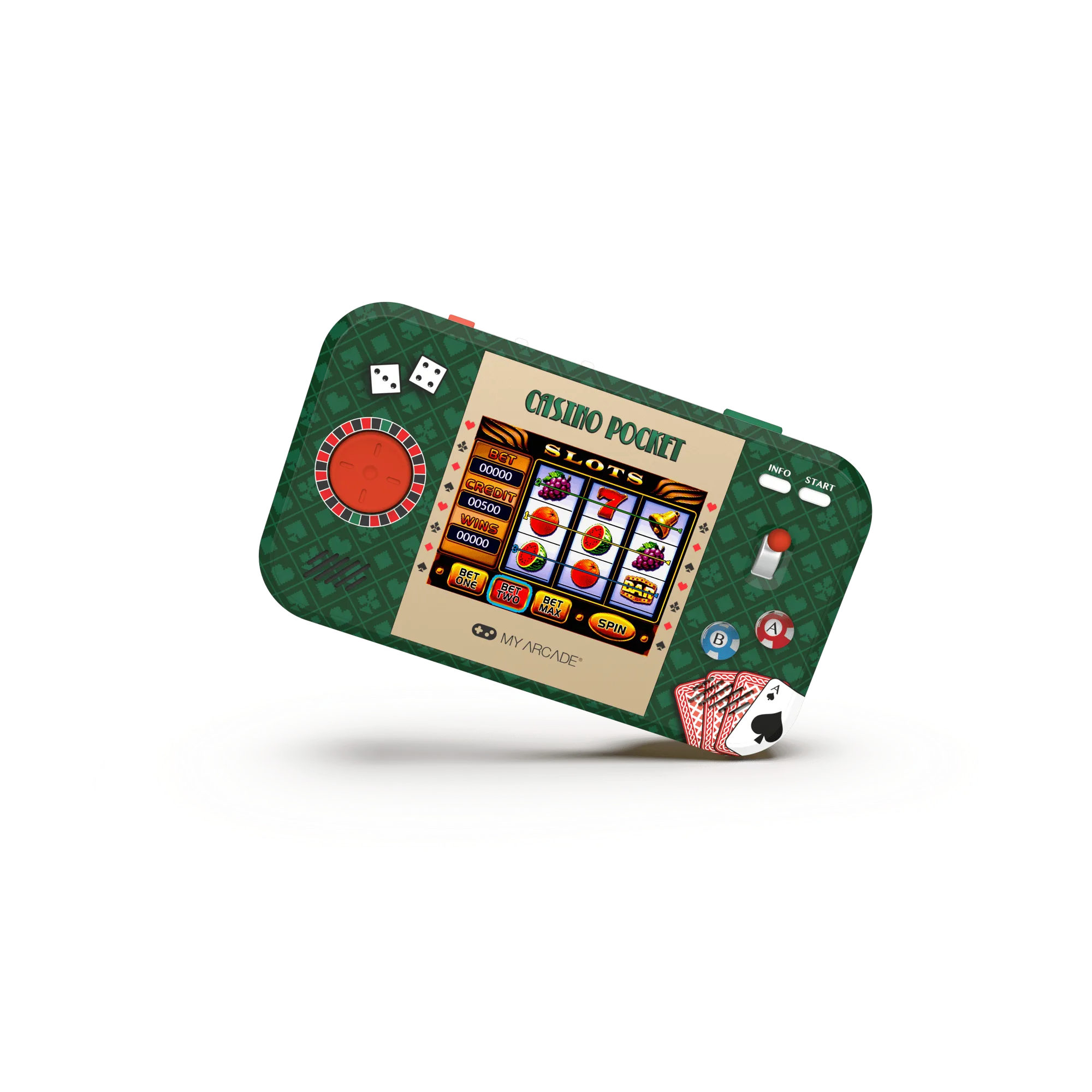
Los problemas de audio suelen deberse a que los cables de audio blanco y rojo se conectan en las tomas equivocadas. Asegúrate de que coincidan con la entrada de audio del adaptador. Para consolas portátiles como la Casino Pocket Player Max, que incluye más de 30 juegos de casino y puzles, el dispositivo es autónomo y puede que no necesite conexión al televisor en absoluto, pero si la necesita, sigue los mismos pasos. Prueba siempre con un cable en buen estado para aislar el problema.
- Cambia los cables uno a uno para identificar el componente defectuoso.
- Si tu televisor tiene un modo 'Juego', actívalo para reducir el retardo.
Conexión paso a paso de la consola retro
- Paso 1: Apagar e inspeccionar: Apaga el televisor y la consola. Localiza la salida de vídeo de la consola y comprueba si hay cables o adaptadores incluidos. Punto de control: No conectes ni desconectes cables nunca mientras los dispositivos estén encendidos.
- Paso 2: Haz coincidir la salida con la entrada: Determina si tu consola usa RF, compuesto, S-Video o HDMI. Elige un adaptador que convierta esa señal a la entrada disponible de tu televisor. Punto de control: Si tu televisor no tiene entradas analógicas, necesitarás un adaptador HDMI.
- Paso 3: Conecta el adaptador: Conecta los cables de la consola al adaptador y, a continuación, conecta el adaptador al televisor mediante HDMI. Asegúrate de que todas las conexiones estén bien ajustadas. Punto de control: Los cables sueltos son la causa principal de una pantalla negra.
- Paso 4: Selecciona la entrada del televisor: Enciende el televisor y pulsa el botón Entrada/Fuente. Selecciona el puerto HDMI o AV que hayas utilizado. Punto de control: Si no hay señal, prueba con otro puerto o verifica la alimentación del adaptador.
- Paso 5: Optimiza la configuración de imagen: Configura la relación de aspecto en 4:3, activa el modo de juego y desactiva el suavizado de movimiento para disfrutar de la mejor experiencia de juegos retro. Punto de control: el modo de juego reduce la latencia de entrada para un juego más receptivo.
- Paso 6: Prueba y solución de problemas: Juega una partida para confirmar el video y el audio. Si los problemas persisten, cambia los cables o prueba con un adaptador diferente. Punto de control: Aísle el problema probando un componente a la vez.
Dispositivos retro que se conectan fácilmente
- Joystick GALAGA: GALAGA sigue siendo un clásico atemporal de los arcade, manteniendo su popularidad incluso hoy. En este matamarcianos, pilotas una nave espacial encargada de defender tu flota contra oleadas implacables de atacantes alienígenas. Este joystick plug-and-play se conecta a menudo directamente a un televisor, lo que lo convierte en una forma sencilla de disfrutar de la acción arcade en una pantalla moderna sin adaptadores complejos.
- SPACE INVADERS Pocket Player Pro: Sumérgete en el icónico mundo de los juegos retro con SPACE INVADERS™. Defiende la Tierra contra implacables hordas alienígenas, igual que en los días clásicos de los arcade. Como sistema de juego portátil, puede incluir salida AV o ser autónomo; consulta los detalles del producto para ver si admite conexión a TV.
- Atari Nano Player Pro: Atari® es un pionero en la industria de los videojuegos, responsable de algunos de los juegos más icónicos de todos los tiempos, incluidos PONG®, Breakout® y Asteroids®. Este dispositivo portátil suele venir con clásicos precargados y puede conectarse a un televisor mediante un cable incluido, ofreciendo una conexión de consola retro sin complicaciones.
Conectar una consola retro a un televisor moderno es sencillo una vez que emparejes el adaptador adecuado con la salida de tu consola. Con un poco de paciencia y los pasos anteriores, disfrutarás de tus juegos clásicos en la gran pantalla en un santiamén. Recuerda revisar primero los accesorios incluidos: muchos dispositivos retro modernos están diseñados para una conexión fácil.