Snel antwoord
Om een retroconsole op een moderne tv aan te sluiten, stemt u de uitgang van de console af op de ingang van uw tv met de juiste kabel of adapter. De meeste oudere consoles gebruiken composiet (geel/wit/rood) of RF, terwijl moderne tv's afhankelijk zijn van HDMI. Bij handhelds en mini-arcademachines is het proces vaak zo eenvoudig als het aansluiten van een vooraf geconfigureerde HDMI- of AV-kabel. Schakel altijd beide apparaten uit voordat u ze aansluit en selecteer vervolgens de juiste ingang op uw tv.
Moderne tv's hebben de analoge ingangen waar retroconsoles op vertrouwen grotendeels laten vallen, maar dat betekent niet dat u uw favoriete klassiekers met pensioen moet sturen. Met de juiste kabel of adapter kunt u retro-gaming op een moderne tv zonder merkbare vertraging of een uitgewassen beeld.
Deze gids leidt u door het volledige aansluitproces van uw retroconsole, van het identificeren van de uitgang van uw console tot het aanpassen van de tv-instellingen voor het best mogelijke beeld. We behandelen ook veelvoorkomende valkuilen en hoe u deze kunt vermijden.
Identificeer de uitgang van uw console
Voordat u een adapter koopt, kijkt u naar de achterkant van uw retroconsole. De meeste systemen uit de 1980 en 1990 gebruiken een van de drie uitgangen: RF (een enkele antenne-achtige connector), composiet (drie RCA-stekkers: geel voor video, wit en rood voor audio) of S-Video (een ronde multi-pin connector). Een paar latere modellen ondersteunen componentvideo (rood, groen, blauw). Weten welk type uitgang u heeft, bepaalt welke adapter u nodig heeft.
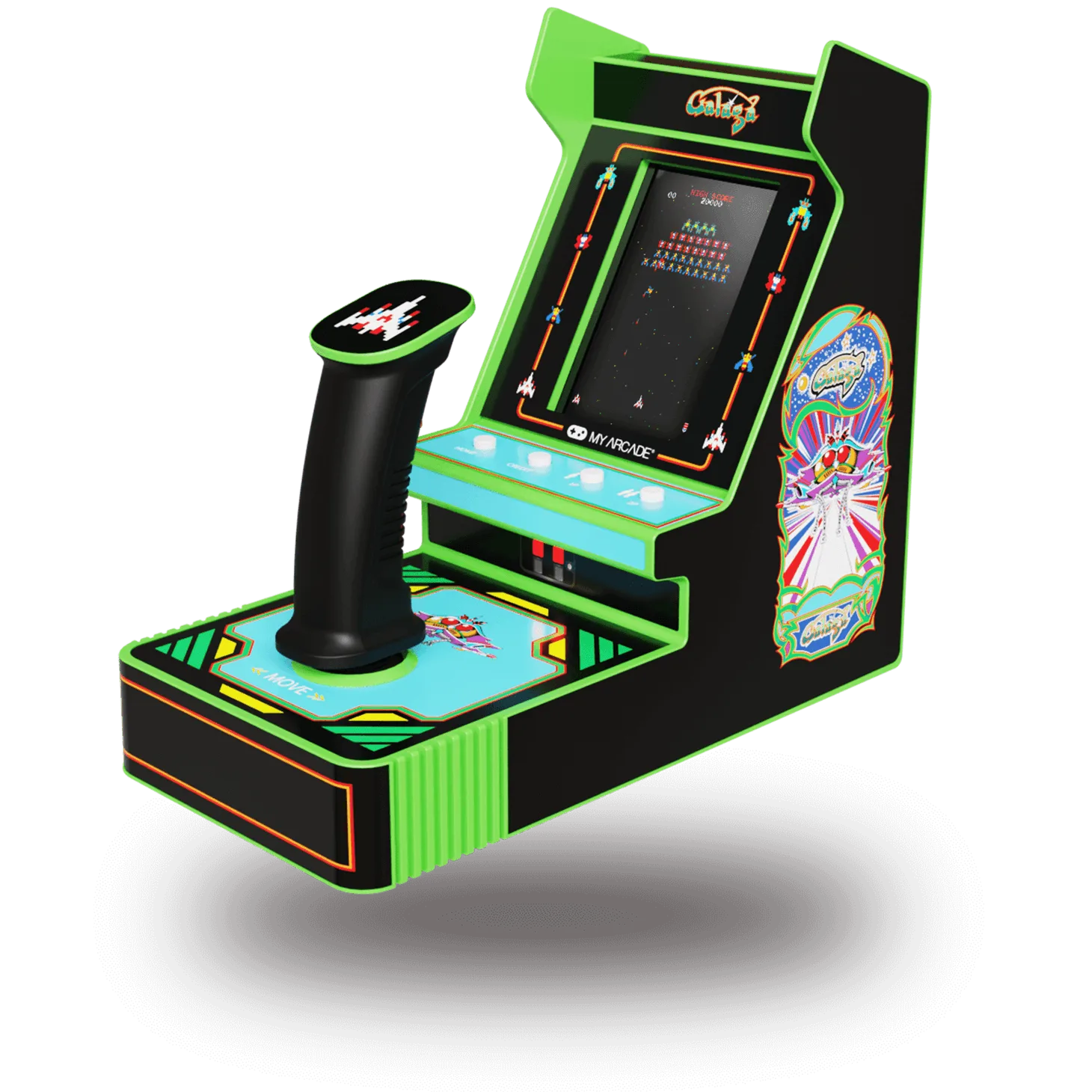
Als u een handheld of mini-arcademachine gebruikt, controleer dan de verpakking of de handleiding. Veel moderne retro-apparaten, zoals de https://myarcadercz.com/products/galaga-joystick-player-2-ffd23f394ccbfde4da0f0cdc-1804664GALAGA Joystick Player, zijn ontworpen om rechtstreeks op een tv te worden aangesloten via een ingebouwde kabel of een meegeleverde adapter. De GALAGA Joystick Player is bijvoorbeeld een draagbaar spelsysteem dat op je tv wordt aangesloten voor een arcade-ervaring op ware grootte. Controleer altijd de meegeleverde kabels voordat je aanneemt dat je een aparte adapter nodig hebt.
- Controleer op een ingebouwde kabel of meegeleverde adapter voordat je iets nieuws koopt.
- Als je console een RF-schakelkast heeft, heb je waarschijnlijk een RF-naar-HDMI- of RF-naar-composiet-adapter nodig.
Kies de juiste adapter of kabel
Zodra je de uitgang van je console kent, kies je een adapter die dat signaal omzet naar HDMI. Voor consoles met composietuitgang werkt een eenvoudige composiet-naar-HDMI-omzetter goed en is deze overal verkrijgbaar. Voor consoles met alleen RF heb je een RF-demodulator of een speciale RF-naar-HDMI-adapter nodig. Als je console S-Video of component ondersteunt, zoek dan naar een adapter die deze ingangen accepteert voor een scherper beeld.
Vermijd goedkope no-name-adapters die "upscaling" beloven maar vertraging introduceren. Zoek naar adapters met lage latentie en, indien mogelijk, een doorlusoptie voor audio. Voor handhelds zoals de SPACE INVADERS Pocket Player Proheeft u mogelijk helemaal geen adapter nodig: veel zakspelers bevatten AV-kabels of maken draadloos verbinding. Lees altijd de productbeschrijving om te bevestigen wat er in de doos zit.
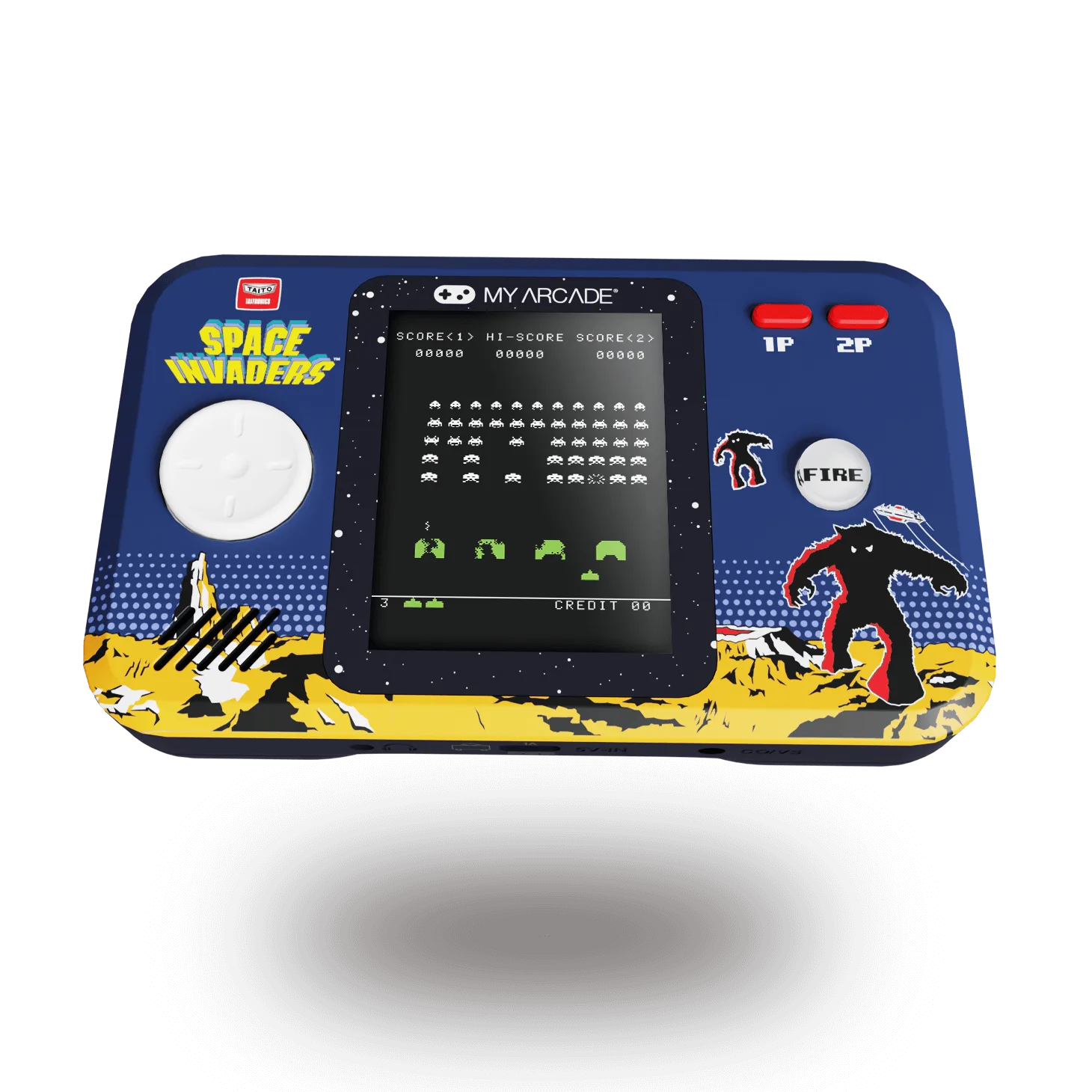
SPACE INVADERS Pocket Player Pro
- Composiet-naar-HDMI-adapters zijn de meest voorkomende oplossing voor klassieke consoles.
- Als uw tv helemaal geen analoge ingangen heeft, is een HDMI-adapter verplicht.
Sluit de hardware aan
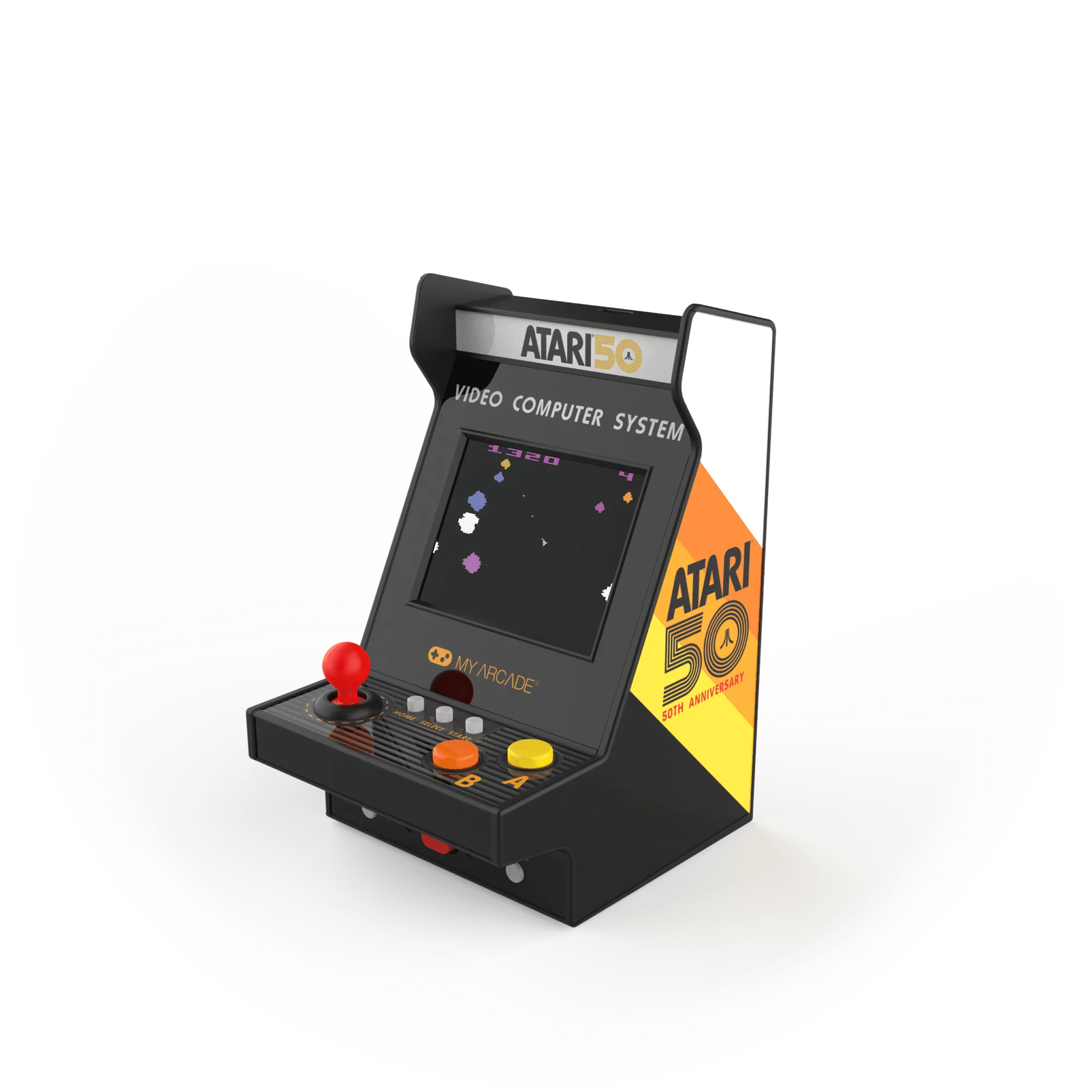
Zet zowel je tv als je retroconsole uit. Sluit de video- en audiokabels van de console aan op je adapter en sluit vervolgens de HDMI-kabel van de adapter aan op een beschikbare HDMI-poort op je tv. Als je een directe kabel gebruikt (zoals de meegeleverde kabel van de Atari Nano Player Pro), sluit deze dan gewoon aan op de AV- of HDMI-ingang van de tv. Controleer of alle stekkers goed vastzitten; een losse verbinding is een veelvoorkomende oorzaak van een zwart scherm.
Voor mini-arcademachines zoals de GALAGA Joystick Player is de aansluiting vaak een enkele kabel. Sluit deze aan op de AV-ingang van je tv en zet de machine aan. Als je tv geen AV-ingangen heeft, heb je een AV-naar-HDMI-adapter nodig. Houd er rekening mee dat sommige apparaten externe voeding nodig hebben, dus gebruik de meegeleverde voedingsadapter indien aanwezig.
- Forceer nooit een stekker: als hij niet past, gebruik je waarschijnlijk de verkeerde poort.
- Label je kabels als je vaak van console wisselt om toekomstige installaties te versnellen.
Selecteer de juiste ingang en pas instellingen aan
Zet je tv aan en druk op de Input- of Source-knop op je afstandsbediening. Blader door de beschikbare ingangen totdat je het signaal van je console ziet. Als je een HDMI-adapter gebruikt, selecteer dan de HDMI-poort waarop je bent aangesloten. Als je een 'Geen signaal'-bericht ziet, probeer dan een andere HDMI-poort of controleer of de adapter is ingeschakeld.
Zodra je beeld hebt, pas je de beeldinstellingen van je tv aan. Stel de beeldverhouding in op 4:3 als je de originele verhoudingen wilt, of gebruik een 'Game'-beeldmodus om de invoervertraging te verminderen. Schakel extra verwerking zoals motion smoothing uit, omdat dit retro-games traag kan laten aanvoelen. Voor een scherper beeld schakel je de 'Game'-modus in en schakel je overscan uit als je tv dit toestaat.
- Gebruik de Input-knop van de tv-afstandsbediening, niet de aan/uit-knop van de console, om van bron te wisselen.
- Als kleuren er verkeerd uitzien, zorg er dan voor dat de gele videostekker in de gele aansluiting zit, niet in de groene componentaansluiting.
Veelvoorkomende problemen oplossen
Als u een zwart scherm ziet, controleer dan of alle kabels goed zijn aangesloten en of de adapter stroom ontvangt. Sommige adapters hebben een USB-stroombron nodig; sluit deze aan op de USB-poort van de tv of op een wandadapter. Als het beeld vervormd of rollend is, ondersteunt uw tv mogelijk niet de native resolutie van de console. Probeer een andere adapter of een speciale upscaler.
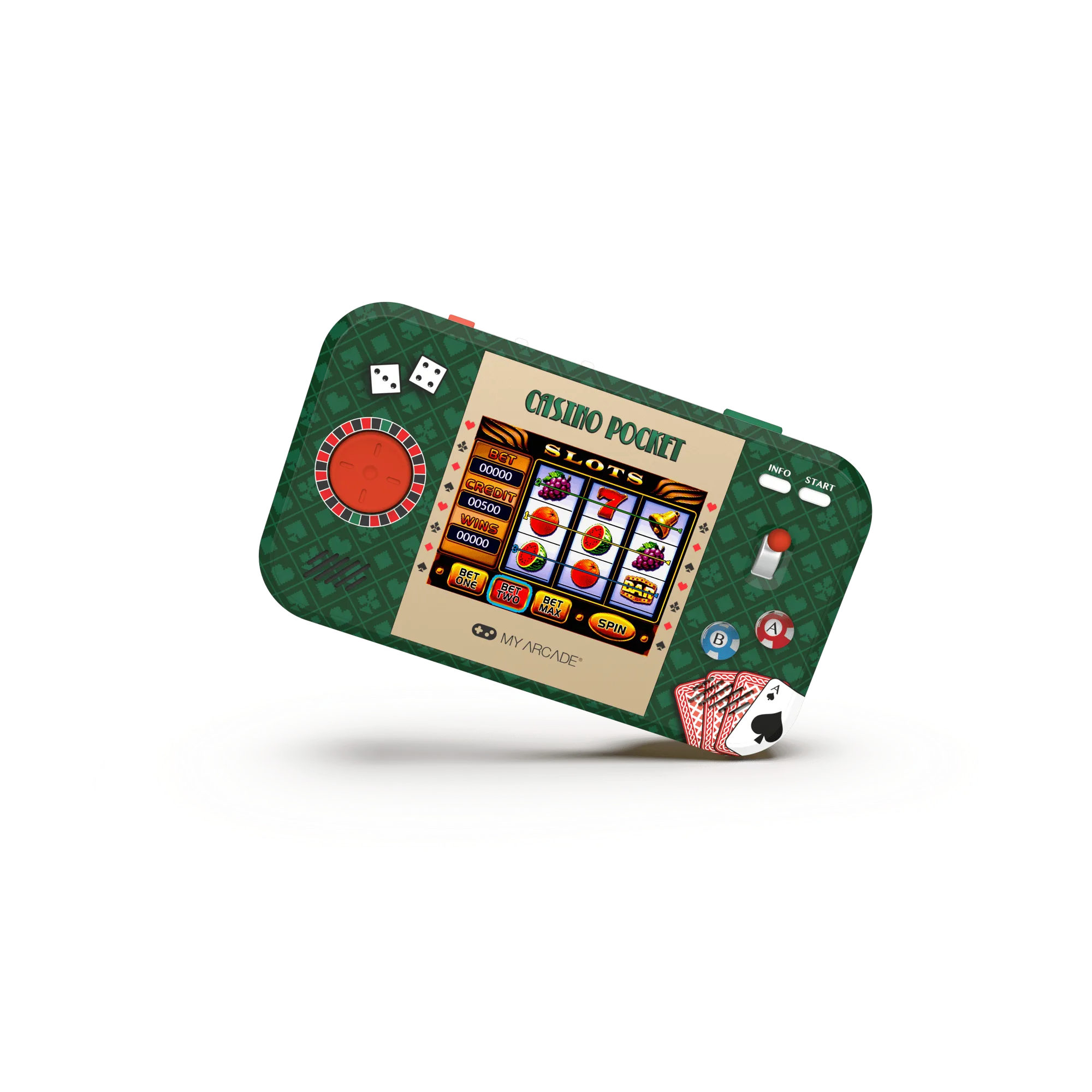
Audioproblemen worden vaak veroorzaakt door het aansluiten van de witte en rode audiokabels op de verkeerde aansluitingen. Zorg ervoor dat ze overeenkomen met de audio-ingang van de adapter. Voor handhelds zoals de Casino Pocket Player Max, die meer dan 30 casino- en puzzelspellen bevat, is het apparaat zelfvoorzienend en heeft het mogelijk helemaal geen tv-aansluiting nodig—maar als dat wel zo is, volg dan dezelfde stappen. Test altijd met een bekend goed werkende kabel om het probleem te isoleren.
- Vervang kabels één voor één om het defecte onderdeel te identificeren.
- Als je tv een 'Game'-modus heeft, schakel deze dan in om vertraging te verminderen.
Stapsgewijze aansluiting van de retroconsole
- Stap 1: Uitschakelen en inspecteren: Zet je tv en console uit. Zoek de video-uitgang van de console en controleer of er kabels of adapters zijn meegeleverd. Controlepunt: Sluit kabels nooit aan of los terwijl apparaten zijn ingeschakeld.
- Stap 2: Koppel uitgang aan ingang: Bepaal of je console RF, composiet, S-Video of HDMI gebruikt. Kies een adapter die dat signaal omzet naar de beschikbare ingang van je tv. Controlepunt: Als je tv geen analoge ingangen heeft, is een HDMI-adapter vereist.
- Stap 3: Sluit de adapter aan: Sluit de kabels van de console aan op de adapter en verbind de adapter vervolgens via HDMI met je tv. Zorg ervoor dat alle verbindingen goed vastzitten. Controlepunt: Losse kabels zijn de belangrijkste oorzaak van een zwart scherm.
- Stap 4: Selecteer de tv-ingang: Zet de tv aan en druk op de knop Invoer/Bron. Selecteer de HDMI- of AV-poort die je hebt gebruikt. Controlepunt: Als er geen signaal is, probeer dan een andere poort of controleer de voeding van de adapter.
- Stap 5: beeldinstellingen optimaliseren: Stel de beeldverhouding in op 4:3, schakel de gamemodus in en schakel bewegingsvervaging uit voor de beste retro-game-ervaring. Controlepunt: de gamemodus vermindert invoervertraging voor responsief spelen.
- Stap 6: testen en problemen oplossen: Speel een game om video en audio te controleren. Als problemen aanhouden, vervang dan de kabels of probeer een andere adapter. Controlepunt: Isoleer het probleem door één component tegelijk te testen.
Retro-apparaten die eenvoudig worden aangesloten
- GALAGA-joystickspeler: GALAGA blijft een tijdloze arcadeklassieker en is zelfs vandaag de dag nog populair. In deze shoot-'em-up bestuur je een ruimteschip dat je vloot moet verdedigen tegen meedogenloze golven van buitenaardse aanvallers. Deze plug-and-play-joystick wordt vaak rechtstreeks op een tv aangesloten, waardoor het een eenvoudige manier is om te genieten van arcade-actie op een modern scherm zonder complexe adapters.
- SPACE INVADERS Pocket Player Pro: Dompel jezelf onder in de iconische wereld van retro gaming met SPACE INVADERS™. Verdedig de aarde tegen meedogenloze buitenaardse hordes, net als in de klassieke arcade-dagen. Als draagbaar spelsysteem kan het een AV-uitgang bevatten of zelfstandig werken; controleer de productdetails om te zien of een tv-aansluiting wordt ondersteund.
- Atari Nano Player Pro: Atari® is een pionier in de videogame-industrie en verantwoordelijk voor enkele van de meest iconische games aller tijden, waaronder PONG®, Breakout® en Asteroids®. Deze handheld wordt vaak geleverd met vooraf geïnstalleerde klassiekers en kan via een meegeleverde kabel op een tv worden aangesloten, voor een probleemloze retroconsole-aansluiting.
Het aansluiten van een retroconsole op een moderne tv is eenvoudig zodra je de juiste adapter voor de uitgang van je console hebt gevonden. Met een beetje geduld en de bovenstaande stappen geniet je in een mum van tijd van je klassieke games op het grote scherm. Vergeet niet eerst de meegeleverde accessoires te controleren—veel moderne retro-apparaten zijn ontworpen voor eenvoudige aansluiting.