快速解答
若要將復古遊戲機連接到現代電視,請使用正確的連接線或轉接器,將遊戲機的輸出與電視的輸入進行配對。大多數較舊的遊戲機使用複合端子(黃/白/紅)或 RF,而現代電視則依賴 HDMI。對於掌上型遊戲機和迷你街機,過程通常就像插入預先配置的 HDMI 或 AV 連接線一樣簡單。連接前請務必關閉兩台裝置的電源,然後在電視上選擇正確的輸入源。
現代電視在很大程度上已放棄了復古遊戲機所依賴的類比輸入,但這並不意味著您必須讓最喜愛的經典遊戲退休。使用正確的連接線或轉接器,您就可以在現代電視上享受復古遊戲,而不會有明顯的延遲或褪色的畫面。
本指南將引導您完成整個復古遊戲主機的連接過程,從識別主機的輸出端子,到調整電視設定以獲得最佳影像。我們也會涵蓋常見的錯誤以及如何避免這些錯誤。
識別您的主機輸出端子
在購買任何轉接器之前,請查看您的復古遊戲主機背面。大多數來自 1980 年代和 1990 年代的系統使用以下三種輸出之一:RF(單一天線式連接器)、複合影像(三個 RCA 插頭:黃色為影像,白色和紅色為音訊)或 S-Video(圓形多針連接器)。少數後期型號支援色差端子(紅、綠、藍)。了解您的輸出類型將決定您需要哪種轉接器。
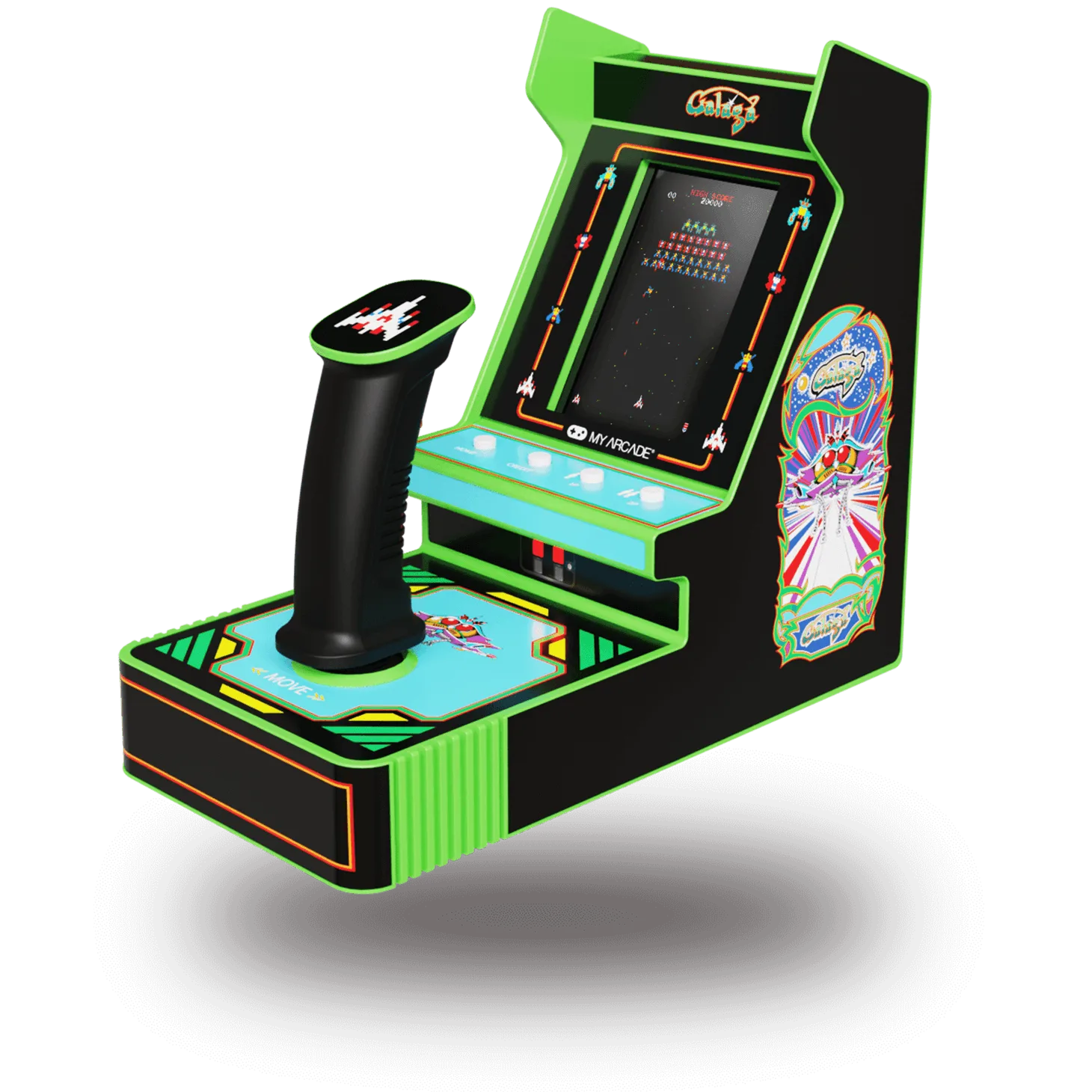
如果您使用的是掌上型或迷你街機,請檢查包裝或說明書。許多現代復古裝置,例如 https://myarcadercz.com/products/galaga-joystick-player-2-ffd23f394ccbfde4da0f0cdc-1804664GALAGA 搖桿玩家設計為透過內建連接線或隨附轉接器直接連接電視。例如,GALAGA 搖桿玩家是一款可攜式遊戲系統,插入電視即可享受全尺寸街機體驗。在假設需要額外轉接器之前,請務必先確認隨附的連接線。
- 在購買任何新裝置前,請先檢查是否有內建連接線或隨附轉接器。
- 如果您的主機配備 RF 切換盒,您可能需要 RF 轉 HDMI 或 RF 轉複合影像的轉接器。
選擇正確的轉接器或連接線
一旦知道主機的輸出方式,請選擇能將該訊號轉換為 HDMI 的轉接器。對於複合端子輸出的主機,簡單的複合端子轉 HDMI 轉換器效果良好且隨處可得。對於僅支援 RF 的主機,您需要 RF 解調器或專用的 RF 轉 HDMI 轉接器。如果主機支援 S-Video 或色差端子,請尋找接受這些輸入的轉接器,以獲得清晰的畫面。
避免購買宣稱「升頻」但會造成延遲的廉價無名轉接器。請尋找低延遲的轉接器,如果可能,最好具備音訊直通選項。對於掌上型裝置,例如 SPACE INVADERS Pocket Player Pro您可能完全不需要轉接器——許多掌上型主機都附有 AV 連接線或支援無線連線。請務必閱讀產品說明,確認包裝內含哪些配件。
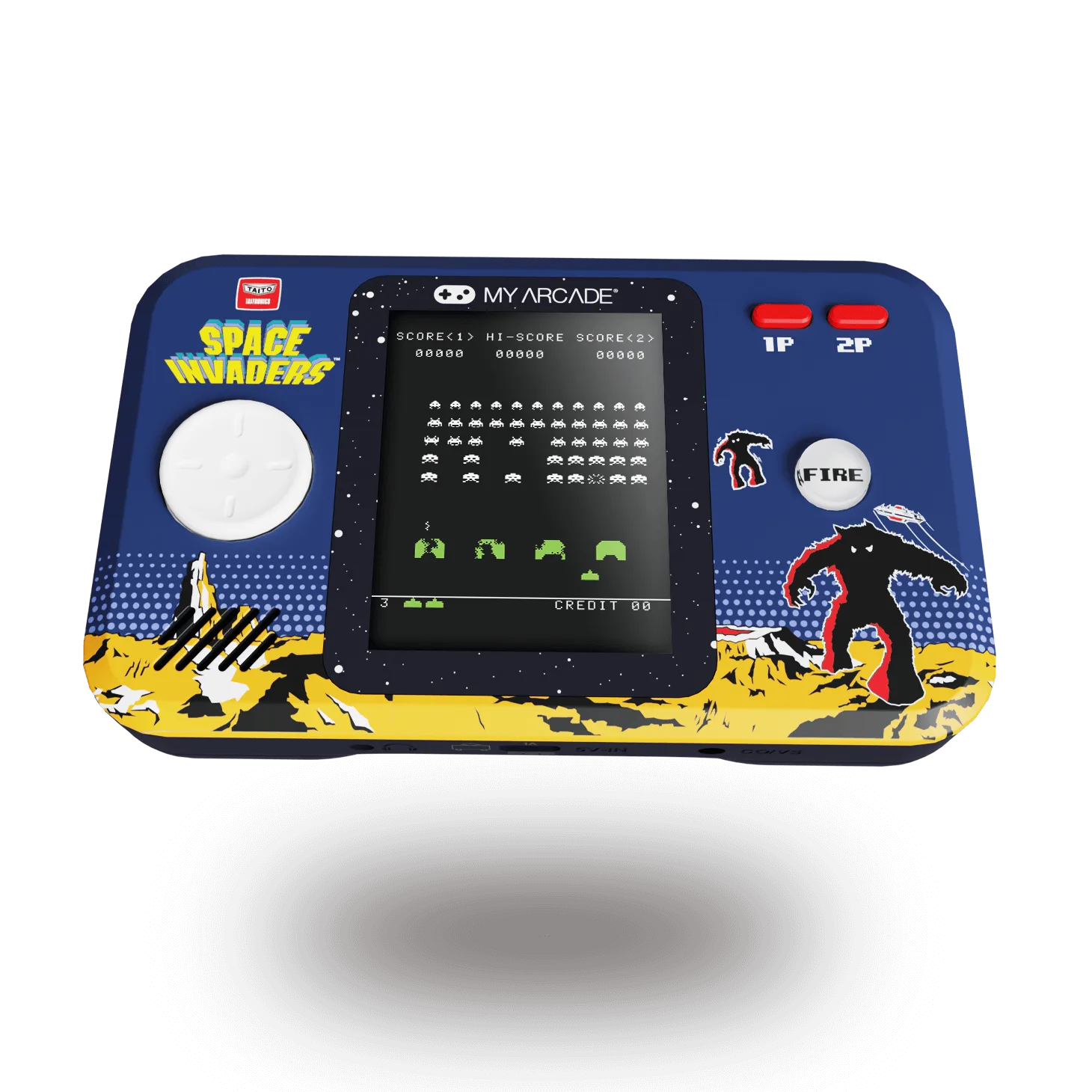
SPACE INVADERS Pocket Player Pro
- 複合端子轉 HDMI 轉接器是經典主機最常見的解決方案。
- 如果您的電視完全沒有類比輸入,則必須使用 HDMI 轉接器。
連接硬體
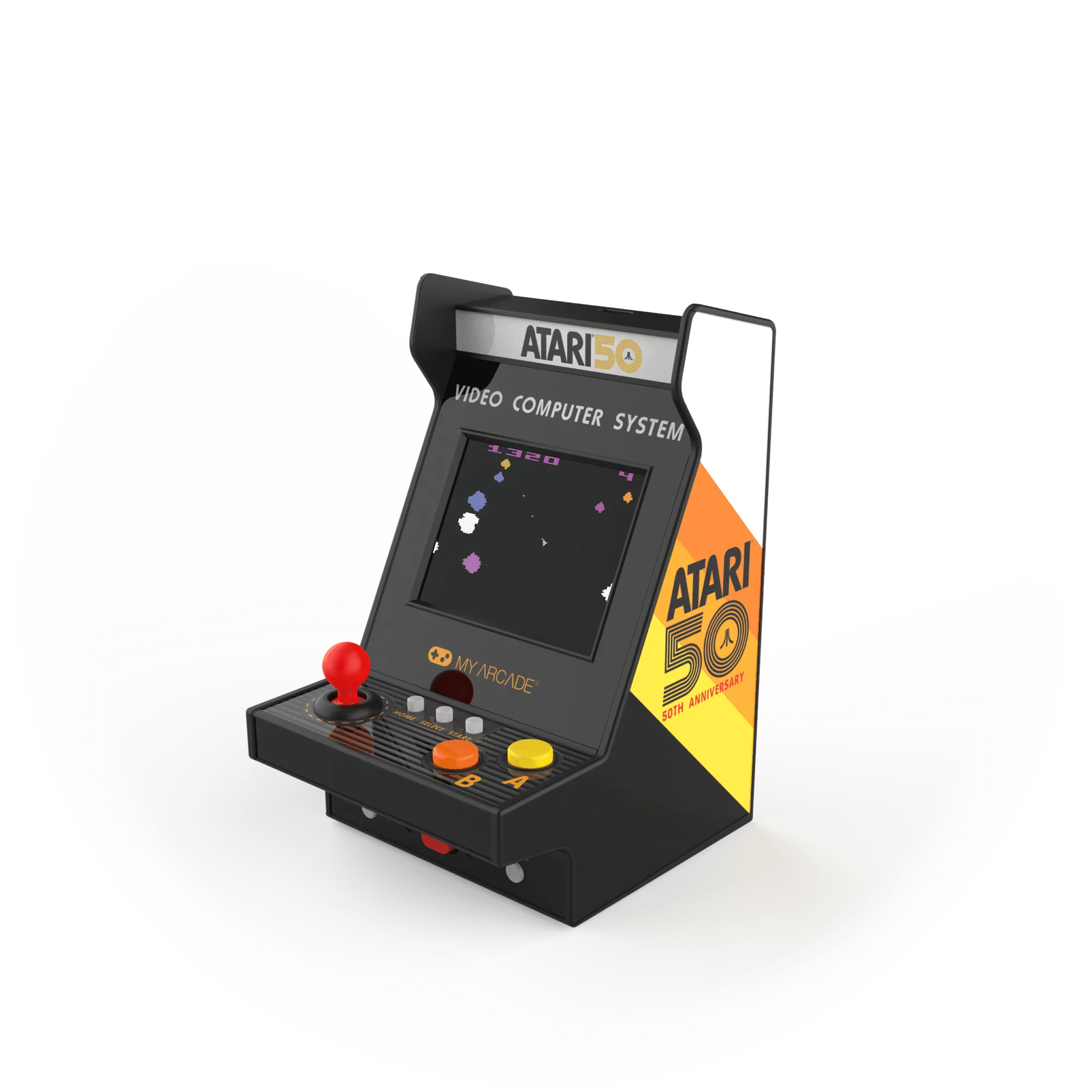
關閉電視和復古遊戲主機的電源。將主機的影音傳輸線連接到轉接器,然後將轉接器的 HDMI 傳輸線連接到電視上可用的 HDMI 連接埠。如果您使用的是直接傳輸線(例如 Atari Nano Player Pro隨附的傳輸線),只需將其插入電視的 AV 或 HDMI 輸入端即可。請再次檢查所有插頭是否完全插入;連接鬆動是造成黑畫面的常見原因。
對於像 GALAGA Joystick Player 這類迷你街機,通常只需一條傳輸線即可連接。將其插入電視的 AV 輸入端,然後開啟機器電源。如果您的電視沒有 AV 輸入端,則需要一個 AV 轉 HDMI 轉接器。請注意,某些裝置需要外部電源,因此請使用隨附的電源轉接器(如有提供)。
- 切勿強行插入插頭——如果插不進去,很可能是用錯了連接埠。
- 如果經常更換主機,請為連接線貼上標籤,以加快日後的設定速度。
選擇正確的輸入源並調整設定
開啟電視,然後按下遙控器上的「輸入」或「訊號來源」按鈕。循環切換可用的輸入源,直到看到主機的訊號。如果使用 HDMI 轉接器,請選擇您插入的 HDMI 連接埠。如果看到「無訊號」訊息,請嘗試其他 HDMI 連接埠,或檢查轉接器是否已開啟電源。
取得畫面後,請調整電視的畫面設定。如果您想要原始比例,請將長寬比設定為 4:3,或使用「遊戲」畫面模式以減少輸入延遲。關閉任何額外處理,例如動態平滑,因為它會讓復古遊戲感覺遲鈍。若要獲得更清晰的影像,請啟用「遊戲」模式,並在電視允許的情況下停用過度掃描。
- 請使用電視遙控器的輸入按鈕(而非主機的電源按鈕)來切換訊號來源。
- 如果色彩看起來不正確,請確保黃色視訊插頭插入黃色插孔,而非綠色色差插孔。
疑難排解常見問題
如果您看到黑畫面,請檢查所有連接線是否牢固,以及轉接器是否已通電。有些轉接器需要 USB 電源;請將其插入電視的 USB 連接埠或牆壁轉接器。如果影像扭曲或滾動,您的電視可能不支援主機的原生解析度。請嘗試其他轉接器或專用的影像升頻器。
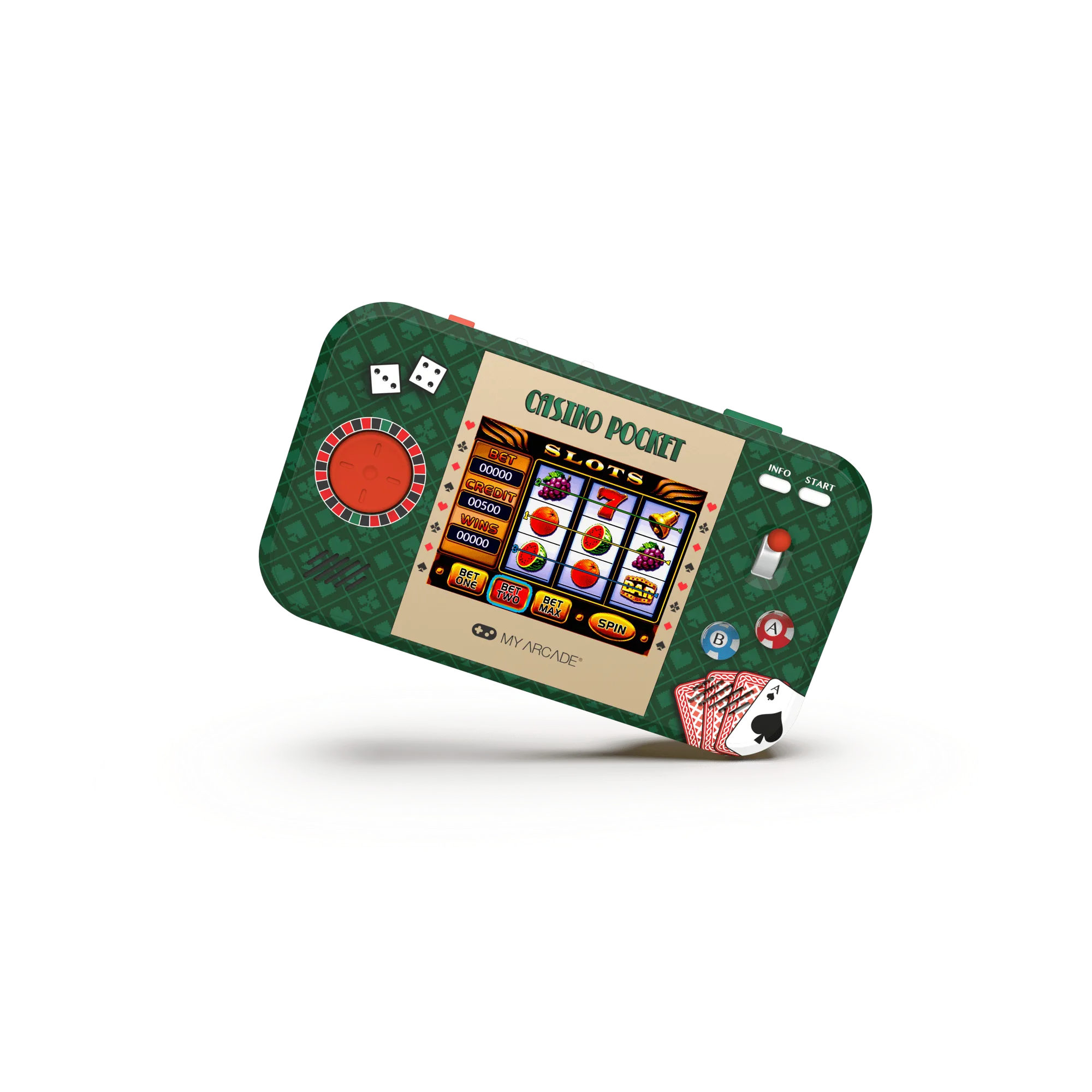
音訊問題通常是由於將白色和紅色的音訊連接線插入錯誤的插孔所致。請確保它們與轉接器的音訊輸入相符。對於像 Casino Pocket Player Max這樣的掌上型裝置,內含超過 30 款賭場和益智遊戲,裝置本身是自成一體的,可能完全不需要連接電視——但如果需要,請遵循相同的步驟。請務必使用已知良好的連接線進行測試,以隔離問題。
- 一次更換一條纜線,以找出故障的元件。
- 如果您的電視有'遊戲'模式,請啟用以減少延遲。
復古遊戲機逐步連接指南
- 步驟 1:關閉電源並檢查: 關閉電視和遊戲機。找到遊戲機的影片輸出,並檢查是否有隨附的纜線或轉接器。 檢查點:裝置開啟電源時,切勿插拔纜線。
- 步驟 2:將輸出對應至輸入: 確認您的遊戲主機使用的是 RF、複合、S-Video 或 HDMI。選擇能將該訊號轉換為電視可用輸入的轉接器。 檢查點:如果您的電視沒有類比輸入,則需要使用 HDMI 轉接器。
- 步驟 3:連接轉接器: 將主機的連接線插入轉接器,然後透過 HDMI 將轉接器連接到電視。確保所有連接都穩固。 檢查點:連接線鬆脫是造成黑畫面最常見的原因。
- 步驟 4:選擇電視輸入: 開啟電視並按下輸入/來源按鈕。選擇您使用的 HDMI 或 AV 連接埠。 檢查點:如果沒有訊號,請嘗試其他連接埠或確認轉接器的電源。
- 步驟 5:最佳化影像設定: 將長寬比設定為 4:3,啟用遊戲模式,並關閉動態平滑,以獲得最佳的復古遊戲體驗。 檢查點:遊戲模式可減少輸入延遲,讓操作更靈敏。
- 步驟 6:測試與疑難排解: 遊玩遊戲以確認影像和音訊。如果問題持續存在,請更換連接線或嘗試不同的轉接器。 檢查點:一次測試一個元件,以隔離問題。
易於連接的復古裝置
- GALAGA 搖桿玩家: GALAGA 依然是經典不敗的街機遊戲,至今仍廣受歡迎。在這款射擊遊戲中,你駕駛太空船,負責抵禦一波波無情的外星攻擊者,保衛你的艦隊。這款即插即用搖桿通常可直接連接電視,讓你在現代螢幕上輕鬆享受街機樂趣,無需複雜的轉接器。
- SPACE INVADERS 口袋玩家專業版: 透過 SPACE INVADERS™ 沉浸在經典的復古遊戲世界中。如同經典大型電玩時代,抵禦一波波不斷來襲的外星大軍,保衛地球。作為掌上型遊戲系統,它可能配備 AV 輸出或為獨立裝置;請查看產品詳細資訊,確認是否支援電視連線。
- Atari 奈米玩家專業版: Atari® 是電玩產業的先驅,打造了史上最具代表性的經典遊戲,包括 PONG®、Breakout® 和 Asteroids®。這款掌上型裝置通常內建經典遊戲,並可透過隨附的傳輸線連接電視,提供輕鬆無負擔的復古主機連接體驗。
將復古主機連接到現代電視其實很簡單,只要為您的主機輸出端搭配正確的轉接器即可。多一點耐心並按照上述步驟,您很快就能在大螢幕上享受經典遊戲。請記得先檢查隨附的配件——許多現代復古裝置都設計為易於連接。