Kurze Antwort
Der Einbau eines Netzteils in einen selbst zusammengestellten PC dauert etwa 30–45 Minuten. Ziehen Sie zuerst alle Stecker und erden Sie sich. Montieren Sie das Netzteil mit dem Lüfter zum Lufteinlass des Gehäuses, verlegen Sie zuerst das 24-polige Kabel und das CPU-Kabel, dann schließen Sie Laufwerke und Grafikkarte an. Testen Sie das System, bevor Sie die Gehäuseseiten schließen. Wenn Sie einen Fertig-PC aufrüsten, prüfen Sie vor dem Kauf den Platzbedarf und die Anschlusstypen.
Sie sind bereit, ein Netzteil in Ihren individuellen PC einzubauen. Ob Sie von Grund auf neu bauen oder ein defektes Gerät ersetzen – der Vorgang ist unkompliziert, wenn Sie eine logische Reihenfolge einhalten. Die größten Risiken sind, sich nicht zu erden, das Netzteil verkehrt herum zu montieren oder bei der Kabelführung zu hasten und ein Kabelgewirr zu schaffen, das die Luftzirkulation blockiert.
Diese Anleitung führt Sie Schritt für Schritt mit Kontrollpunkten und häufigen Fehlern, die Sie vermeiden sollten. Sie funktioniert für die meisten ATX- und Micro-ATX-Gehäuse, einschließlich MAINGEAR-Systemen. Wenn Sie einen vorkonfigurierten PC aufrüsten, sind die Schritte dieselben, aber Sie sollten zuerst die Netzteiltoleranz und die Anschlussanforderungen Ihres Gehäuses überprüfen.
Vorbereitung: Sicherheits- und Abstandsprüfungen
Trennen Sie den PC vom Stromnetz und halten Sie den Netzschalter fünf Sekunden lang gedrückt, um Restspannung abzuleiten. Erden Sie sich, indem Sie ein blankes Metallteil des Gehäuses berühren oder ein Antistatik-Armband tragen. Bereiten Sie einen Arbeitsplatz auf einem nicht mit Teppich ausgelegten Untergrund vor und bewahren Sie Schrauben in einer magnetischen Schale oder einer kleinen Schüssel auf, damit sie nicht wegrollen.
Prüfen Sie den Platz für das Netzteil in Ihrem Gehäuse. Die meisten Mid-Tower-Gehäuse passen für Standard-ATX-Netzteile bis zu einer Länge von 180 mm, kompakte Gehäuse begrenzen jedoch auf 160 mm. Bestätigen Sie auch, dass die Wattzahl des Netzteils den Anforderungen Ihrer Komponenten entspricht. Für einen typischen Gaming-PC mit einer Mittelklasse-GPU ist ein Bereich von 650 W–850 W sicher. Wenn Sie unsicher sind, nutzen Sie einen Online-Watt-Rechner oder prüfen Sie die Empfehlung Ihres GPU-Herstellers.
- Fotografieren Sie Ihre aktuelle Kabelführung, bevor Sie etwas trennen – das dient als kostenlose Referenz für den Wiederzusammenbau.
- Wenn Sie ein Netzteil austauschen, notieren Sie sich, welche Kabel modular und welche fest sind, damit Sie nicht den Überblick verlieren, wohin was gehört.
Entfernen Sie das alte Netzteil (bei einem Upgrade)
Wenn Sie ein vorhandenes Netzteil ersetzen, trennen Sie alle Kabel von Mainboard, GPU, Laufwerken und Zubehör. Machen Sie zuerst ein Foto von jeder Verbindung. Entfernen Sie dann die vier Schrauben, die das Netzteil an der Rückseite des Gehäuses halten – stützen Sie das Netzteil mit einer Hand, während Sie die letzte Schraube lösen, damit es nicht herunterfällt.
Schieben Sie das Netzteil vorsichtig heraus. Bei manchen Gehäusen muss eine Seitenwand oder ein Laufwerkskäfig entfernt werden, um Platz zu schaffen. Bewahren Sie das alte Netzteil und seine Kabel getrennt vom neuen Gerät auf, um modulare Kabel nicht zu verwechseln – diese können Komponenten beschädigen, wenn sie nicht pin-kompatibel sind.
- Verwenden Sie niemals modulare Kabel eines anderen Netzteils oder Modells – die Pinbelegung variiert und kann Ihr System kurzschließen.
- Lagern Sie das alte Netzteil zur Wiederverwertung oder als Ersatzteil; entsorgen Sie es nicht im normalen Hausmüll.
Neues Netzteil korrekt montieren
Schieben Sie das neue Netzteil in den hinteren Schacht des Gehäuses. Die meisten modernen Gehäuse haben eine bodenmontierte Netzteil-Orientierung, was bedeutet, dass der Lüfter je nach Gehäusedesign nach unten zum Lufteinlass des Gehäuses oder nach oben ins Gehäuse zeigen sollte. Wenn Sie unsicher sind, prüfen Sie das Handbuch Ihres Gehäuses. Das Ziel ist, dem Netzteil frische Luft zuzuführen, nicht recycelte heiße Luft.
Befestigen Sie das Netzteil mit den vier mitgelieferten Schrauben. Ziehen Sie sie fest an, aber nicht zu fest – Sie wollen die Gewinde nicht beschädigen. Wenn Ihr Gehäuse eine Montagehalterung verwendet, befestigen Sie zuerst die Halterung am Netzteil und schieben Sie dann die Baugruppe an ihren Platz.
- Falls Ihr Gehäuse unter dem Netzteil-Einlass einen Staubfilter hat, stellen Sie sicher, dass dieser vor der endgültigen Installation sauber ist.
- In manchen Gehäusen kann der Netzteil-Lüfter nach oben zeigen; das ist in Ordnung, wenn das Gehäuse über eine obere Entlüftung und keine untere Öffnung verfügt.
Schließen Sie zuerst die wichtigen Kabel an
Beginnen Sie mit dem 24-poligen ATX-Motherboard-Kabel. Es ist der größte Stecker und oft am steifsten, also führen Sie es zuerst durch die nächste Kabelmanagement-Öffnung. Schließen Sie dann das 8-polige (oder 4+4-polige) CPU-Stromkabel oben am Motherboard an. Diese beiden sind unverzichtbar – das System startet nicht ohne sie.
Schließen Sie als Nächstes die Stromversorgung Ihrer GPU an. Die meisten modernen GPUs verwenden 8-Pin- oder 12VHPWR-Anschlüsse. Verwenden Sie nach Möglichkeit separate Kabel für jeden Anschluss anstelle von Daisy-Chaining, insbesondere bei Karten mit hoher Wattzahl. Schließen Sie abschließend SATA- oder Molex-Strom an Ihre Laufwerke und Zubehörteile wie Lüftersteuerungen oder RGB-Hubs an.
- Achten Sie beim Einstecken der Steckverbinder auf ein Klicken – sie sollten ohne Kraftaufwand vollständig einrasten.
- Wenn ein Kabel nicht reicht, führen Sie es hinter dem Mainboard-Tray um, anstatt es straff über Komponenten zu spannen.
Kabelverlegung für optimale Luftzirkulation und Sauberkeit
Gutes Kabelmanagement ist nicht nur ästhetisch – es hält die Luftwege frei und erleichtert spätere Upgrades. Ziehen Sie überschüssige Kabel hinter das Mainboard-Tray und sichern Sie sie mit Kabelbindern oder Klettbändern. Lassen Sie etwas Spielraum an den Anschlüssen, um diese nicht zu belasten, vermeiden Sie jedoch lose Schlaufen, die sich in Lüftern verfangen könnten.
Nutzen Sie die integrierten Kabelführungslöcher und Befestigungspunkte des Gehäuses. Wenn Ihr Gehäuse über eine Netzteilabdeckung verfügt, verstauen Sie ungenutzte Kabel darin. Bei modularen Netzteilen schließen Sie nur die Kabel an, die Sie tatsächlich benötigen – das reduziert Unordnung und verbessert den Luftstrom.
- Klettverschlüsse lassen sich leichter anpassen als Kabelbinder, wenn Sie bald ein Upgrade planen.
- Halten Sie Kabel von Lüfterblättern und Kühlkörpern fern; ein loses Kabel kann einen Lüfter stoppen oder den Luftstrom blockieren.
Testen vor Abschluss des Falls
Bevor Sie die Seitenteile wieder anbringen, schließen Sie das Netzkabel an und stellen Sie den Schalter des Netzteils auf die Position 'I'. Drücken Sie den Einschaltknopf des Gehäuses. Sie sollten sehen, wie sich die Lüfter drehen, Lichter angehen und das System mit dem POST beginnt. Falls nichts passiert, prüfen Sie zuerst die 24-Pin- und CPU-Kabel – das sind die häufigsten Ursachen.
Wenn das System startet, aber sofort wieder herunterfährt, prüfen Sie auf einen Kurzschluss oder einen lockeren Stecker. Wenn Sie Brandgeruch wahrnehmen oder Rauch sehen, ziehen Sie sofort den Netzstecker und prüfen Sie auf beschädigte Kabel oder falsche Spannungseinstellungen. Sobald das System zuverlässig startet, fahren Sie es herunter, ziehen Sie den Netzstecker und schließen Sie das Kabelmanagement ab, bevor Sie die Seitenteile schließen.
- Falls Ihr Netzteil einen Spannungswahlschalter besitzt (bei modernen Netzteilen selten), stellen Sie sicher, dass er auf die Spannung Ihrer Region eingestellt ist (115V in den USA, 230V in Europa).
- Ein Büroklammer-Test kann vor dem Einbau prüfen, ob ein Netzteil funktioniert. Führen Sie diesen Test jedoch nur durch, wenn Sie sich damit wohlfühlen – er umgeht die Sicherheitsvorkehrungen.
Checkliste für die Installation des Netzteils
- 1. Schalten Sie das Gerät aus und erden Sie sich: Trennen Sie den PC vom Stromnetz, halten Sie den Netzschalter fünf Sekunden lang gedrückt und berühren Sie blankes Metall oder tragen Sie ein Antistatik-Band. Checkpoint: Kein Licht, keine Lüfter – und vor dem Berühren von Komponenten unbedingt erden.
- 2. Überprüfen Sie den Platzbedarf und die Wattzahl des Netzteils: Messen Sie das Netzteil-Fach Ihres Gehäuses und prüfen Sie den Strombedarf Ihrer Komponenten. Die meisten Mid-Tower-Gehäuse passen für ATX-Netzteile mit 160–180 mm Länge. Häufiger Fehler: Ein Netzteil kaufen, das für ein kompaktes Gehäuse zu lang ist.
- Entfernen Sie das alte Netzteil (falls Sie ein Upgrade durchführen): Trennen Sie alle Kabel, entfernen Sie die vier hinteren Schrauben und schieben Sie das Gerät heraus. Bewahren Sie alte modulare Kabel getrennt auf. Verwenden Sie niemals modulare Kabel eines anderen Netzteilanbieters.
- 4. Montieren Sie das neue Netzteil: Schieben Sie es in das hintere Fach, wobei der Lüfter zur Lufteinlassöffnung des Gehäuses zeigt. Befestigen Sie es mit vier Schrauben, fest, aber nicht übermäßig angezogen. Prüfpunkt: Das Netzteil sitzt bündig am Gehäuse und wackelt nicht.
- 5. Verbinden Sie zuerst den 24-Pin und die CPU-Stromversorgung: Führen Sie die 24-poligen ATX- und 8-poligen CPU-Kabel durch die Kabeldurchführungen, bevor Sie andere Komponenten anschließen. Diese beiden Kabel werden benötigt, damit das System startet.
- 6. GPU und Laufwerke anschließen: Verwenden Sie separate Kabel für jeden GPU-Anschluss. Schließen Sie SATA- oder Molex-Strom an Laufwerke und Zubehör an. Vermeiden Sie nach Möglichkeit das Daisy-Chaining von Hochleistungs-GPUs.
- 7. Kabel verlegen und sichern: Überschüssiges Kabel hinter dem Mainboard-Tray verlegen und mit Klettband oder Kabelbindern sichern. Kabel von Lüftern fernhalten. Checkpoint: Keine Kabel sind gespannt oder blockieren den Luftstrom.
Netzteil-Optionen bei MAINGEAR
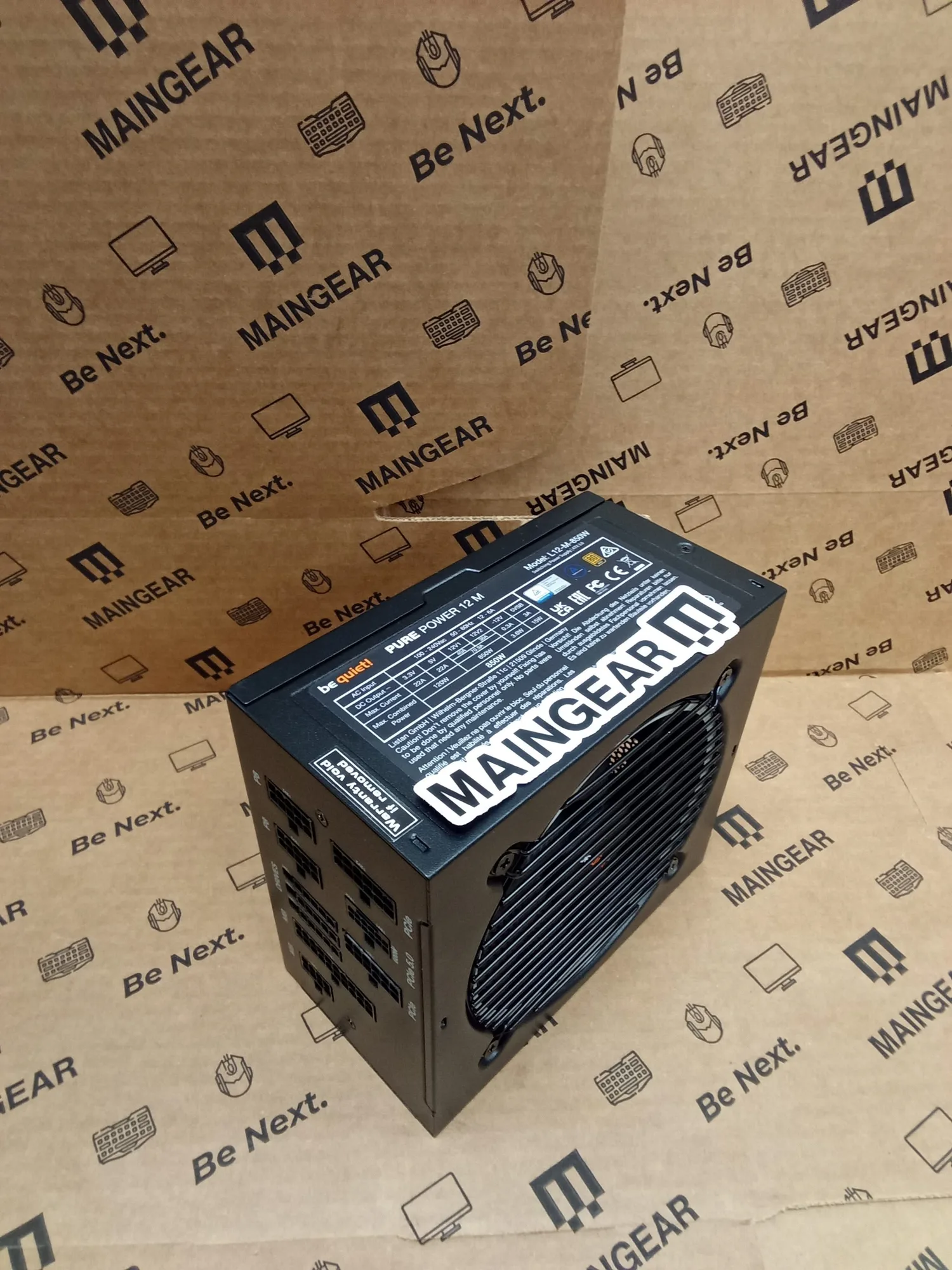
- be quiet! Pure Power 12 M 850W: Das be quiet! Pure Power 12 M 850W Netzteil bietet ein modulares Design sowie einen vollständigen Schutzumfang für Sicherheit und Zuverlässigkeit. Die 80 Plus Gold Zertifizierung stellt sicher, dass dieses Netzteil einen Wirkungsgrad von 90% oder mehr erreicht. Das modulare Design bedeutet, dass Sie nur die benötigten Kabel anschließen, was die Verlegung vereinfacht und den Luftstrom verbessert. Die 80 Plus Gold Effizienz hält Wärmeentwicklung und Stromverlust im Vergleich zu günstigeren Netzteilen gering.
- MG-1 Ruby: Entwickelt für fortschrittliche Leistung, Anpassung und dezente Schlichtheit bringt der MAINGEAR MG-1 Ihre Spiele auf die nächste Stufe. Wenn Sie einen vorgefertigten MG-1 aufrüsten, sind Gehäuselayout und Netzteil-Freiraum bereits für Standard-ATX-Netzteile ausgelegt, sodass die Installation denselben Schritten folgt.
Der Einbau eines Netzteils gehört zu den zugänglichsten Upgrades in einem selbst gebauten PC. Befolgen Sie die Schritte der Reihe nach, überprüfen Sie Ihre Anschlüsse doppelt und testen Sie, bevor Sie das Gehäuse schließen. Ob Sie ein System von Grund auf neu aufbauen oder ein MAINGEAR-System aufrüsten – der gleiche Vorgang gilt; überprüfen Sie zuerst den Platzbedarf und die Wattzahl. Ein sauberer PSU-Einbau zahlt sich durch stabile Stromversorgung und einfachere zukünftige Upgrades aus.






