빠른 답변
커스텀 PC에 전원 공급 장치를 설치하는 데는 약 30~45분이 소요됩니다. 먼저 모든 전원을 차단하고 정전기를 방전하세요. 팬이 케이스 흡기구를 향하도록 PSU를 장착하고, 24핀 케이블과 CPU 케이블을 먼저 배선한 다음 드라이브와 GPU를 연결합니다. 패널을 닫기 전에 시스템을 테스트하세요. 조립형 PC를 업그레이드하는 경우 구매 전에 공간과 커넥터 유형을 확인하세요.
이제 커스텀 PC에 전원 공급 장치를 설치할 준비가 되셨습니다. 처음부터 조립하든 고장 난 장치를 교체하든, 논리적인 순서를 따르면 과정은 간단합니다. 가장 큰 위험은 접지를 잊거나, PSU를 거꾸로 장착하거나, 케이블 배선을 서두르다가 공기 흐름을 막는 엉망진창을 만드는 것입니다.
이 가이드는 각 단계를 체크포인트와 함께 안내하고 피해야 할 일반적인 실수를 알려줍니다. MAINGEAR 시스템을 포함한 대부분의 ATX 및 micro-ATX 케이스에서 작동합니다. 사전 구성된 PC를 업그레이드하는 경우 단계는 동일하지만, 먼저 케이스의 PSU 여유 공간과 커넥터 요구 사항을 확인해야 합니다.
시작하기 전: 안전 및 여유 공간 확인
PC를 콘센트에서 분리하고 전원 버튼을 5초 동안 눌러 잔여 전기를 방전시키세요. 케이스의 노출된 금속 부분을 만지거나 정전기 방지 손목 스트랩을 착용하여 접지하세요. 카펫이 없는 표면에 작업 공간을 마련하고 나사가 굴러가지 않도록 자석 트레이나 작은 그릇에 보관하세요.
케이스의 PSU 여유 공간을 확인하세요. 대부분의 미드타워 케이스는 길이 180mm까지의 표준 ATX 전원 공급 장치를 수용하지만, 컴팩트 케이스는 160mm로 제한될 수 있습니다. 또한 PSU 와트수가 구성품의 요구 사항을 충족하는지 확인하세요. 중간급 GPU를 사용하는 일반적인 게이밍 PC의 경우 650W–850W 범위가 안전합니다. 확실하지 않은 경우 온라인 와트수 계산기를 사용하거나 GPU 제조업체의 권장 사항을 확인하세요.
- 케이블을 분리하기 전에 현재 케이블 배선을 사진으로 찍어두세요. 재조립 시 무료 참고 자료가 됩니다.
- PSU를 교체할 때는 어떤 케이블이 모듈식이고 어떤 케이블이 고정식인지 기록해 두어 어디에 연결되는지 잊지 않도록 하세요.
기존 PSU를 제거합니다(업그레이드하는 경우)
기존 전원 공급 장치를 교체하는 경우 마더보드, GPU, 드라이브 및 모든 액세서리에서 모든 케이블을 분리하세요. 먼저 각 연결부의 사진을 찍어 두십시오. 그런 다음 전원 공급 장치를 케이스 후면 패널에 고정하는 나사 4개를 제거합니다. 마지막 나사를 풀 때 전원 공급 장치가 떨어지지 않도록 한 손으로 받쳐 주십시오.
PSU를 조심스럽게 밀어서 빼내세요. 일부 케이스는 공간 확보를 위해 측면 패널이나 드라이브 케이지를 제거해야 합니다. 기존 PSU와 케이블은 새 제품과 분리해 두어 모듈식 케이블을 섞지 않도록 하세요. 핀 호환이 되지 않는 케이블을 섞으면 부품이 손상될 수 있습니다.
- 다른 PSU 브랜드나 모델의 모듈형 케이블을 절대 재사용하지 마십시오. 핀 배열이 다르면 시스템이 단락될 수 있습니다.
- 오래된 PSU는 재활용하거나 예비용으로 따로 보관하세요. 일반 쓰레기에 버리지 마십시오.
새 PSU를 올바르게 장착하세요
새 PSU를 케이스 후면 베이에 밀어 넣으세요. 대부분의 최신 케이스는 PSU를 하단에 장착하는 구조로, 케이스 설계에 따라 팬이 케이스 흡기구를 향해 아래를 보거나 케이스 내부를 향해 위를 봐야 합니다. 확실하지 않으면 케이스 매뉴얼을 확인하세요. 목표는 PSU에 재순환된 뜨거운 공기가 아닌 신선한 공기를 공급하는 것입니다.
제공된 나사 4개로 PSU를 고정하세요. 너무 조이지 말고 적당히 조여 나사산이 손상되지 않도록 하세요. 케이스에 장착 브래킷이 있는 경우 먼저 브래킷을 PSU에 부착한 다음 어셈블리를 제자리에 밀어 넣으세요.
- 케이스의 PSU 흡입구 아래에 먼지 필터가 있는 경우, 최종 설치 전에 필터가 깨끗한지 확인하십시오.
- 일부 케이스에서는 파워 서플라이 팬이 위를 향하게 할 수 있습니다. 케이스에 상단 배기구가 있고 하단 통풍구가 없다면 괜찮습니다.
필수 케이블을 먼저 연결하세요
24핀 ATX 마더보드 케이블부터 시작하세요. 가장 큰 커넥터이며 종종 가장 뻣뻣하므로, 가장 가까운 케이블 관리 그로밋을 통해 먼저 배선하세요. 그런 다음 마더보드 상단에 있는 8핀(또는 4+4핀) CPU 전원 케이블을 연결하세요. 이 두 케이블은 필수입니다. 이 케이블 없이는 시스템이 부팅되지 않습니다.
다음으로 GPU에 전원을 연결합니다. 최신 GPU 대부분은 8핀 또는 12VHPWR 커넥터를 사용합니다. 가능하면 데이지 체인 방식보다 각 커넥터에 별도의 케이블을 사용하는 것이 좋으며, 특히 고전력 카드의 경우 더욱 그렇습니다. 마지막으로 드라이브와 팬 컨트롤러나 RGB 허브 같은 액세서리에 SATA 또는 Molex 전원을 연결합니다.
- 커넥터를 삽입할 때 딸깍 소리를 들어 보세요. 힘을 가하지 않아도 완전히 장착되어야 합니다.
- 케이블이 닿지 않으면 부품 위로 팽팽하게 당기지 말고 마더보드 트레이 뒤로 다시 배선하세요.
에어플로우와 청결을 위한 케이블 정리
좋은 케이블 관리는 미관상의 이유뿐만 아니라 공기 흐름 경로를 확보하고 향후 업그레이드를 용이하게 합니다. 여분의 케이블은 메인보드 트레이 뒤로 빼내어 케이블 타이나 벨크로 스트랩으로 고정하세요. 커넥터 근처에는 약간의 여유를 두어 무리가 가지 않도록 하되, 팬에 걸릴 수 있는 느슨한 고리는 피하십시오.
케이스에 내장된 케이블 라우팅 홀과 고정 지점을 사용하세요. 케이스에 PSU 슈라우드가 있다면 사용하지 않는 케이블을 그 안에 넣어 두세요. 모듈형 PSU의 경우 실제로 필요한 케이블만 연결하면 정리도 잘 되고 공기 흐름도 개선됩니다.
- 곧 업그레이드할 계획이라면 벨크로 스트랩이 케이블 타이보다 조정하기 더 쉽습니다.
- 케이블이 팬 블레이드나 방열판에 닿지 않도록 하세요. 케이블이 끼면 팬이 멈추거나 공기 흐름이 차단될 수 있습니다.
케이스를 종료하기 전에 테스트하세요
사이드 패널을 다시 장착하기 전에 전원 코드를 연결하고 PSU 스위치를 'I' 위치로 돌리세요. 케이스의 전원 버튼을 누르세요. 팬이 돌고, 조명이 켜지며, 시스템이 POST를 시작하는 것을 볼 수 있습니다. 아무 일도 일어나지 않으면 먼저 24핀 케이블과 CPU 케이블을 확인하세요. 가장 흔한 원인입니다.
시스템에 전원이 켜지지만 즉시 종료되는 경우, 단락이나 느슨한 커넥터가 있는지 확인하세요. 타는 냄새가 나거나 연기가 보이면 즉시 플러그를 뽑고 손상된 케이블이나 잘못된 전압 설정이 있는지 점검하세요. 시스템이 안정적으로 부팅되면 종료하고 플러그를 뽑은 다음, 패널을 닫기 전에 케이블 정리를 마무리하세요.
- PSU에 전압 스위치가 있는 경우(최신 장치에서는 드뭅니다), 해당 지역의 전압(미국은 115V, 유럽은 230V)으로 설정되어 있는지 확인하세요.
- 종이 클립 테스트를 통해 설치 전에 PSU가 작동하는지 확인할 수 있지만, 안전 보호 기능을 우회하므로 자신이 있을 때만 수행하세요.
전원 공급 장치 설치 체크리스트
- 1. 전원을 끄고 접지하십시오: PC 전원을 뽑고 전원 버튼을 5초 동안 길게 누른 다음, 금속 부분을 만지거나 정전기 방지 밴드를 착용하세요. 체크포인트: 조명과 팬이 꺼져 있고, 구성품을 만지기 전에 접지해야 합니다.
- 2. PSU 여유 공간 및 전력량(W)을 확인하세요: 케이스의 PSU 베이를 측정하고 부품의 전력 요구 사항을 확인하세요. 대부분의 미드타워는 160–180mm ATX 장치를 수용합니다. 흔한 실수: 컴팩트 케이스에 너무 긴 파워 서플라이(PSU)를 구매하는 것.
- 기존 PSU를 제거합니다(업그레이드하는 경우): 모든 케이블을 분리하고, 후면 나사 4개를 제거한 후 장치를 밀어서 빼내세요. 기존 모듈식 케이블은 따로 보관하십시오. 다른 PSU 브랜드의 모듈형 케이블을 절대 재사용하지 마십시오.
- 4. 새 PSU를 장착하세요: 팬이 케이스의 흡기구를 향하도록 후면 베이에 밀어 넣으세요. 나사 4개로 단단히, 그러나 과도하게 조이지 않게 고정하세요. 확인 사항: PSU가 케이스에 밀착되어 흔들리지 않습니다.
- 5. 먼저 24핀과 CPU 전원을 연결하세요: 다른 구성 요소를 연결하기 전에 24핀 ATX 케이블과 8핀 CPU 케이블을 그로밋에 통과시키세요. 시스템을 부팅하려면 이 두 케이블이 필요합니다.
- 6. GPU와 드라이브를 연결하세요: 각 GPU 커넥터에 별도의 케이블을 사용하세요. SATA 또는 Molex 전원을 드라이브 및 액세서리에 연결합니다. 고전력 GPU의 데이지 체인 연결은 가능하면 피하십시오.
- 7. 케이블을 정리하고 고정하세요: 여분의 케이블을 메인보드 트레이 뒤로 빼내 벨크로나 케이블 타이로 고정하세요. 케이블이 팬에 닿지 않도록 유지합니다. 확인 사항: 케이블이 팽팽하거나 공기 흐름을 막고 있지 않아야 합니다.
MAINGEAR의 전원 공급 장치 옵션
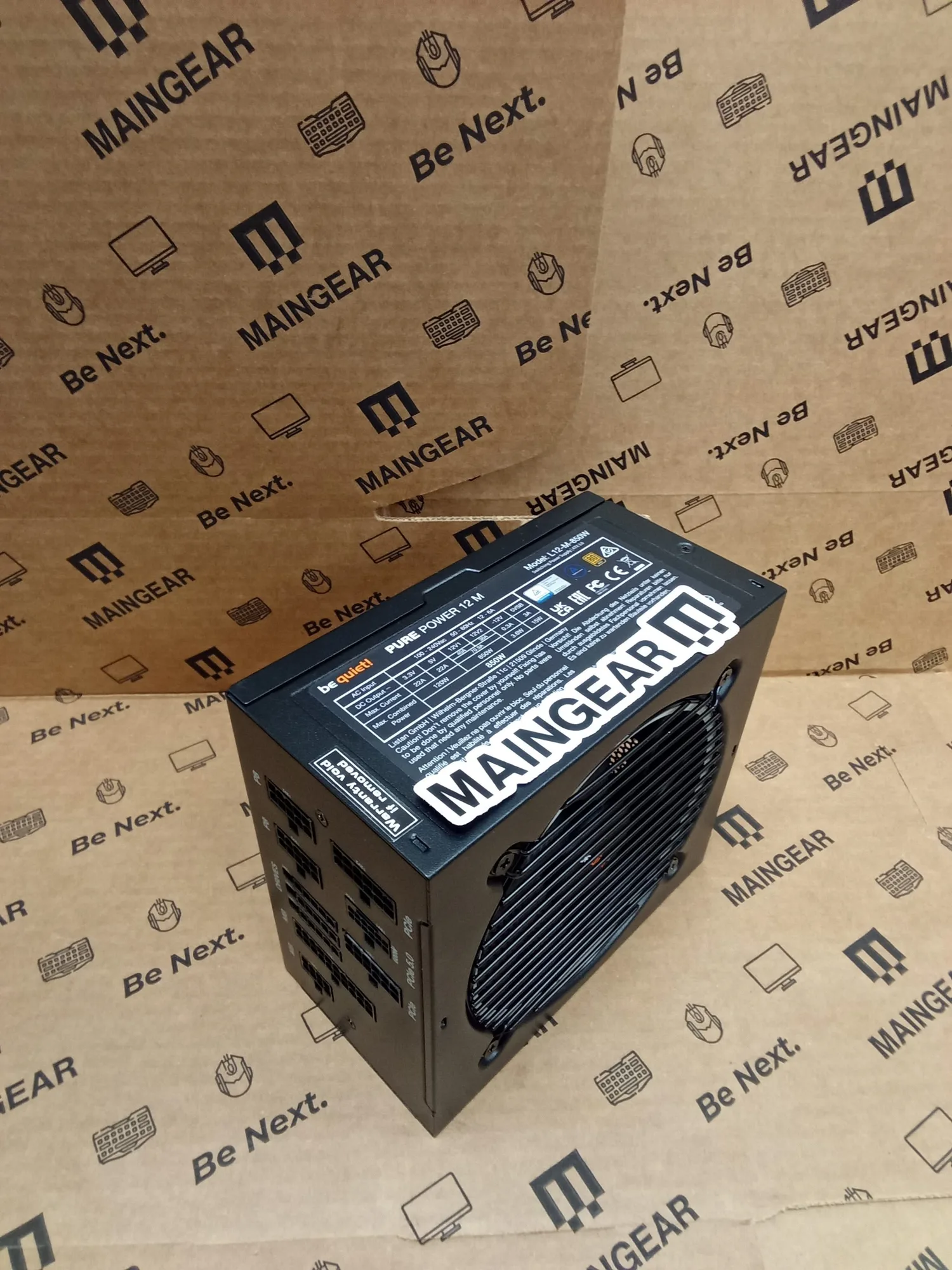
- be quiet! Pure Power 12 M 850W: be quiet! Pure Power 12 M 850W 파워 서플라이는 모듈형 설계와 안전 및 보안을 위한 완벽한 보호 기능을 제공합니다. 80 Plus Gold 인증은 이 파워 서플라이의 효율이 90% 이상임을 보장합니다. 모듈형 설계는 필요한 케이블만 연결하면 되므로 배선이 간편하고 공기 흐름이 개선됩니다. 80 Plus Gold 효율은 보급형 제품보다 열과 전력 손실을 낮게 유지합니다.
- MG-1 Ruby: 고급 성능, 맞춤 설정, 절제된 단순함을 위해 설계된 MAINGEAR MG-1는 게임을 한 단계 끌어올립니다. 사전 조립된 MG-1를 업그레이드하는 경우, 케이스 레이아웃과 PSU 여유 공간이 이미 표준 ATX 전원 공급 장치용으로 설계되어 있으므로 설치 과정은 동일합니다.
전원 공급 장치 설치를 하는 것은 맞춤 PC에서 가장 접근하기 쉬운 업그레이드 중 하나입니다. 순서대로 단계를 따르고, 연결 상태를 다시 확인한 후 케이스를 닫기 전에 테스트하세요. 처음부터 조립하거나 MAINGEAR 시스템을 업그레이드하는 경우에도 동일한 프로세스가 적용됩니다. 먼저 여유 공간과 전력량을 확인하세요. 깔끔한 PSU 설치는 안정적인 전력 공급과 향후 더 쉬운 업그레이드로 이어집니다.






