クイックアンサー
カスタムPCへの電源ユニットの取り付けには、約30~45分かかります。まず、すべてのケーブルを抜き、静電気を除去します。ファンがケースの吸気口を向くようにPSUを取り付け、最初に24ピンケーブルとCPUケーブルを配線し、次にドライブとGPUを接続します。パネルを閉じる前にシステムをテストしてください。既製PCをアップグレードする場合は、購入前にクリアランスとコネクタの種類を確認してください。
カスタムPCに電源ユニットを取り付ける準備ができました。ゼロから組み立てる場合でも、故障したユニットを交換する場合でも、論理的な順序に従えばプロセスは簡単です。最大のリスクは、アースを取るのを忘れること、PSUを逆さまに取り付けること、またはケーブル配線を急いでエアフローを妨げる乱雑な状態を作り出すことです。
このガイドでは、各ステップをチェックポイントと避けるべきよくある間違いとともに説明します。ほとんどのATXおよびmicro-ATXケース(MAINGEARシステムを含む)で動作します。プリコンフィギュレーションされたPCをアップグレードする場合も手順は同じですが、最初にケースのPSUクリアランスとコネクタ要件を確認する必要があります。
始める前に:安全とクリアランスの確認
PCをコンセントから抜き、電源ボタンを5秒間押し続けて残留電荷を放電します。ケースのむき出しの金属部分に触れるか、静電気防止リストバンドを着用してアースを取ります。カーペットのない場所に作業スペースを確保し、ネジが転がらないようにマグネットトレイや小さなボウルに入れて保管してください。
ケースのPSUクリアランスを確認してください。ほとんどのミドルタワーケースは、長さ180mmまでの標準ATX電源に対応していますが、コンパクトケースでは160mmに制限される場合があります。また、電源のワット数がコンポーネントの要件を満たしていることを確認してください。ミッドレンジGPUを使用した一般的なゲーミングPCの場合、650W~850Wの範囲が安全です。不明な場合は、オンラインのワット数計算ツールを使用するか、GPUメーカーの推奨事項を確認してください。
- ケーブルを外す前に、現在の配線経路を写真に撮っておきましょう。再組み立ての際に無料の参考資料になります。
- PSUを交換する場合は、どのケーブルがモジュラー式でどのケーブルが固定式かをメモしておくと、どこに何が接続されているかを見失いません。
古いPSUを取り外します(アップグレードする場合)
既存の電源ユニットを交換する場合は、マザーボード、GPU、ドライブ、およびすべてのアクセサリからすべてのケーブルを外します。最初に各接続の写真を撮ってください。次に、電源ユニットをケースの背面パネルに固定している4本のネジを取り外します。最後のネジを緩める際は、電源ユニットが落下しないように片手で支えてください。
PSUを慎重にスライドさせて取り出します。ケースによっては、サイドパネルやドライブケージを取り外してスペースを確保する必要があります。古いPSUとそのケーブルは新しいユニットとは別に保管し、モジュラーケーブルを混在させないようにしてください。ピン互換性がない場合、コンポーネントを損傷する可能性があります。
- 異なるPSUブランドやモデルのモジュラーケーブルを再利用しないでください。ピン配置が異なり、システムがショートする恐れがあります。
- 古いPSUはリサイクルまたは予備として保管してください。通常のゴミとして捨てないでください。
新しいPSUを正しく取り付ける
新しいPSUをケースの背面ベイにスライドさせて取り付けます。最近のケースの多くはPSUを底面に取り付ける設計で、ファンはケースの吸気口に向けて下向きにするか、ケースの設計によってはケース内に向けて上向きにします。不明な場合はケースのマニュアルを確認してください。目的は、PSUにリサイクルされた熱風ではなく、新鮮な空気を供給することです。
付属の4本のネジでPSUを固定します。しっかりと締め付けますが、締めすぎないように注意してください。ねじ山を潰さないためです。ケースに取り付けブラケットが付属している場合は、最初にブラケットをPSUに取り付け、その後アセンブリを所定の位置にスライドさせてください。
- ケースのPSU吸気口の下にダストフィルターがある場合は、最終的な取り付け前にそれが清潔であることを確認してください。
- 一部のケースでは、PSUファンを上向きに設置できます。ケースに上部排気口があり、底面に通気口がない場合は問題ありません。
まずは必要なケーブルを接続してください
まず、24ピンのATXマザーボードケーブルから始めます。これは最も大きなコネクタで、多くの場合最も硬いため、最初に最も近いケーブル管理用グロメットに通します。次に、マザーボード上部にある8ピン(または4+4ピン)のCPU電源ケーブルを接続します。この2つは必須であり、これらがないとシステムは起動しません。
次に、GPUに電源を接続します。最近のGPUのほとんどは、8ピンまたは12VHPWRコネクタを使用しています。特に高出力のカードでは、可能な限りデイジーチェーン接続ではなく、各コネクタに個別のケーブルを使用してください。最後に、ドライブやファンコントローラー、RGBハブなどのアクセサリにSATAまたはMolex電源を接続します。
- コネクタを挿入するときはカチッという音を確認してください。無理に押し込まなくても完全に収まるはずです。
- ケーブルが届かない場合は、マザーボードトレイの背面に配線し直し、コンポーネントの上でピンと張らないようにしてください。
エアフローと清潔さのためのケーブル配線
適切なケーブル管理は見た目だけでなく、エアフロー経路を確保し、将来のアップグレードを容易にします。余分なケーブルはマザーボードトレイの裏側に引き回し、結束バンドやベルクロストラップで固定しましょう。コネクター付近は少し余裕を持たせて負荷をかけないようにしつつ、ファンに引っかかる可能性のあるループは避けてください。
ケースに内蔵されたケーブル配線用の穴と固定ポイントを使用してください。ケースにPSUシュラウドがある場合は、未使用のケーブルをその中に収納します。モジュラー式PSUの場合は、実際に必要なケーブルだけを取り付けてください。これにより、配線がすっきりし、エアフローが向上します。
- 近々アップグレードを予定している場合、ベルクロストラップは結束バンドよりも調整が簡単です。
- ケーブルはファンブレードやヒートシンクから離して配置してください。ケーブルが絡まるとファンが停止したり、エアフローが妨げられる可能性があります。
ケースを閉じる前にテストする
サイドパネルを取り付ける前に、電源コードを差し込み、PSUのスイッチを'I'の位置に切り替えてください。ケースの電源ボタンを押します。ファンが回転し、ライトが点灯し、システムがPOSTを開始するはずです。何も起こらない場合は、まず24ピンケーブルとCPUケーブルを確認してください。これらが最も一般的な原因です。
システムの電源が入ってもすぐにシャットダウンする場合は、ショートまたはコネクタの緩みがないか確認してください。焦げる臭いがしたり、煙が見えたりした場合は、すぐにプラグを抜き、ケーブルの損傷や電圧設定の誤りがないか点検してください。システムが安定して起動したら、シャットダウンしてプラグを抜き、パネルを閉じる前にケーブル管理を完了してください。
- 電源ユニット(PSU)に電圧切り替えスイッチがある場合(最近のユニットでは稀)、お住まいの地域の電圧(米国では115V、欧州では230V)に設定されていることを確認してください。
- ペーパークリップテストで、取り付け前にPSUが動作するか確認できます。ただし、安全保護を迂回するため、自身の判断で行ってください。
電源ユニット取り付けチェックリスト
- 1. 電源を切り、アースを取ってください: PCの電源を切り、電源ボタンを5秒間押し続け、むき出しの金属に触れるか、静電気防止リストストラップを着用してください。 チェックポイント:ライトもファンもオフ。コンポーネントに触れる前に必ずアースを取ってください。
- 2. PSUのクリアランスとワット数を確認してください: ケースのPSUベイを測定し、コンポーネントの電力要件を確認してください。ほとんどのミドルタワーは、160~180mmのATXユニットに対応しています。 よくある間違い:コンパクトケースに長すぎるPSUを購入してしまうこと。
- 古いPSUを取り外します(アップグレードする場合): すべてのケーブルを外し、背面の4本のネジを取り外して、ユニットをスライドさせて取り出します。古いモジュラーケーブルは別に保管してください。 異なるPSUブランドのモジュラーケーブルを再利用しないでください。
- 4. 新しいPSUを取り付けます: ファンがケースの吸気口を向くように、背面ベイにスライドさせて挿入します。4本のネジでしっかりと、ただし締めすぎないように固定してください。 チェックポイント:PSUがケースに密着しており、ぐらつきません。
- 5. 最初に24ピンとCPU電源を接続します: 他のコンポーネントを接続する前に、24ピンATXケーブルと8ピンCPUケーブルをグロメットに通してください。 システムを起動するには、この2本のケーブルが必要です。
- 6. GPUとドライブを接続: 各GPUコネクタには別々のケーブルを使用してください。SATAまたはMolex電源をドライブやアクセサリに接続します。 高出力GPUのデイジーチェーン接続は可能な限り避けてください。
- 7. ケーブルを配線して固定します: 余分なケーブルはマザーボードトレイの裏側に引き回し、ベルクロや結束バンドで固定してください。ケーブルはファンに接触しないように注意します。 チェックポイント:ケーブルが張っていたり、空気の流れを妨げていないこと。
MAINGEARの電源オプション
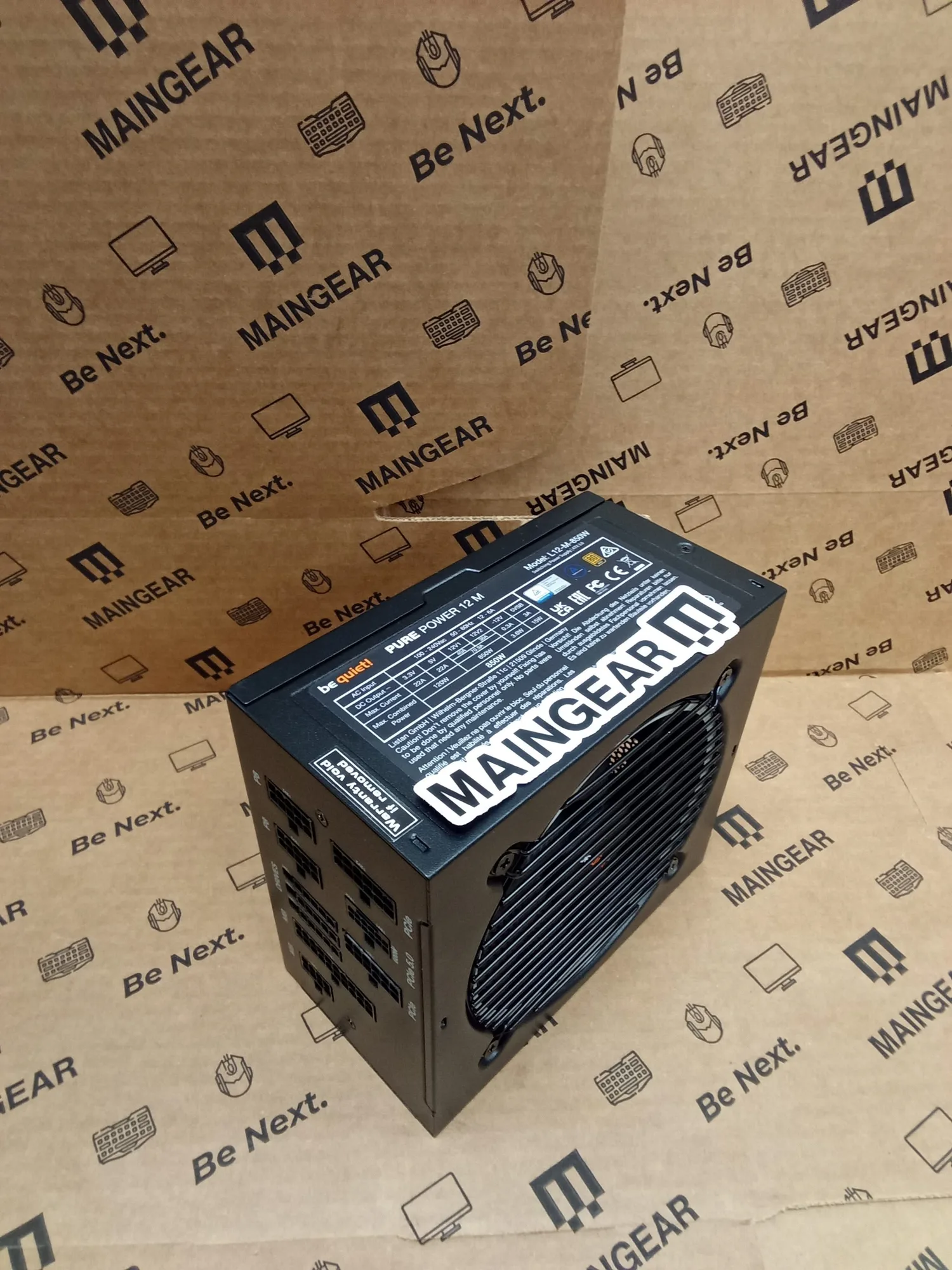
- be quiet! Pure Power 12 M 850W: be quiet! Pure Power 12 M 850W 電源は、モジュラーデザインに加え、安全性と信頼性を高めるための包括的な保護機能を備えています。80 Plus Gold認証により、この電源の効率は90%以上であることが保証されています。モジュラーデザインにより、必要なケーブルだけを接続できるため、配線が簡単になり、エアフローが向上します。80 Plus Goldの高効率により、エントリーモデルと比較して熱と電力のロスを抑えます。
- MG-1 Ruby: 高度なパフォーマンス、カスタマイズ性、そして控えめなシンプルさを追求して設計されたMAINGEAR MG-1は、あなたのゲーム体験を次のレベルへと引き上げます。既製のMG-1をアップグレードする場合、そのケースレイアウトとPSUのクリアランスは標準のATX電源向けに設計されているため、取り付け手順は同じです。
電源ユニットの取り付けは、カスタムPCで最も手軽なアップグレードのひとつです。手順を順番に実行し、接続を再確認してから、ケースを閉じる前にテストしてください。ゼロから組み立てる場合でも、MAINGEARシステムをアップグレードする場合でも、同じプロセスが適用されます。まずはクリアランスとワット数を確認してください。電源ユニットをきれいに取り付けることで、安定した電力供給と将来のアップグレードが容易になります。






