快速解答
在自組電腦中安裝電源供應器大約需要 30–45 分鐘。首先,拔掉所有電源並釋放靜電。將電源供應器安裝在風扇朝向機殼進風口的位置,先佈置 24 針電源線和 CPU 電源線,然後連接硬碟和顯示卡。在關閉側板前測試系統。如果您正在升級品牌電腦,請在購買前確認空間和連接器類型。
所以您已準備好在自訂 PC 中安裝電源供應器。無論是從零開始組裝,還是更換故障的裝置,只要按照邏輯順序進行,過程就很簡單。最大的風險是忘記接地、將 PSU 裝反,或是急於整理線材而導致線路雜亂,阻礙氣流流通。
本指南逐步說明每個步驟,包含檢查點和應避免的常見錯誤。適用於大多數 ATX 和 micro-ATX 機殼,包括 MAINGEAR 系統。如果您正在升級預先配置的電腦,步驟相同,但您需要先確認機殼的電源供應器間隙和連接器需求。
開始之前:安全與空間檢查
將電腦從牆上插座拔下,並按住電源按鈕五秒鐘以釋放殘餘電荷。透過觸摸機殼裸露的金屬部分或佩戴防靜電腕帶來接地。在非地毯表面上清理出一個工作空間,並將螺絲存放在磁性托盤或小碗中,以免它們滾走。
檢查機殼的電源供應器空間。大多數中塔式機殼可容納長度達 180 mm 的標準 ATX 電源供應器,但緊湊型機殼可能限制在 160 mm。同時確認電源供應器的瓦數符合您元件的需求。對於配備中階 GPU 的典型遊戲主機,650W–850W 是安全範圍。如果不確定,請使用線上瓦數計算機或查閱 GPU 製造商的建議。
- 在拔除任何連接之前,先拍下您目前的線路配置照片——這是重新組裝時免費的參考資料。
- 如果您正在更換電源供應器(PSU),請記下哪些線材是模組化、哪些是固定的,這樣才不會搞混每條線的連接位置。
移除舊的電源供應器(如果正在升級)
如果您正在更換現有的電源供應器,請先從主機板、GPU、硬碟和所有配件上拔除所有連接線。首先為每個連接處拍照。然後卸下將電源供應器固定在機殼後面板的四顆螺絲——鬆開最後一顆螺絲時,請用一隻手托住電源供應器,以免它掉落。
小心滑出電源供應器(PSU)。部分機殼需要移除側板或硬碟架以騰出空間。請將舊的電源供應器及其線材與新裝置分開放置,避免混用模組化線材,因為若針腳不相容,可能會損壞元件。
- 切勿重複使用不同品牌或型號電源供應器的模組化線材——針腳配置不同,可能導致系統短路。
- 將舊電源供應器保留用於回收或作為備品;請勿將其丟入一般垃圾中。
正確安裝新的電源供應器
將新的電源供應器滑入機殼後方的安裝槽。大多數現代機殼採用電源供應器底部安裝的設計,這意味著風扇應朝下對準機殼的進氣口,或朝上朝向機殼內部,具體取決於您機殼的設計。如果不確定,請查閱機殼手冊。目標是為電源供應器提供新鮮空氣,而非循環的熱空氣。
使用隨附的四顆螺絲固定電源供應器(PSU)。將螺絲鎖緊,但不要過度鎖緊,以免損壞螺紋。如果您的機殼使用安裝支架,請先將支架安裝到 PSU 上,再將整個組件滑入定位。
- 如果您的機殼在電源供應器(PSU)進風口下方有灰塵過濾器,請在最終安裝前確保其清潔。
- 在某些機殼中,電源供應器風扇可以朝上安裝;如果機殼有上方排氣孔且沒有底部通風口,這樣是沒問題的。
請先連接必要的連接線
從 24 針的 ATX 主機板電源線開始。它是最大的連接器,通常也最硬,因此請先將其穿過最近的整線孔。然後連接主機板頂部的 8 針(或 4+4 針)CPU 電源線。這兩條線是必不可少的——沒有它們,系統將無法啟動。
接下來,將電源連接到您的 GPU。大多數現代 GPU 使用 8 針腳或 12VHPWR 連接器。盡可能為每個連接器使用單獨的電源線,而不是採用串接方式,尤其是在高功率顯示卡上。最後,將 SATA 或 Molex 電源連接到您的硬碟以及任何配件,例如風扇控制器或 RGB 集線器。
- 插入連接器時請聽取喀噠聲——它們應無需用力即可完全就位。
- 如果線材長度不足,請將其重新繞過主機板托盤後方,而不是拉緊跨過元件。
線材整理以提升氣流與整潔度
良好的線材管理不僅美觀,還能保持氣流暢通,並讓未來升級更輕鬆。將多餘的線材拉到主機板托盤後方,並用束線帶或魔鬼氈束帶固定。在連接器附近保留一些鬆弛,避免施加壓力,但也要防止鬆散的線圈纏到風扇上。
請使用機殼內建的線材理線孔與固定點。如果機殼有電源供應器遮罩,請將未使用的線材收納在遮罩內。對於模組化電源供應器,只需連接實際需要的線材,這樣可以減少雜亂並改善氣流。
- 如果您計劃近期升級,魔鬼氈束帶比束線帶更容易調整。
- 請將線纜遠離風扇葉片和散熱器;鬆散的線纜可能會導致風扇停止運轉或阻礙氣流。
在結案前進行測試
在裝回側板之前,請先插上電源線,並將電源供應器(PSU)的開關切換到'I'位置。按下機殼的電源按鈕。您應該會看到風扇轉動、燈光亮起,系統開始進行開機自我檢測(POST)。如果沒有任何反應,請先檢查24針腳和CPU電源線——這是最常見的原因。
如果系統可以開機但立即關機,請檢查是否有短路或連接器鬆脫。如果您聞到燒焦味或看到煙霧,請立即拔掉電源,並檢查是否有損壞的線材或錯誤的電壓設定。一旦系統穩定啟動,請關機、拔掉電源,並在關閉面板前完成線材整理。
- 如果您的電源供應器(PSU)有電壓切換開關(現代機型較少見),請確認已設定為您所在地區的電壓(美國為115V,歐洲為230V)。
- 使用迴紋針測試可以在安裝前確認電源供應器(PSU)是否正常運作,但請僅在您感到自在的情況下進行——此舉會繞過安全保護機制。
電源供應器安裝檢查清單
- 1. 關閉電源並接地: 拔掉電腦電源,按住電源按鈕五秒鐘,然後觸碰裸露的金屬表面或佩戴防靜電手環。 檢查點:無燈光、無風扇,觸碰元件前務必先接地釋放靜電。
- 2. 確認電源供應器(PSU)的空間與瓦數: 測量您機殼的電源供應器安裝槽,並確認您元件的電源需求。大多數中塔型機殼可容納 160–180 mm 的 ATX 電源供應器。 常見錯誤:為緊湊型機殼購買過長的電源供應器(PSU)。
- 移除舊的電源供應器(如果正在升級): 拔除所有連接線,卸下四顆後方螺絲,然後將裝置滑出。請將舊的模組化線材分開存放。 切勿重複使用不同電源供應器品牌的模組化線材。
- 4. 安裝新的電源供應器: 將它滑入後方擴充槽,風扇朝向機殼的進氣口。用四顆螺絲固定,鎖緊但不要過度旋緊。 檢查點:電源供應器緊貼機殼,不會晃動。
- 5. 請先連接24針腳和CPU電源: 在連接其他元件之前,先將 24 針腳的 ATX 電源線和 8 針腳的 CPU 電源線穿過橡膠護線環。 系統啟動需要這兩條連接線。
- 6. 連接 GPU 與硬碟: 請為每個 GPU 連接器使用獨立線材。將 SATA 或 Molex 電源連接至硬碟與配件。 請盡可能避免將高功率 GPU 進行菊鏈串接。
- 7. 佈線並固定纜線: 將多餘的線材拉到主機板托盤後方,並用魔鬼氈或束線帶固定。確保線材遠離風扇。 檢查點:沒有纜線繃緊或阻礙氣流。
MAINGEAR 的電源供應器選項
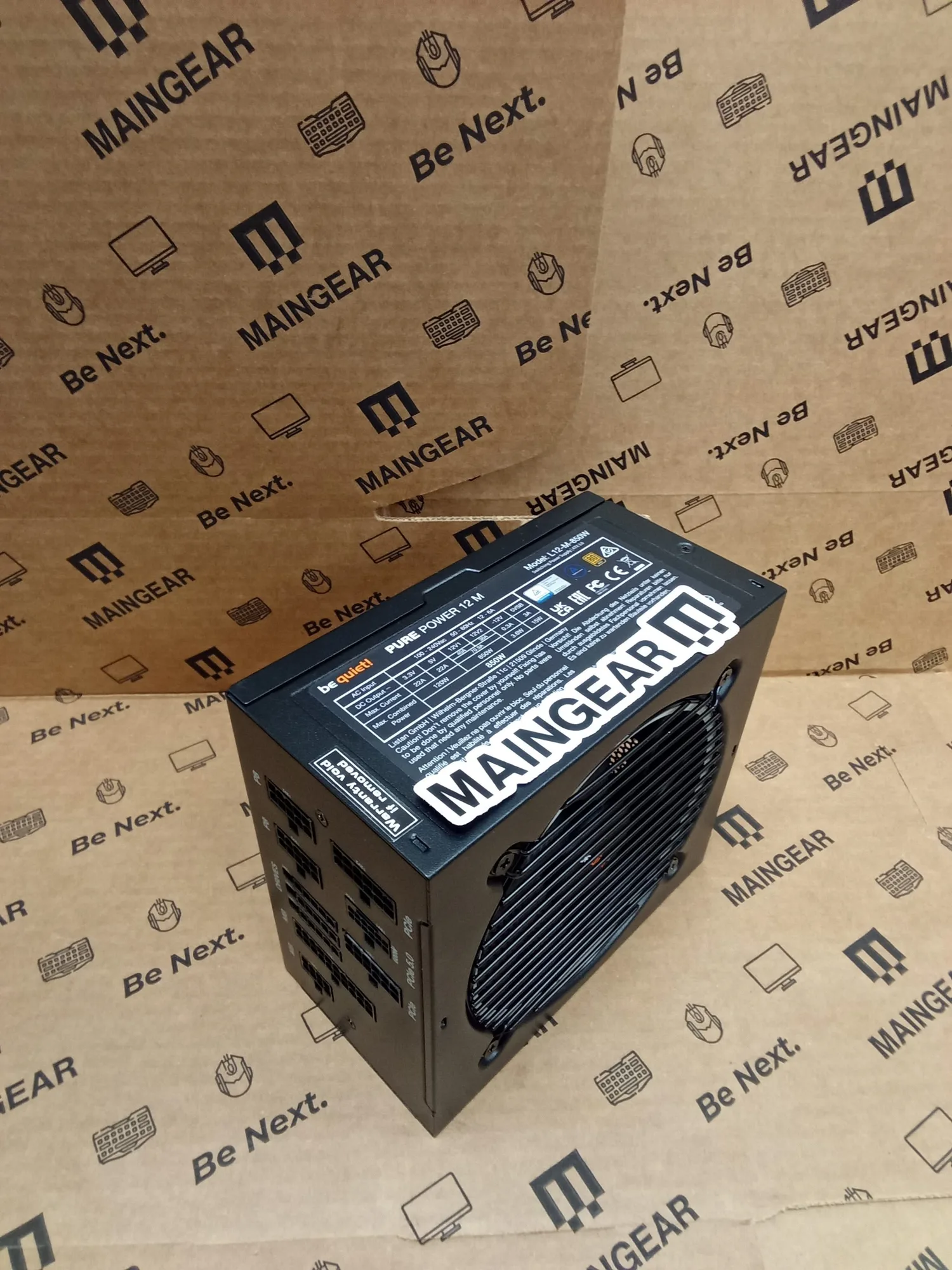
- be quiet! Pure Power 12 M 850W: be quiet! Pure Power 12 M 850W 電源供應器提供模組化設計,並具備完整的安全保護功能,確保使用安全與可靠。80 Plus Gold 認證確保此電源供應器的效率達 90% 或更高。模組化設計表示您只需連接所需的線材,簡化佈線並改善氣流。80 Plus Gold 高效率讓熱量與電力損耗低於入門級機種。
- MG-1 Ruby: 專為高效能、客製化與低調簡約所設計,MAINGEAR MG-1 將您的遊戲體驗提升至全新境界。如果您正在升級預先組裝的 MG-1,其機殼配置與電源供應器空間已針對標準 ATX 電源供應器設計,因此安裝步驟相同。
安裝電源供應器是客製化電腦中最容易上手的升級之一。請依序執行步驟,再次檢查連接,並在關閉機殼前進行測試。無論是從零開始組裝,還是升級 MAINGEAR 系統,流程都相同——只需先確認空間與瓦數。乾淨的電源供應器安裝能帶來穩定的電力與更輕鬆的未來升級。