Kurze Antwort
Laden Sie den NEO S zuerst auf seiner Dockingstation auf und koppeln Sie ihn dann in dieser Reihenfolge drahtlos mit Ihrem Gerät: Switch, PC oder Mac, Mobilgerät oder Tablet, Smart-TV. Die Dockingstation übernimmt das tägliche Laden, und der Controller merkt sich das zuletzt gekoppelte Gerät. Die meisten Einrichtungsprobleme entstehen durch falsche Kopplungsreihenfolge oder wenn der Controller im Ruhezustand bleibt.
Bevor Sie beginnen: Was Sie brauchen
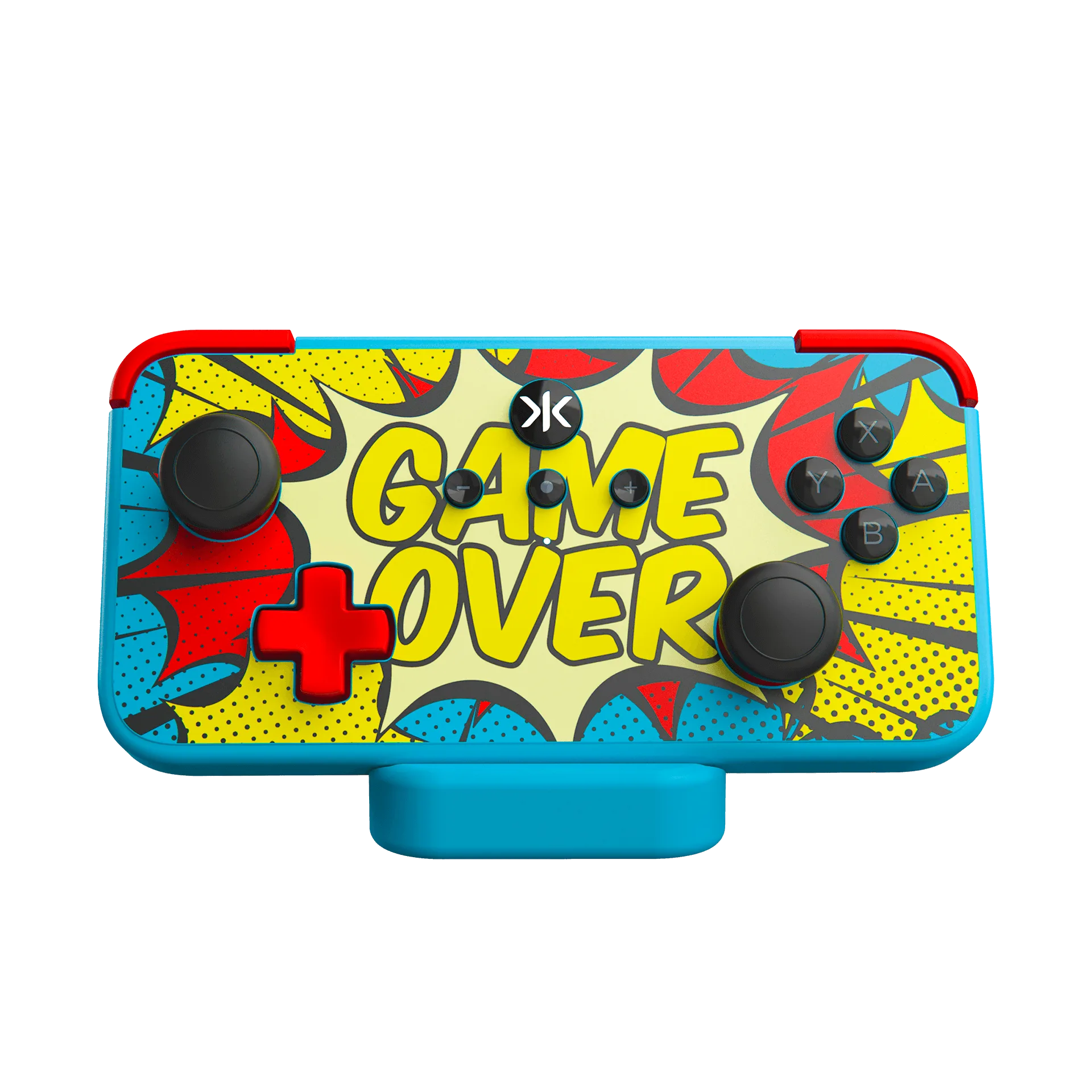
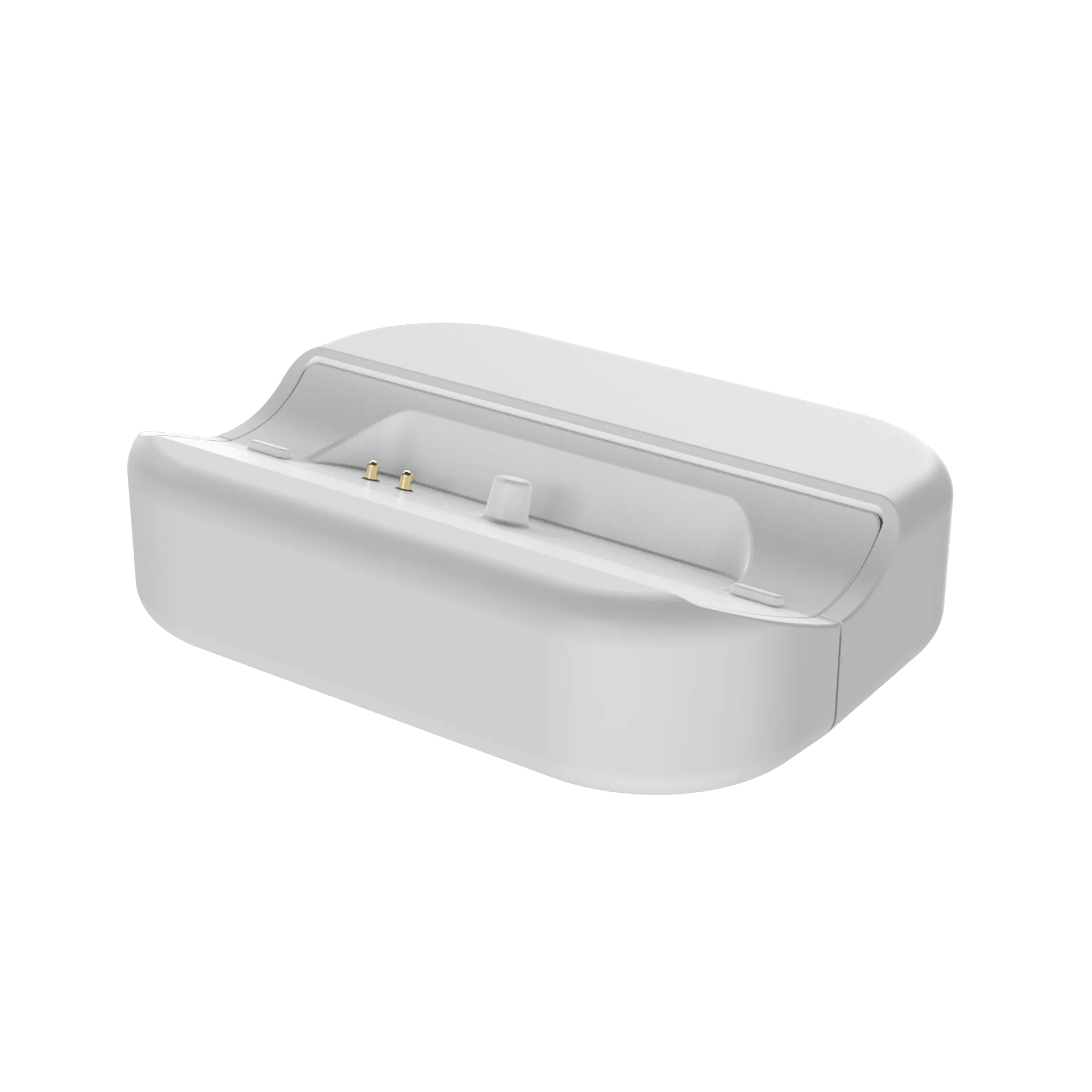
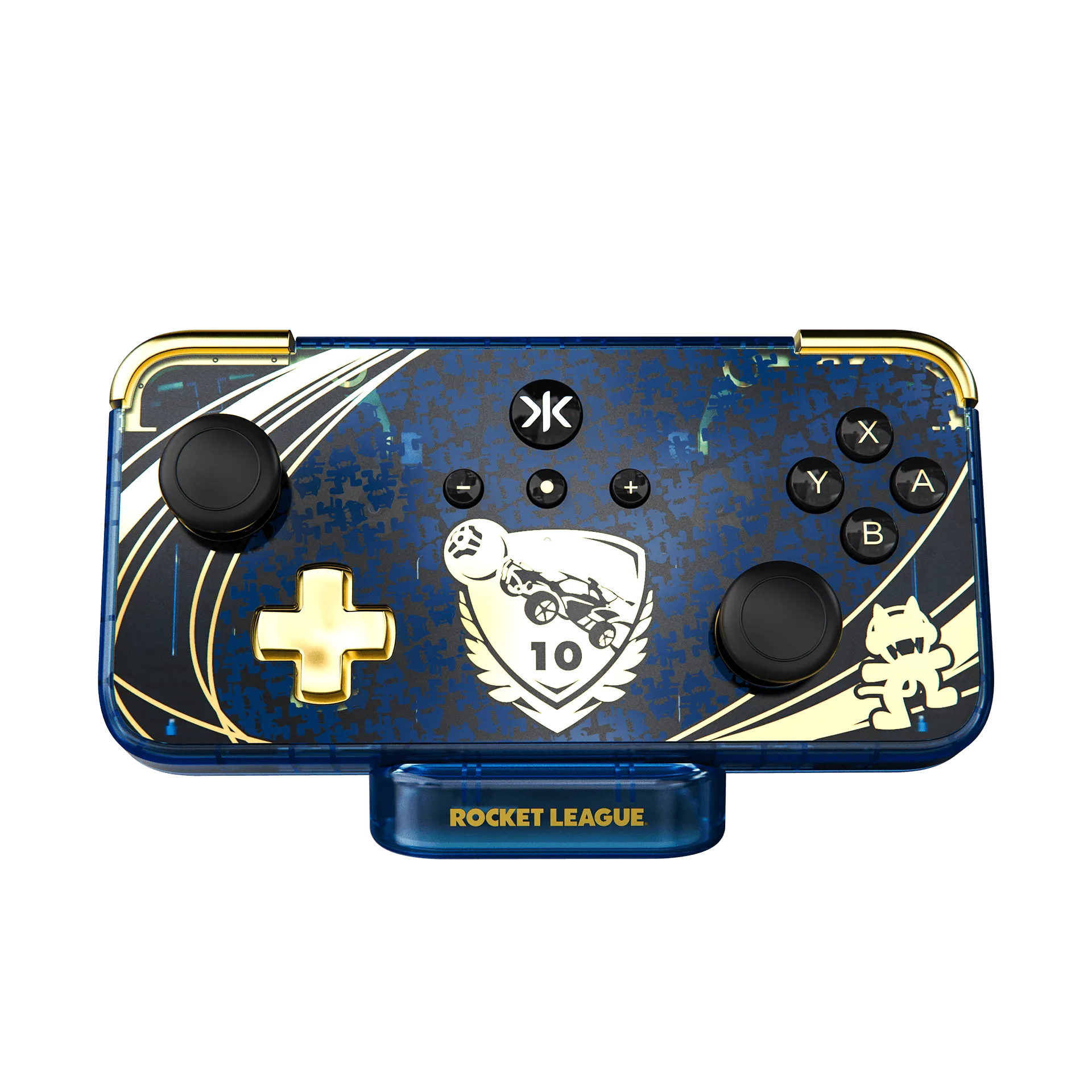
Sie benötigen den NEO S-Controller, die dazugehörige Dockingstation, das mitgelieferte USB-Kabel und einen USB-Anschluss mit Stromversorgung oder ein Netzteil. Die Dockingstation ist für die Verwendung mit dem mitgelieferten Controller ausgelegt. Bewahren Sie das Paar daher zusammen auf, wenn Sie mehr als einen NEO S besitzen. Editionen wie die NEO S Raven Fortnite Edition mit Dockingstation und die NEO S Rocket League x Monstercat 10th Anniversary Edition mit Dockingstation enthalten jeweils eine eigene passende Dockingstation.
Schritt 1: Dockingstation und Controller aufladen
Schließen Sie das USB-Kabel der Dockingstation an einen USB-Anschluss mit Stromversorgung oder ein Netzteil an und setzen Sie den Controller vollständig auf die Dockingstation. Laden Sie ihn vor der ersten drahtlosen Sitzung vollständig auf, damit Sie nicht mit einer fast leeren Batterie Kopplungsprobleme beheben müssen. Wenn der Controller nicht zu laden scheint, heben Sie ihn an und setzen Sie ihn erneut auf; ein unvollständiger Sitz ist der häufigste Grund, warum eine Dockingstation scheinbar nicht funktioniert.
Schritt 2: Mit Ihrem ersten Gerät koppeln
Schalten Sie den Controller ein und versetzen Sie ihn in den Kopplungsmodus. Öffnen Sie dann das Bluetooth-Menü Ihres Geräts und wählen Sie den NEO S aus, sobald er angezeigt wird. Koppeln Sie jeweils ein Gerät und bestätigen Sie die Verbindung in einem Spiel oder Menü, bevor Sie fortfahren. Wenn der Controller nicht angezeigt wird, schalten Sie ihn aus und wieder ein und wiederholen Sie den Kopplungsschritt, anstatt ihn wiederholt zu löschen und neu hinzuzufügen.
Schritt 3: Zwischen Switch, PC, Mobilgerät und Smart-TV wechseln
Der NEO S ist mit Nintendo Switch, PC, Mobilgerät, Tablet und Smart-TV-Gaming kompatibel, sodass Sie ihn ohne separate Hardware zwischen den Geräten wechseln können. Koppeln Sie ihn auf die gleiche Weise mit dem zweiten Gerät wie mit dem ersten und nutzen Sie das Wiederverbindungsverhalten des Controllers, um zu einem zuvor gekoppelten Gerät zurückzukehren. Wenn ein Gerät die Wiederverbindung verweigert, vergessen Sie den NEO S in der Bluetooth-Liste dieses Geräts und koppeln Sie ihn erneut.
Häufige Fehler, die Sie vermeiden sollten
Lassen Sie den Controller während des Koppelns nicht auf der Dockingstation; ein aufgesetzter Controller kann sich anders verhalten als ein handgehaltener. Koppeln Sie während der Einrichtung nicht gleichzeitig zwei Geräte. Und gehen Sie nicht davon aus, dass eine neue Edition andere Schritte erfordert: Der Einrichtungsprozess ist bei allen NEO S-Editionen gleich, einschließlich der NEO S Retro Gold Edition, auch wenn sich das Gehäuse und die mitgelieferte Dockingstation-Kunst unterscheiden.
NEO S Einrichtungs-Checkliste
- Vor dem Koppeln aufladen: Setzen Sie den Controller vollständig auf die Dockingstation und laden Sie ihn vor Ihrer ersten drahtlosen Sitzung auf. Kontrollpunkt: Der Controller schaltet sich ein und bleibt eingeschaltet, wenn er von der Dockingstation abgenommen wird.
- Mit einem Gerät koppeln: Versetzen Sie den NEO S in den Kopplungsmodus und wählen Sie ihn im Bluetooth-Menü Ihres Geräts aus. Kontrollpunkt: Das Gerät zeigt den NEO S als verbunden an, nicht nur als erkannt.
- In einem Spiel testen: Öffnen Sie ein Spiel oder Menü und bestätigen Sie, dass Tasten und Sticks reagieren, bevor Sie ein zweites Gerät koppeln. Kontrollpunkt: Die Eingabe wird innerhalb von ein bis zwei Sekunden nach dem Drücken einer Taste registriert.
- Fügen Sie Ihre anderen Geräte hinzu: Wiederholen Sie die Kopplung für Switch, PC oder Mac, Mobilgerät oder Tablet und Smart-TV nach Bedarf. Kontrollpunkt: Jedes Gerät merkt sich den NEO S, nachdem Sie weg- und zurückgeschaltet haben.
- Fehlerhafte Wiederverbindung beheben: Wenn ein Gerät keine Verbindung wiederherstellt, vergessen Sie den NEO S in der Bluetooth-Liste dieses Geräts und koppeln Sie ihn erneut. Kontrollpunkt: Der Controller stellt die Verbindung wieder her, ohne dass er von Ihren anderen Geräten gelöscht wird.
NEO S-Editionen und ihr Lieferumfang
- NEO S Raven Fortnite Edition mit Dockingstation: Die NEO S Raven Fortnite Edition mit Dockingstation ist kompatibel mit PC, Switch, Mobilgerät, Tablet und Smart-TV-Gaming und wird mit einer passenden Dockingstation geliefert. Sie können einen Controller für Ihre wichtigsten Spielgeräte verwenden und ihn auf der mitgelieferten Dockingstation aufladen.
- NEO S Rocket League x Monstercat 10th Anniversary Edition mit Dockingstation: Die NEO S Rocket League x Monstercat 10th Anniversary Edition mit Dockingstation ist kompatibel mit Switch 1 | 2, PC/Mac, Mobilgeräten/Tablets und Smart-TV-Gaming und enthält eine passende Dockingstation. Wenn Sie auf Switch 2 oder einem Mac spielen, listet diese Edition diese Plattformen direkt auf, sodass Sie koppeln können, ohne die Kompatibilität anderweitig zu prüfen.
- NEO S Retro Gold Edition: Die NEO S Retro Gold Edition ist ein drahtloser Sammler-Controller, der für Nintendo Switch, PC, Mobilgeräte und Smart-TV-Gaming entwickelt wurde. Diese Edition ist eine gute Wahl, wenn Sie die NEO S-Erfahrung ohne die spielspezifische Gestaltung wünschen, und sie wird auf die gleiche Weise gekoppelt.