快速解答
請先將 NEO S 放在底座上充電,然後依下列順序以無線方式與您的裝置配對:Switch、PC 或 Mac、手機或平板電腦、智慧型電視。底座負責日常充電,控制器會記住最後配對的裝置,因此大多數設定問題都來自於配對順序錯誤或讓控制器處於休眠狀態。
開始之前:您需要準備什麼
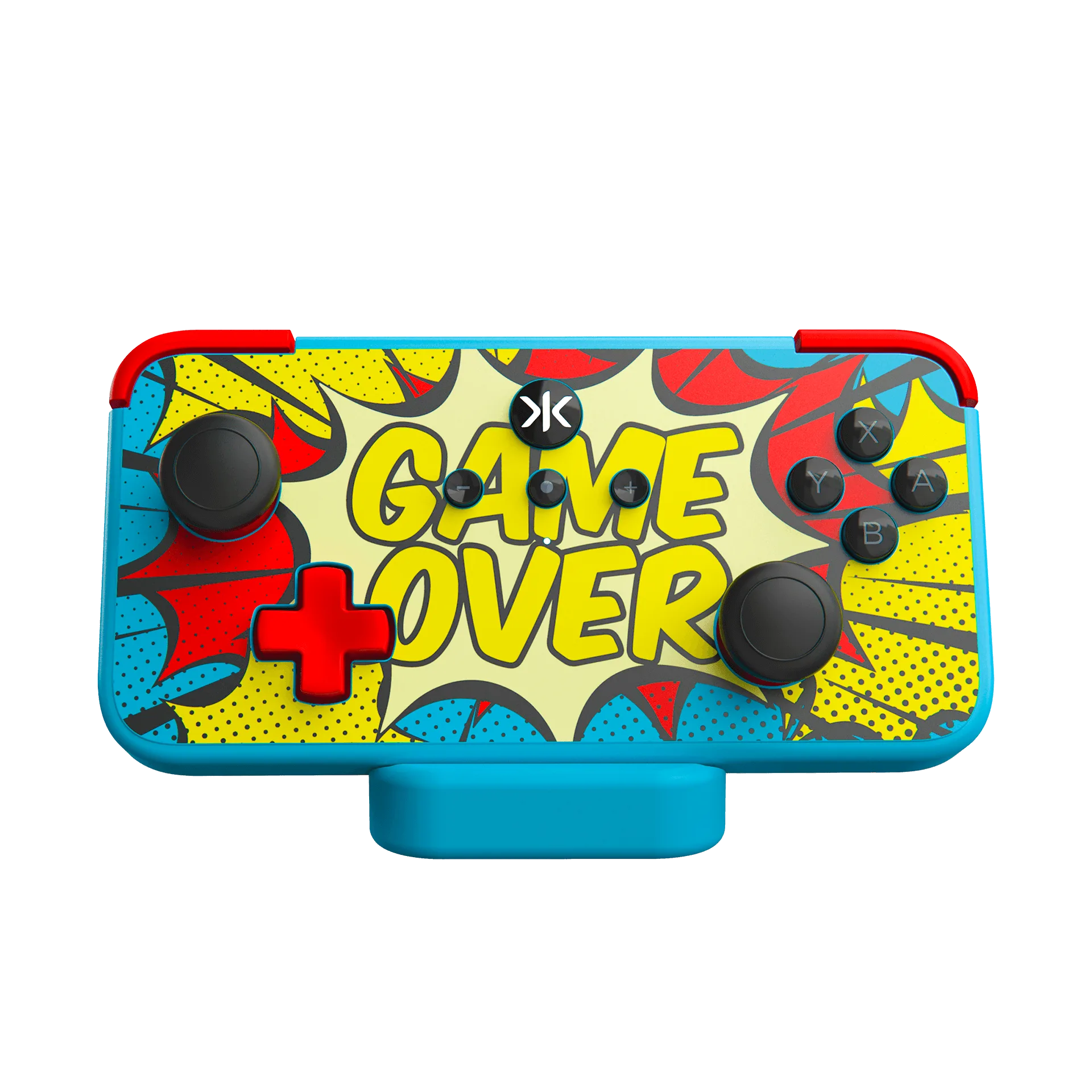
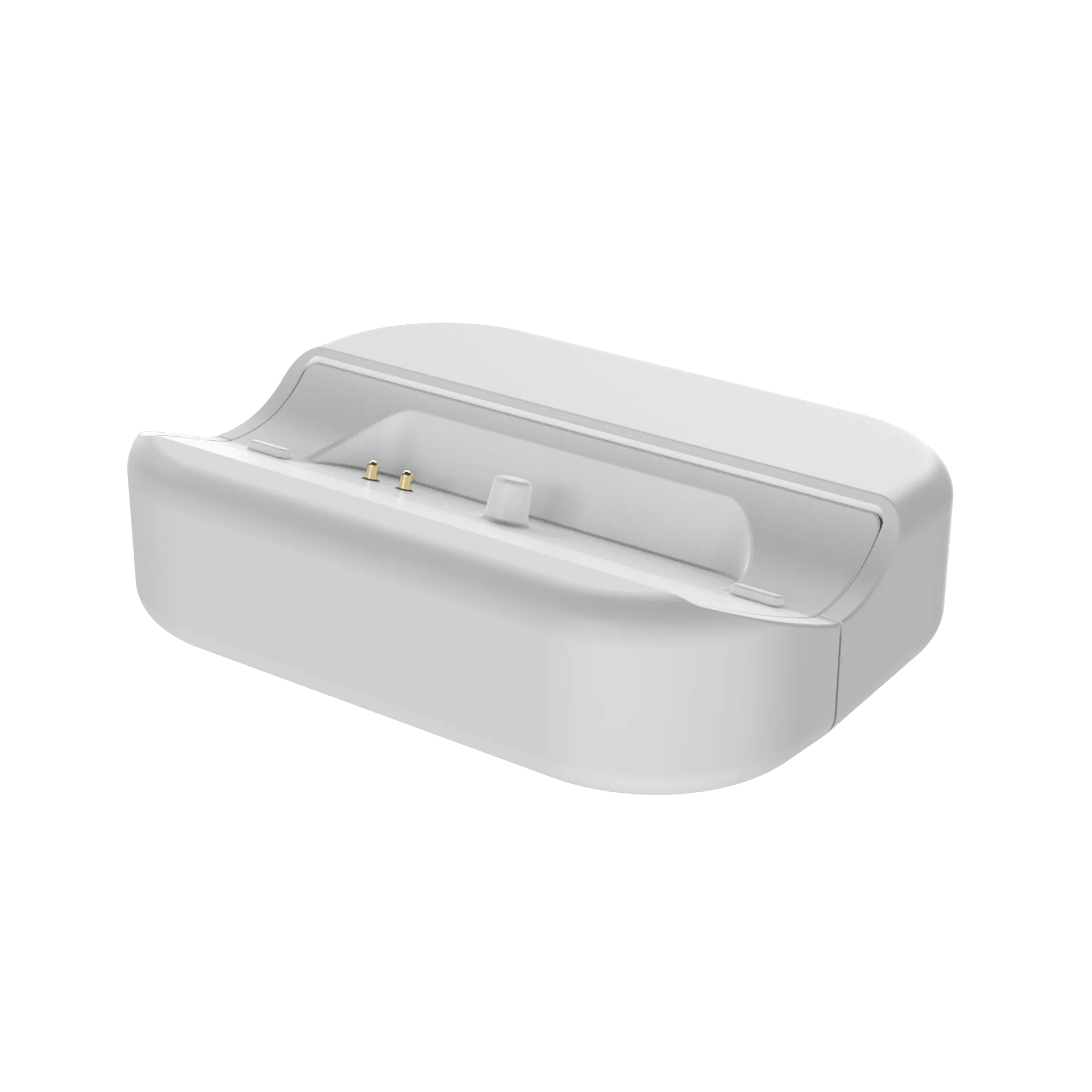
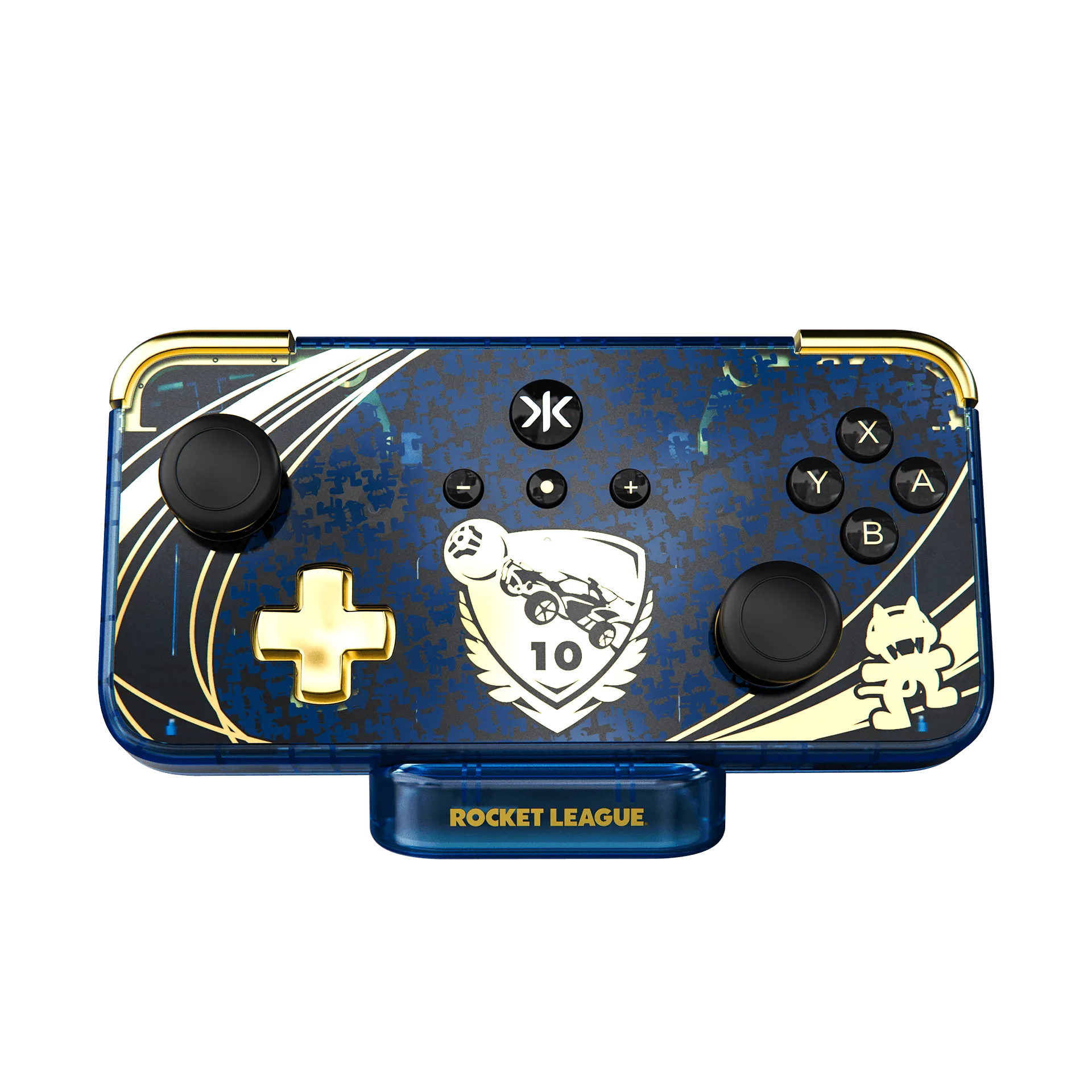
您需要 NEO S 控制器、其專屬充電底座、底座隨附的 USB 連接線,以及一個有供電的 USB 連接埠或牆壁轉接器。底座設計為與其出廠時搭配的控制器一起使用,因此如果您擁有多個 NEO S,請將它們成對保留。例如 NEO S Raven Fortnite Edition 含充電底座和 NEO S Rocket League x Monstercat 10 週年紀念版含充電底座等版本,各自包含其專屬的底座。
步驟 1:為底座和控制器充電
將底座的 USB 連接線插入有供電的連接埠或轉接器,然後將控制器放在底座上,直到完全就位。在首次無線使用前請充滿電,這樣就不會在電池幾乎沒電時排除配對問題。如果控制器似乎無法充電,請將其拿起並重新放置;部分就位是底座看似故障的最常見原因。
步驟 2:與您的第一個裝置配對
開啟控制器並將其置於配對模式,然後開啟裝置的藍牙選單,並在出現 NEO S 時選取它。一次只配對一個裝置,並在繼續之前確認連線在遊戲或選單中正常運作。如果控制器沒有出現,請將其關閉再重新開啟,然後重複配對步驟,而不是反覆刪除並重新新增。
步驟 3:在 Switch、PC、手機和智慧型電視之間切換
NEO S 相容於 Nintendo Switch、PC、手機、平板電腦和智慧型電視遊戲,因此您可以在不同裝置之間移動使用,無需購買額外的硬體。以與配對第一個裝置相同的方式將其與第二個裝置配對,然後使用控制器的重新連線行為跳回先前配對的裝置。如果裝置拒絕重新連線,請在該裝置的藍牙清單中忘記 NEO S,然後再次配對。
應避免的常見錯誤
配對時不要將控制器留在底座上;就位的控制器可能與手持時的行為不同。設定時不要同時配對兩個裝置。也不要假設新版本需要不同的步驟:所有 NEO S 版本的設定流程都相同,包括 NEO S Retro Gold Edition,即使外殼和隨附的底座圖案有所不同。
NEO S 設定檢查清單
- 配對前先充電: 在首次無線使用前,將控制器完全放在底座上並充電。 檢查點:控制器在從底座拿起時會開機並保持開啟狀態。
- 配對一個裝置: 將 NEO S 置於配對模式,然後在裝置的藍牙選單中選取它。 檢查點:裝置顯示 NEO S 為已連線,而不僅僅是已偵測到。
- 在遊戲中測試: 在配對第二個裝置之前,開啟一個遊戲或選單,確認按鈕和搖桿有反應。 檢查點:按下按鈕後,輸入會在一兩秒內被記錄。
- 新增您的其他裝置: 視需要為 Switch、PC 或 Mac、手機或平板電腦以及智慧型電視重複配對。 檢查點:每個裝置在您切換離開並返回後都會記住 NEO S。
- 修正重新連線失敗: 如果裝置無法重新連線,請在該裝置的藍牙清單中忘記 NEO S,然後再次配對。 檢查點:控制器會重新連線,而不會從您的其他裝置中刪除它。
NEO S 版本及其包含內容
- NEO S Raven Fortnite Edition 含充電底座: NEO S Raven Fortnite Edition 含充電底座相容於 PC、Switch、手機、平板電腦和智慧型電視遊戲,並附有專屬充電底座。您可以在主要遊戲裝置上使用一個控制器,並使用隨附的底座為其充電。
- NEO S Rocket League x Monstercat 10 週年紀念版含充電底座: NEO S Rocket League x Monstercat 10 週年紀念版含充電底座相容於 Switch 1 | 2、PC/Mac、手機/平板電腦和智慧型電視遊戲,並包含專屬充電底座。如果您在 Switch 2 或 Mac 上玩遊戲,此版本會直接列出這些平台,因此您無需在其他地方檢查相容性即可配對。
- NEO S Retro Gold Edition: NEO S Retro Gold Edition 是一款專為 Nintendo Switch、PC、手機和智慧型電視遊戲設計的無線收藏版控制器。如果您想要 NEO S 的體驗但不需要特定遊戲的圖案,此版本是很好的選擇,且配對方式相同。