Réponse rapide
Chargez d'abord la NEO S sur son socle, puis associez-la sans fil à votre appareil dans cet ordre : Switch, PC ou Mac, mobile ou tablette, Smart TV. Le socle assure la charge quotidienne et la manette garde en mémoire le dernier appareil associé, donc la plupart des problèmes de configuration viennent d'un ordre d'association incorrect ou du fait de laisser la manette en veille.
Avant de commencer : ce dont vous avez besoin
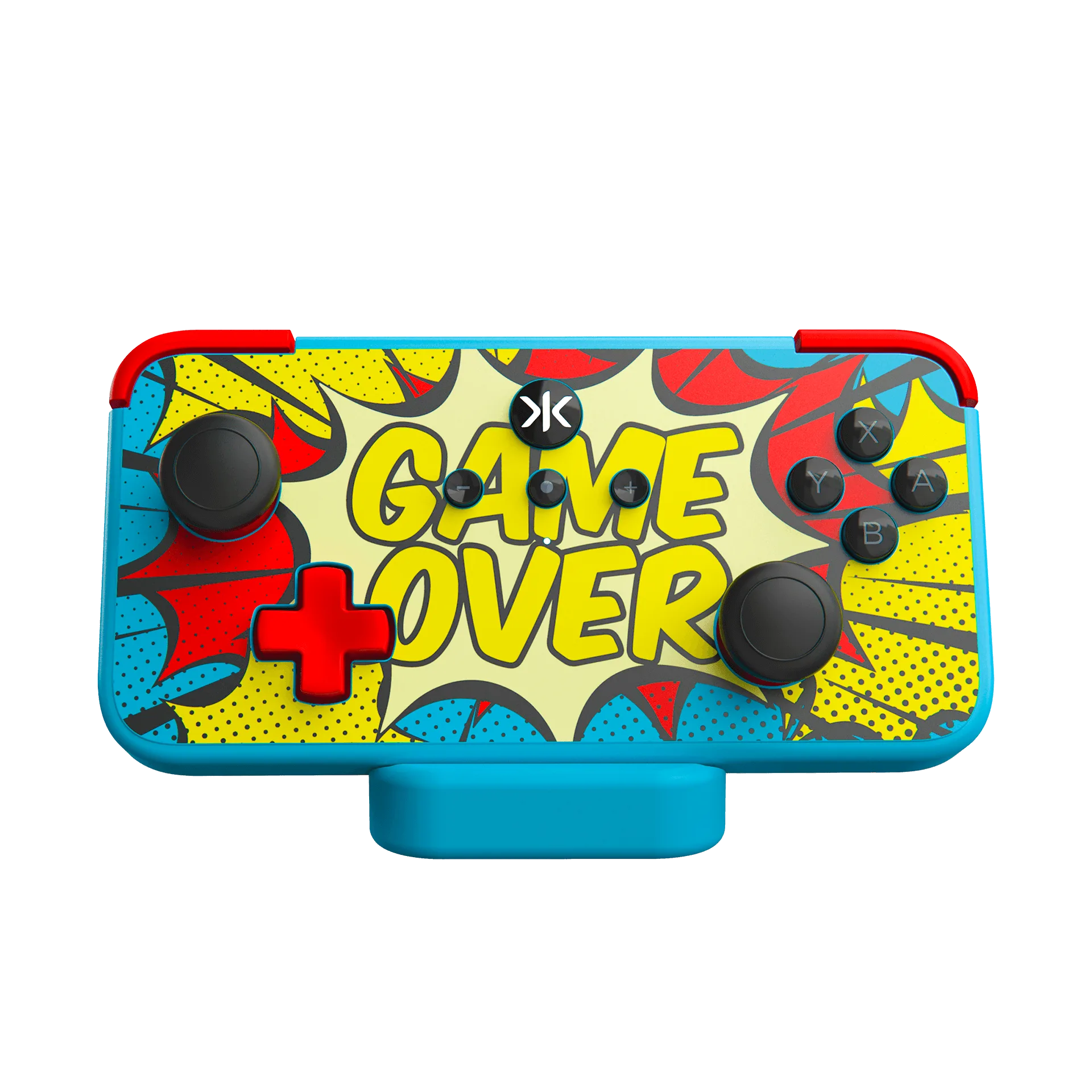
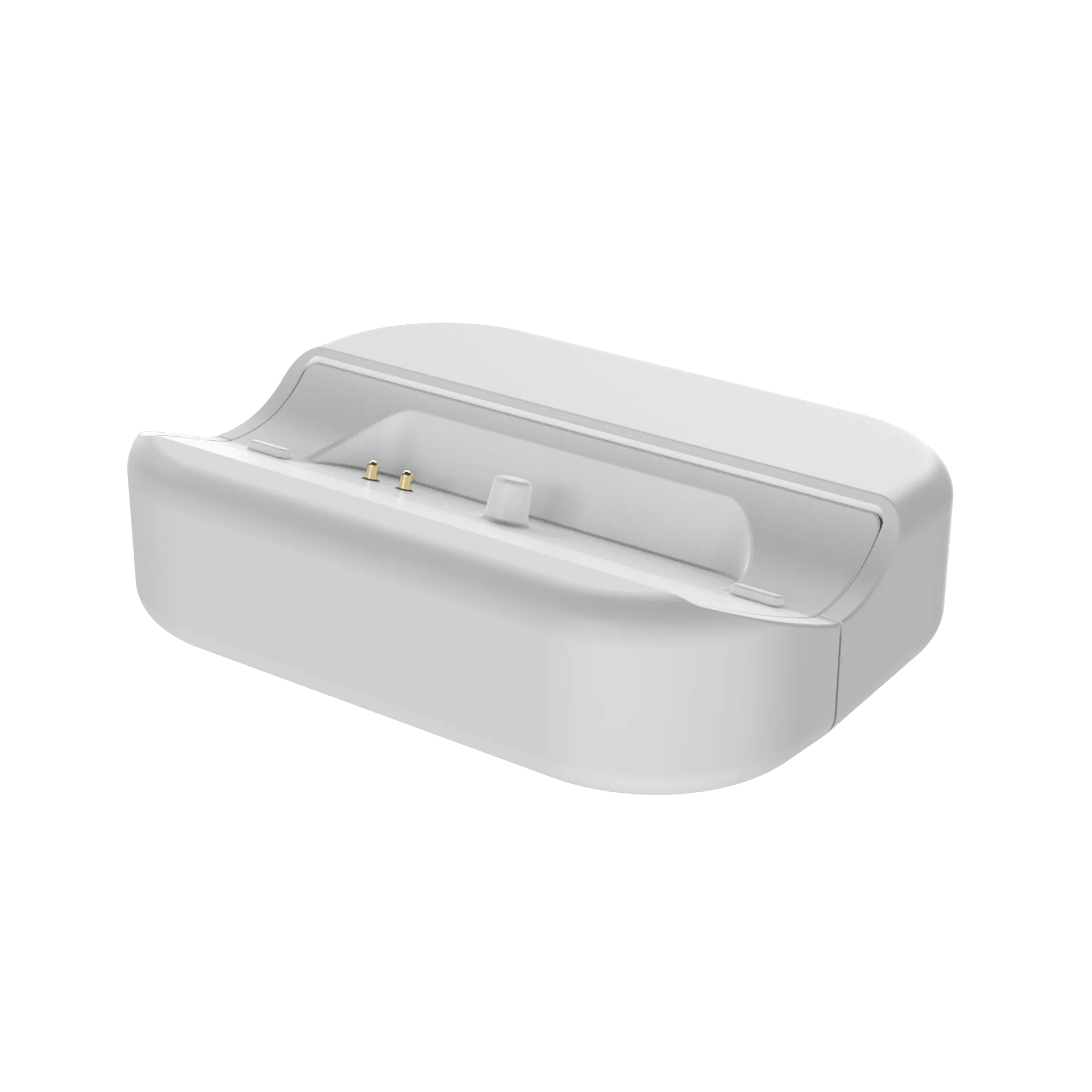
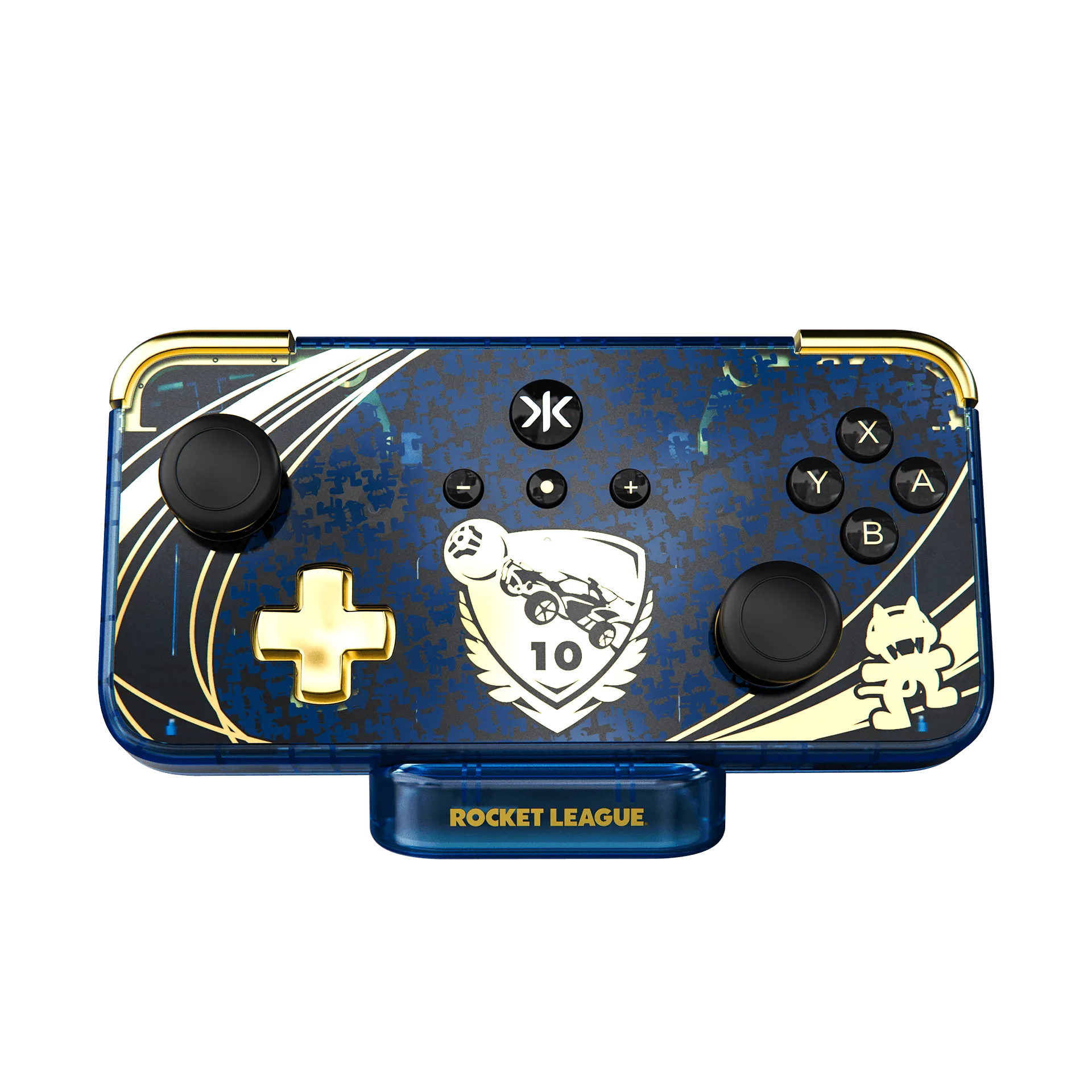
Vous avez besoin de la manette NEO S, de son socle de charge correspondant, du câble USB fourni avec le socle et d'un port USB alimenté ou d'un adaptateur mural. Le socle est conçu pour fonctionner avec la manette avec laquelle il a été expédié, alors gardez la paire ensemble si vous possédez plus d'une NEO S. Les éditions telles que NEO S Raven Fortnite Edition avec socle de charge et NEO S Rocket League x Monstercat 10e Anniversaire avec socle de charge incluent chacune leur propre socle correspondant.
Étape 1 : Charger le socle et la manette
Branchez le câble USB du socle sur un port alimenté ou un adaptateur et placez la manette sur le socle jusqu'à ce qu'elle soit bien en place. Donnez-lui une charge complète avant votre première session sans fil pour ne pas avoir à résoudre des problèmes d'association sur une batterie presque vide. Si la manette ne semble pas se charger, soulevez-la et replacez-la ; un mauvais positionnement est la raison la plus courante pour laquelle un socle semble mort.
Étape 2 : Associer à votre premier appareil
Allumez la manette et mettez-la en mode association, puis ouvrez le menu Bluetooth de votre appareil et sélectionnez NEO S lorsqu'elle apparaît. Associez un appareil à la fois et confirmez que la connexion fonctionne dans un jeu ou un menu avant de continuer. Si la manette n'apparaît pas, éteignez-la et rallumez-la et répétez l'étape d'association plutôt que de la supprimer et de la rajouter à plusieurs reprises.
Étape 3 : Basculer entre Switch, PC, mobile et Smart TV
La NEO S est compatible avec Nintendo Switch, PC, mobile, tablette et Smart TV gaming, vous pouvez donc la déplacer entre les appareils sans acheter de matériel séparé. Associez-la au deuxième appareil de la même manière que vous avez associé le premier, puis utilisez le comportement de reconnexion de la manette pour revenir à un appareil précédemment associé. Si un appareil refuse de se reconnecter, oubliez la NEO S dans la liste Bluetooth de cet appareil et associez-la à nouveau.
Erreurs courantes à éviter
Ne laissez pas la manette sur le socle pendant l'association ; une manette posée peut se comporter différemment d'une manette tenue en main. N'associez pas deux appareils en même temps lors de la configuration. Et ne supposez pas qu'une nouvelle édition nécessite des étapes différentes : le processus de configuration est le même pour toutes les éditions NEO S, y compris la NEO S Retro Gold Edition, même si le boîtier et l'illustration du socle inclus diffèrent.
Liste de vérification de configuration NEO S
- Charger avant d'associer : Placez la manette complètement sur le socle et chargez-la avant votre première session sans fil. Point de contrôle : la manette s'allume et reste allumée lorsqu'elle est soulevée du socle.
- Associer à un appareil : Mettez la NEO S en mode association, puis sélectionnez-la dans le menu Bluetooth de votre appareil. Point de contrôle : l'appareil affiche la NEO S comme connectée, pas seulement détectée.
- Tester dans un jeu : Ouvrez un jeu ou un menu et confirmez que les boutons et les sticks répondent avant d'associer un deuxième appareil. Point de contrôle : l'entrée est enregistrée en une ou deux secondes après avoir appuyé sur un bouton.
- Ajouter vos autres appareils : Répétez l'association pour Switch, PC ou Mac, mobile ou tablette et Smart TV selon les besoins. Point de contrôle : chaque appareil se souvient de la NEO S après avoir changé et être revenu.
- Corriger une reconnexion échouée : Si un appareil ne se reconnecte pas, oubliez la NEO S dans la liste Bluetooth de cet appareil et associez-la à nouveau. Point de contrôle : la manette se reconnecte sans être supprimée de vos autres appareils.
Éditions NEO S et ce qu'elles incluent
- NEO S Raven Fortnite Edition avec socle de charge: NEO S Raven Fortnite Edition avec socle de charge est compatible avec PC, Switch, Mobile, Tablette et Smart TV gaming, et est livrée avec un socle de charge assorti. Vous pouvez utiliser une manette sur vos principaux appareils de jeu et la maintenir chargée sur le socle inclus.
- NEO S Rocket League x Monstercat 10e Anniversaire avec socle de charge: NEO S Rocket League x Monstercat 10e Anniversaire avec socle de charge est compatible avec Switch 1 | 2, PC/Mac, Mobile/Tablettes et Smart TV gaming, et inclut un socle de charge assorti. Si vous jouez sur Switch 2 ou un Mac, cette édition liste ces plateformes directement, vous pouvez donc associer sans vérifier la compatibilité ailleurs.
- NEO S Retro Gold Edition: NEO S Retro Gold Edition est une manette sans fil de collection conçue pour Nintendo Switch, PC, Mobile et Smart TV gaming. Cette édition est un bon choix si vous voulez l'expérience NEO S sans l'illustration spécifique au jeu, et elle s'associe de la même manière.