Snel antwoord
Laad de NEO S eerst op in de dock en koppel hem vervolgens draadloos aan je apparaat in deze volgorde: Switch, pc of Mac, mobiel of tablet, smart-tv. De dock zorgt voor het dagelijkse opladen en de controller onthoudt het laatst gekoppelde apparaat, dus de meeste installatieproblemen ontstaan door het verkeerd koppelen of de controller in slaapstand te laten.
Voordat je begint: wat je nodig hebt
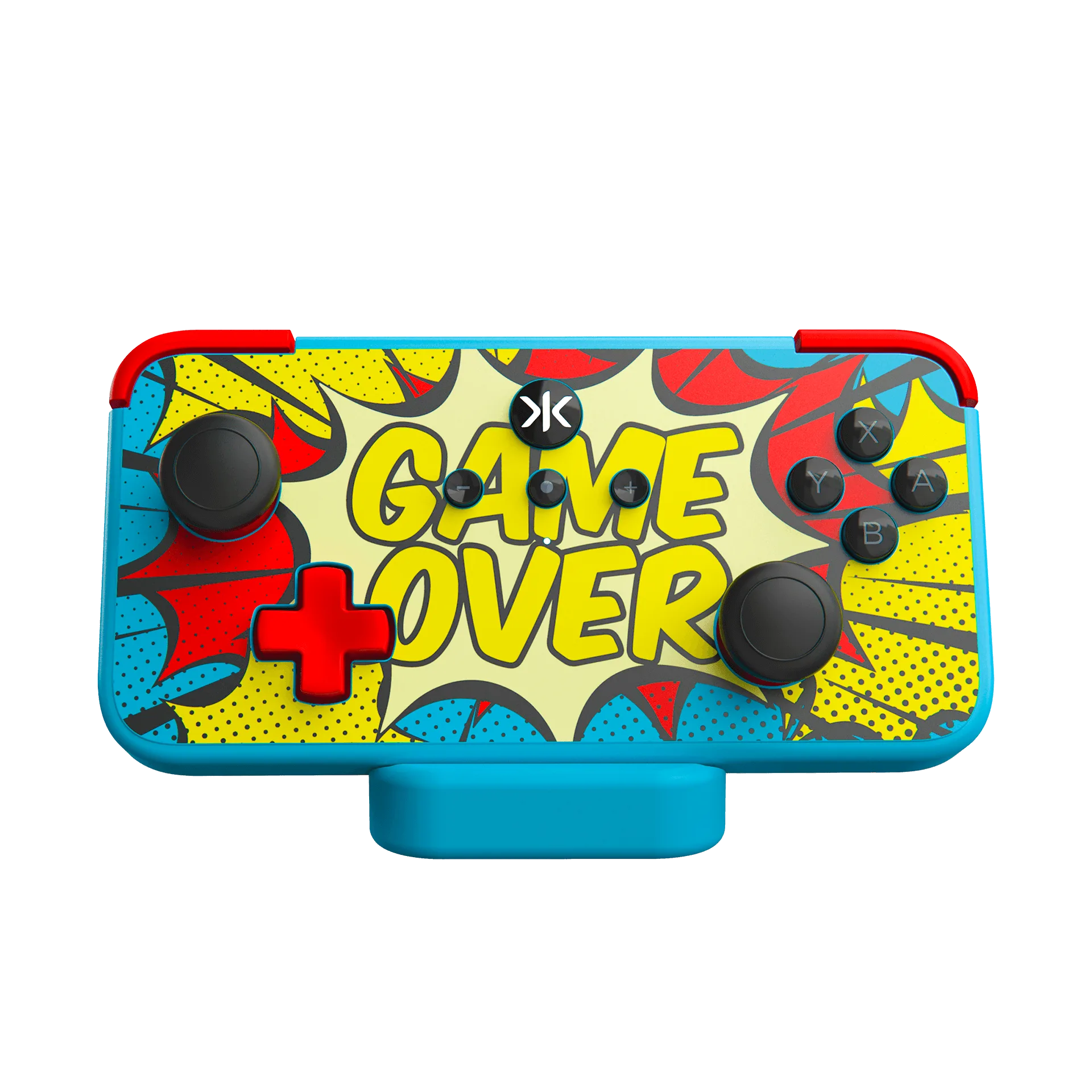
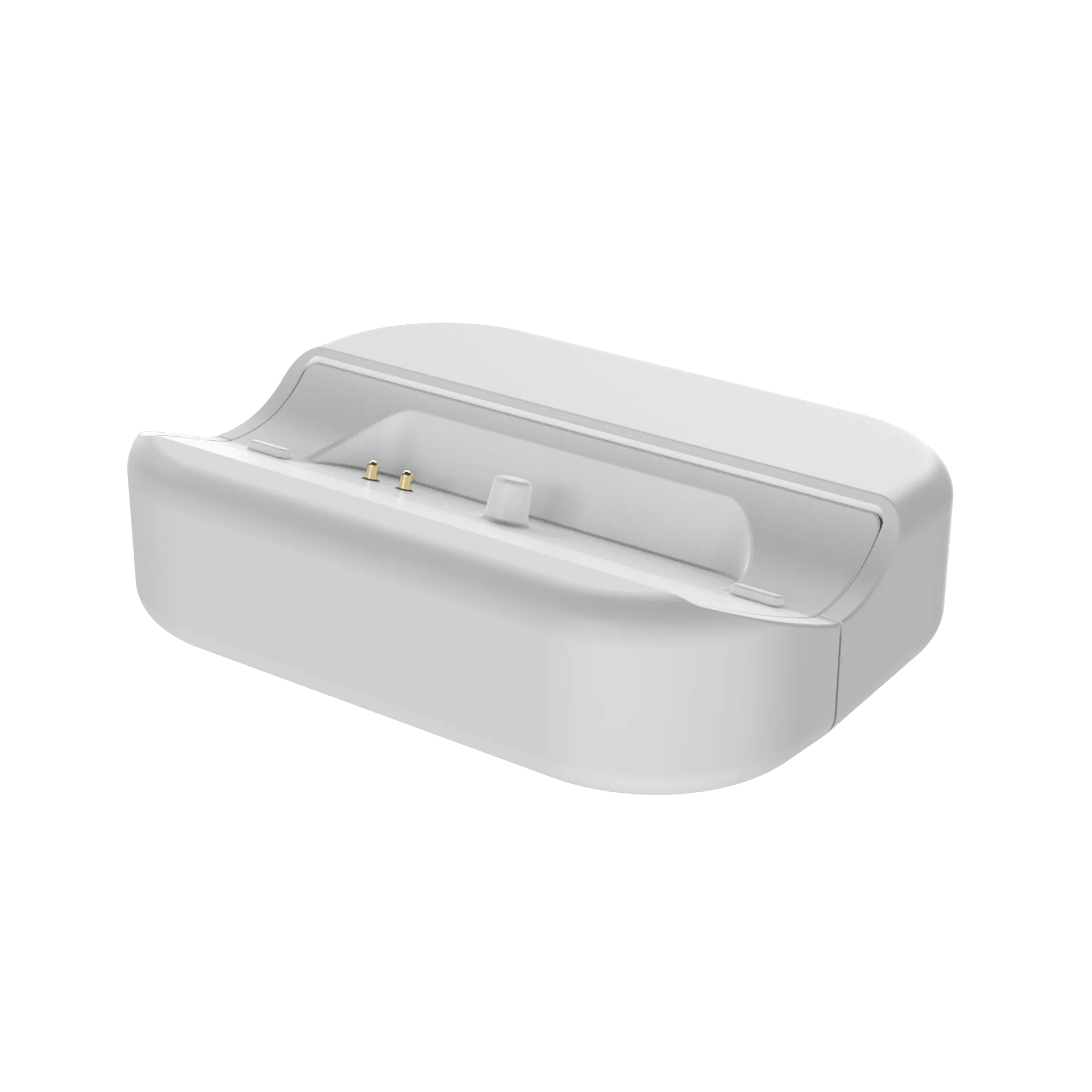
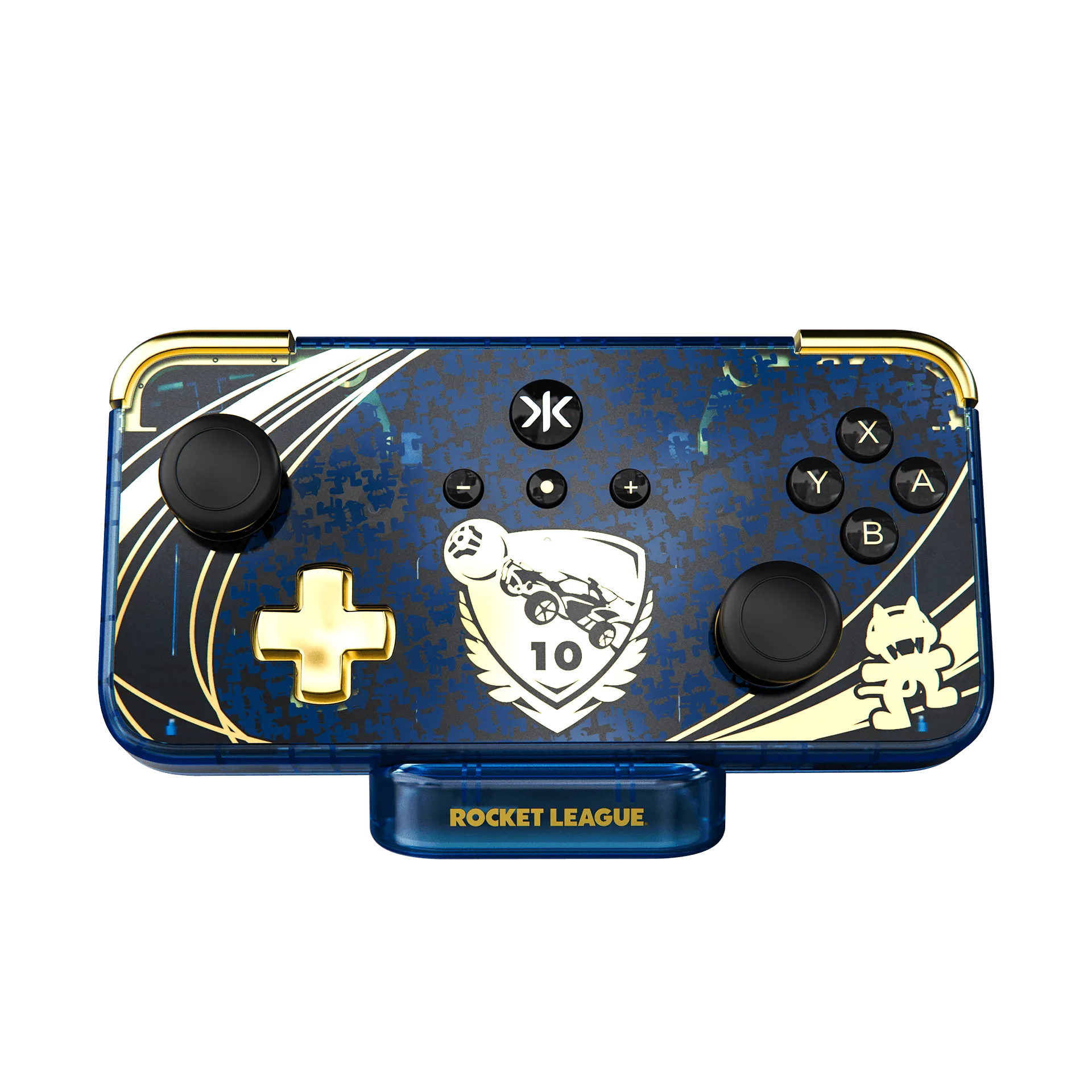
Je hebt de NEO S-controller, de bijbehorende oplaaddock, de USB-kabel die bij de dock is geleverd en een stroomvoorzienende USB-poort of wandadapter nodig. De dock is ontworpen om te werken met de controller waarmee hij is verzonden, dus bewaar het paar bij elkaar als je meer dan één NEO S hebt. Edities zoals de NEO S Raven Fortnite Edition with Charging Dock en de NEO S Rocket League x Monstercat 10th Anniversary Edition with Charging Dock bevatten elk hun eigen bijpassende dock.
Stap 1: Laad de dock en controller op
Sluit de USB-kabel van de dock aan op een stroomvoorzienende poort of adapter en plaats de controller op de dock totdat deze volledig vastzit. Laad hem volledig op vóór je eerste draadloze sessie, zodat je niet hoeft te troubleshooten met een bijna lege batterij. Als de controller niet lijkt op te laden, til hem dan op en plaats hem opnieuw; een gedeeltelijke plaatsing is de meest voorkomende reden waarom een dock dood lijkt.
Stap 2: Koppel met je eerste apparaat
Zet de controller aan en schakel hem in de koppelmodus, open vervolgens het Bluetooth-menu van je apparaat en selecteer de NEO S wanneer deze verschijnt. Koppel één apparaat tegelijk en bevestig dat de verbinding werkt in een game of menu voordat je verdergaat. Als de controller niet verschijnt, zet hem dan uit en weer aan en herhaal de koppelstap in plaats van hem herhaaldelijk te verwijderen en opnieuw toe te voegen.
Stap 3: Schakel tussen Switch, pc, mobiel en smart-tv
De NEO S is compatibel met Nintendo Switch, pc, mobiel, tablet en smart-tv-gaming, zodat je hem tussen apparaten kunt verplaatsen zonder aparte hardware te kopen. Koppel hem op dezelfde manier aan het tweede apparaat als het eerste en gebruik het opnieuw verbinden van de controller om terug te springen naar een eerder gekoppeld apparaat. Als een apparaat weigert opnieuw verbinding te maken, vergeet dan de NEO S in de Bluetooth-lijst van dat apparaat en koppel opnieuw.
Veelgemaakte fouten om te vermijden
Laat de controller niet op de dock liggen tijdens het koppelen; een geplaatste controller kan zich anders gedragen dan een handheld. Koppel niet tegelijkertijd met twee apparaten tijdens de installatie. En ga er niet vanuit dat een nieuwe editie andere stappen vereist: het installatieproces is hetzelfde voor alle NEO S-edities, inclusief de NEO S Retro Gold Edition, ook al verschillen de behuizing en de meegeleverde dock-kunst.
NEO S-installatiechecklist
- Opladen vóór het koppelen: Plaats de controller volledig op de dock en laad hem op vóór je eerste draadloze sessie. Controlepunt: de controller gaat aan en blijft aan wanneer hij van de dock wordt getild.
- Koppel aan één apparaat: Zet de NEO S in de koppelmodus en selecteer hem vervolgens in het Bluetooth-menu van je apparaat. Controlepunt: het apparaat toont de NEO S als verbonden, niet alleen als gedetecteerd.
- Test in een game: Open een game of menu en bevestig dat knoppen en sticks reageren voordat je een tweede apparaat koppelt. Controlepunt: invoer wordt binnen een seconde of twee na het indrukken van een knop geregistreerd.
- Voeg je andere apparaten toe: Herhaal het koppelen voor Switch, pc of Mac, mobiel of tablet en smart-tv indien nodig. Controlepunt: elk apparaat onthoudt de NEO S nadat je wegschakelt en terugkeert.
- Los een mislukte herverbinding op: Als een apparaat geen verbinding meer maakt, vergeet dan de NEO S in de Bluetooth-lijst van dat apparaat en koppel opnieuw. Controlepunt: de controller maakt opnieuw verbinding zonder hem van je andere apparaten te verwijderen.
NEO S-edities en wat ze bevatten
- NEO S Raven Fortnite Edition with Charging Dock: NEO S Raven Fortnite Edition with Charging Dock is compatibel met pc, Switch, mobiel, tablet en smart-tv-gaming en wordt geleverd met een bijpassende oplaaddock. Je kunt één controller gebruiken op je belangrijkste game-apparaten en hem opgeladen houden op de meegeleverde dock.
- NEO S Rocket League x Monstercat 10th Anniversary Edition with Charging Dock: NEO S Rocket League x Monstercat 10th Anniversary Edition with Charging Dock is compatibel met Switch 1 | 2, pc/Mac, mobiel/tablets en smart-tv-gaming en bevat een bijpassende oplaaddock. Als je op Switch 2 of een Mac speelt, vermeldt deze editie die platforms direct, zodat je kunt koppelen zonder elders de compatibiliteit te controleren.
- NEO S Retro Gold Edition: NEO S Retro Gold Edition is een draadloze verzamelcontroller ontworpen voor Nintendo Switch, pc, mobiel en smart-tv-gaming. Deze editie is een goede keuze als je de NEO S-ervaring wilt zonder de game-specifieke artwork, en hij koppelt op dezelfde manier.