Kurze Antwort
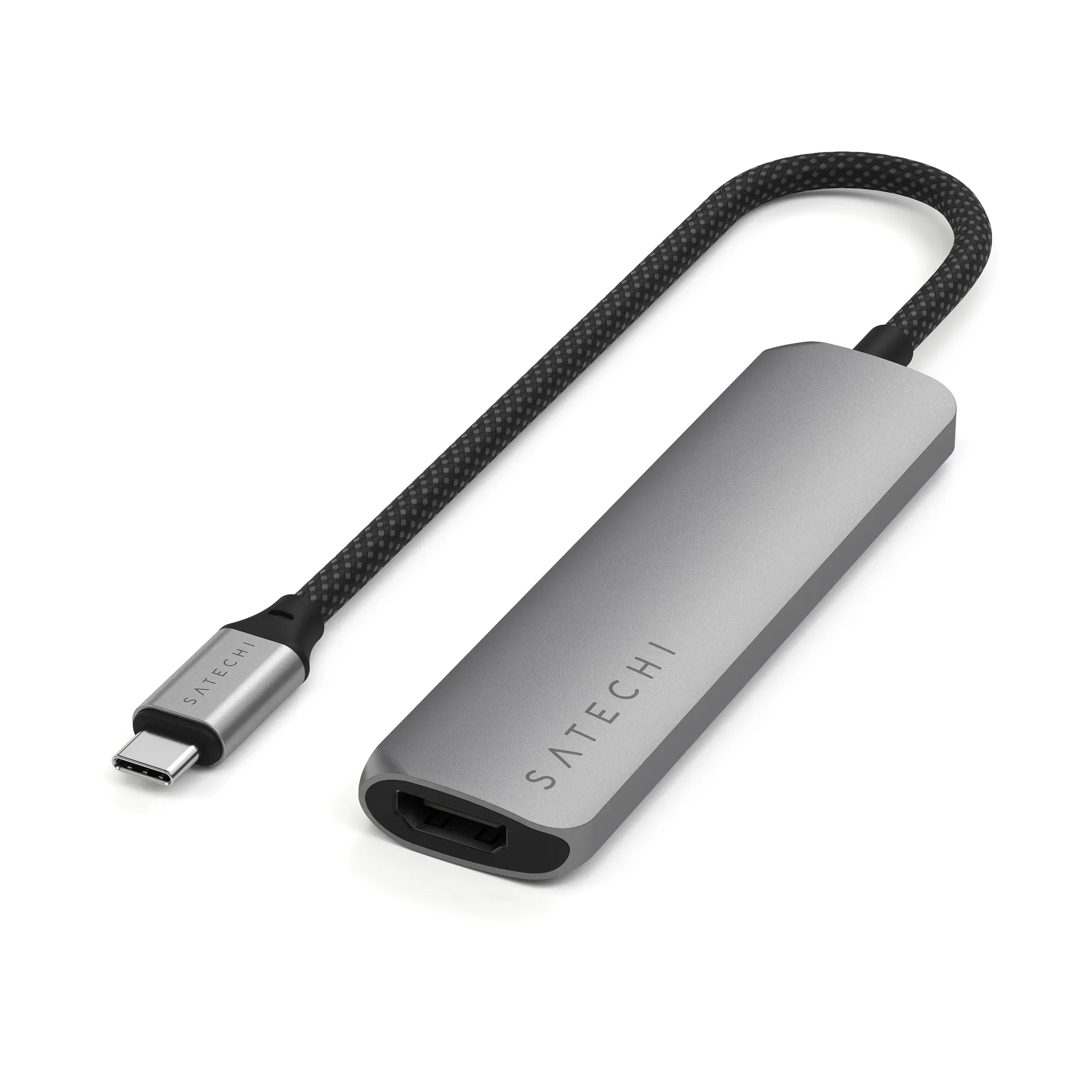
Verbinden Sie Ihr Dock über das integrierte Kabel mit einem der hinteren USB-C- oder Thunderbolt-Anschlüsse des iMac und schließen Sie dann Strom, Displays und Peripheriegeräte in dieser Reihenfolge an: zuerst Strom, dann Display, dann Datengeräte. Für die meisten 24-Zoll-iMac-Schreibtische reicht ein schlanker Multi-Port-Adapter wie der Satechi 4-in-1 USB-C Slim Multiport Adapter 4K aus; wenn Sie Dual-Displays und Ethernet benötigen, greifen Sie zum Satechi USB-C Multiport MX Adapter.
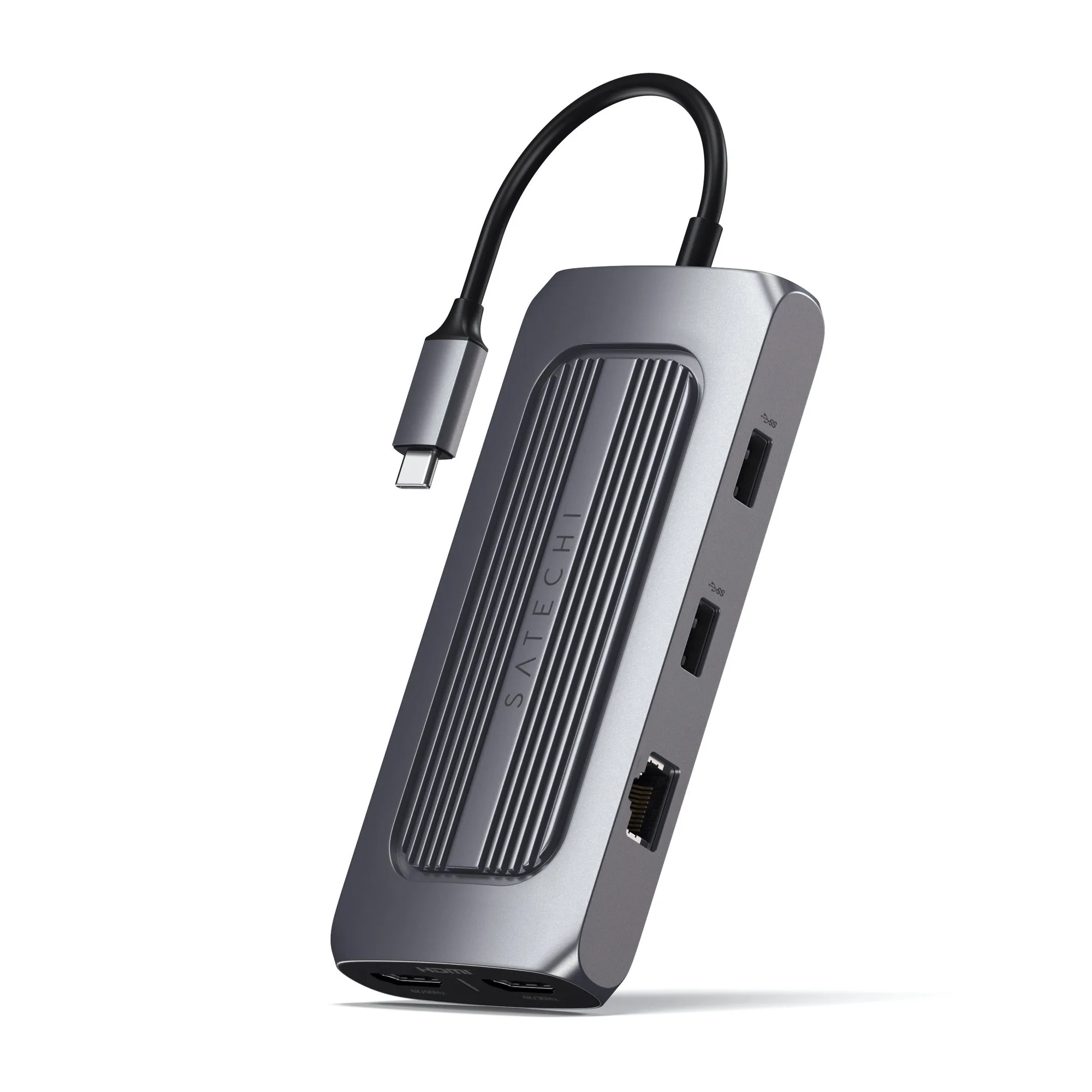
USB-C Multiport MX Adapter
Ein USB-C-Slim-Dock verwandelt die Rückseite Ihres 24-Zoll-iMac in einen Single-Cable-Hub für Monitore, Laufwerke und Ladegeräte. Die Einrichtung ist unkompliziert, aber die Reihenfolge, in der Sie Dinge anschließen, und die Kabelführung entscheiden darüber, ob Sie einen aufgeräumten Schreibtisch oder eine tägliche Fehlersuche bekommen.
Dieser Leitfaden führt in sieben Schritten durch eine zuverlässige iMac-Dock-Installation und verwendet echte Satechi-Produkte als Beispiele. Sie finden außerdem Kontrollpunkte für häufige Fehler – etwa das Einstecken des Stroms in den falschen Anschluss oder das zu viele Hintereinanderschalten busbetriebener Laufwerke –, damit Ihr usb-c slim dock imac Setup auf Anhieb funktioniert.
Bevor Sie beginnen: Was Ihr 24-Zoll-iMac benötigt
Der 24-Zoll-iMac hat je nach Konfiguration zwei oder vier USB-C-Anschlüsse auf der Rückseite, und alle unterstützen Thunderbolt. Jeder dieser Anschlüsse kann ein USB-C-Slim-Dock aufnehmen, aber Sie sollten einen Anschluss für das Dock reservieren und die anderen nach Möglichkeit für direkte Verbindungen freihalten. Ein Slim-Dock ist ideal, wenn Sie die nativen Anschlüsse des iMac zugänglich halten möchten, statt sie hinter einem Kabelsalat zu vergraben.
Entscheiden Sie vor dem Kauf, was Sie anschließen werden: ein einzelner 4K-Monitor, eine kabelgebundene Tastatur, eine externe SSD und gelegentlich SD-Karten sind eine typische Mischung. Wenn Sie außerdem Dual-Displays oder Gigabit-Ethernet benötigen, wählen Sie ein Dock, das diese Funktionen ausdrücklich unterstützt. Der Satechi USB-C Multiport MX Adapter listet Dual-4K-HDMI, Gigabit-Ethernet, USB-C-PD-Laden, USB-C-Daten, USB-A-Daten, SD-Kartenleser und einen Audioanschluss – alles über eine einzige USB-C-Verbindung –, sodass er einen umfangreicheren Schreibtisch abdeckt als ein einfacher 4-in-1-Adapter.
- Kontrollpunkt: Vergewissern Sie sich, dass das Kabel Ihres Docks USB-C und nicht USB-A ist. Der 24-Zoll-iMac hat keine USB-A-Anschlüsse.
- Häufiger Fehler: ein Dock zu kaufen, das Displays nur spiegelt, wenn Sie zwei unabhängige Bildschirme benötigen. Gleichen Sie das Datenblatt mit Ihrer Monitoranzahl ab.
Schritt 1: Positionieren Sie das Dock und planen Sie die Kabelführung
Platzieren Sie das Dock so, dass sein Kabel den iMac erreicht, ohne straff zu ziehen. Ein Slim-Dock sitzt oft unter dem Standfuß des iMac oder direkt hinter der Basis, wodurch die hinteren Anschlüsse frei bleiben und das Kabel verborgen wird. Wenn Ihr Schreibtisch eine Kabelwanne hat, führen Sie das Kabel des Docks vor dem Anschließen hindurch, damit Sie Kabel nicht später einfädeln müssen.
Messen Sie den Abstand vom hinteren Anschluss des iMac zum Dock. Das integrierte Kabel eines Slim-Adapters ist konstruktionsbedingt kurz, daher muss das Dock nahe am iMac stehen. Wenn Sie mehr Reichweite benötigen, verwenden Sie ein USB4- oder USB-C-Verlängerungskabel, das für Daten und Strom ausgelegt ist, statt eines generischen Ladekabels.
- Kontrollpunkt: Das Kabel des Docks sollte Spiel haben, nicht unter Spannung stehen. Ein straffes Kabel belastet den Anschluss des iMac mit der Zeit.
- Häufiger Fehler: das Dock oben auf der Basis des iMac-Standfußes zu platzieren, wo es verrutschen kann. Nutzen Sie die Standfläche des Standfußes oder ein kleines Klebepad.
Schritt 2: Schließen Sie zuerst den Strom am Dock an
Wenn Ihr Dock USB-C Power Delivery Pass-Through unterstützt, schließen Sie das Netzteil des iMac oder ein kompatibles USB-C-Ladegerät an den PD-Eingang des Docks an, bevor Sie das Dock mit dem iMac verbinden. Diese Reihenfolge ermöglicht dem Dock die Stromaushandlung und vermeidet einen kurzen Unterversorgungszustand, der ein Display flackern oder ein Laufwerk trennen kann. Der Satechi 4-in-1 USB-C Slim Multiport Adapter 4K unterstützt 100W USB-C PD-Laden, sodass er Strom an den iMac weitergeben kann, während er weiterhin seine anderen Anschlüsse betreibt.
Nicht jedes Slim-Dock enthält einen Stromeingang. Wenn Ihres nur busbetrieben ist, überspringen Sie diesen Schritt und halten Sie Ihre Gesamtleistungsaufnahme moderat – busbetriebene Docks haben ein begrenztes Budget für Laufwerke und Zubehör.
- Kontrollpunkt: Verwenden Sie das Netzteil, das mit Ihrem iMac geliefert wurde, oder ein Ladegerät, das die PD-Anforderung des Docks erfüllt. Unterdimensionierte Ladegeräte verursachen langsames Laden oder abgeworfene Geräte.
- Häufiger Fehler: das Netzteil in den iMac und das Dock gleichzeitig in ein separates Ladegerät zu stecken. Wählen Sie einen Strompfad, um Verwirrung zu vermeiden.
Schritt 3: Verbinden Sie das Dock mit dem USB-C-Anschluss des iMac
Stecken Sie das Kabel des Docks in einen der hinteren USB-C-Anschlüsse des iMac. Bei einem 24-Zoll-iMac sind alle hinteren USB-C-Anschlüsse für Daten und Display gleichwertig, wählen Sie also den, der die sauberste Kabelführung ermöglicht. Vermeiden Sie nach vorne gerichtete USB-C-Anschlüsse an anderen Geräten; das Dock sollte für die zuverlässigste Verbindung direkt am iMac angeschlossen werden.
Geben Sie macOS nach dem Anschließen ein paar Sekunden, um das Dock zu erkennen. Sie können unter Systemeinstellungen > Allgemein > Info > Systembericht > USB oder Thunderbolt prüfen, ob das Dock erscheint. Wenn nichts angezeigt wird, ziehen Sie das Dock ab, warten Sie zehn Sekunden und schließen Sie es erneut an.
- Kontrollpunkt: Das Dock sollte im Systembericht erscheinen. Wenn nicht, versuchen Sie einen anderen hinteren Anschluss, bevor Sie annehmen, dass das Dock defekt ist.
- Häufiger Fehler: einen USB-C-Hub oder Dongle zwischen iMac und Dock zu verwenden. Das Hintereinanderschalten von Hubs fügt Fehlerquellen hinzu und kann die Bandbreite begrenzen.
Schritt 4: Fügen Sie Ihr Display und dann Ihre Datengeräte hinzu
Schließen Sie als Nächstes Ihren Monitor an den HDMI- oder DisplayPort-Ausgang des Docks an. Der Satechi 4-in-1 USB-C Slim Multiport Adapter 4K unterstützt 4K HDMI bei 60Hz, was das richtige Ziel für das externe Display eines 24-Zoll-iMac ist – 30Hz fühlt sich für alltägliche Arbeit träge an. Wenn Sie den Satechi USB-C Multiport MX Adapter verwenden, bietet er Dual-4K-HDMI, sodass Sie zwei externe Monitore betreiben können, wenn Ihre iMac-Konfiguration dies unterstützt.
Sobald das Display stabil ist, fügen Sie Datengeräte hinzu: externe SSDs, SD-Karten, Tastaturen und Mäuse. Fügen Sie jeweils eines hinzu und bestätigen Sie, dass jedes erscheint. So wird offensichtlich, welches Gerät ein Problem verursacht, falls eines nicht eingebunden wird.
- Kontrollpunkt: Bestätigen Sie Auflösung und Bildwiederholrate des Displays in Systemeinstellungen > Displays. Wenn Sie 30Hz sehen, prüfen Sie das Kabel und die HDMI-Spezifikation des Docks.
- Häufiger Fehler: eine leistungsstarke busbetriebene SSD zusammen mit mehreren anderen Geräten an einem busbetriebenen Dock anzuschließen. Verlegen Sie die SSD an einen eigenen Anschluss oder verwenden Sie ein Dock mit eigener Stromversorgung.
Schritt 5: Ordnen Sie die Kabel und beschriften Sie die Anschlüsse
Wenn alles funktioniert, sichern Sie die Kabel. Verwenden Sie Klettbänder oder eine Kabelwanne, um das Kabel des Docks mit den Display- und Stromkabeln zu bündeln, die zum iMac führen. Lassen Sie eine Service-Schlaufe – etwa 15 cm Spiel –, damit Sie den iMac nach vorne ziehen können, ohne etwas abzustecken. Für ein sauberes imac cable management dock Setup führen Sie Kabel den Standfuß des iMac hinunter und entlang der hinteren Schreibtischkante.
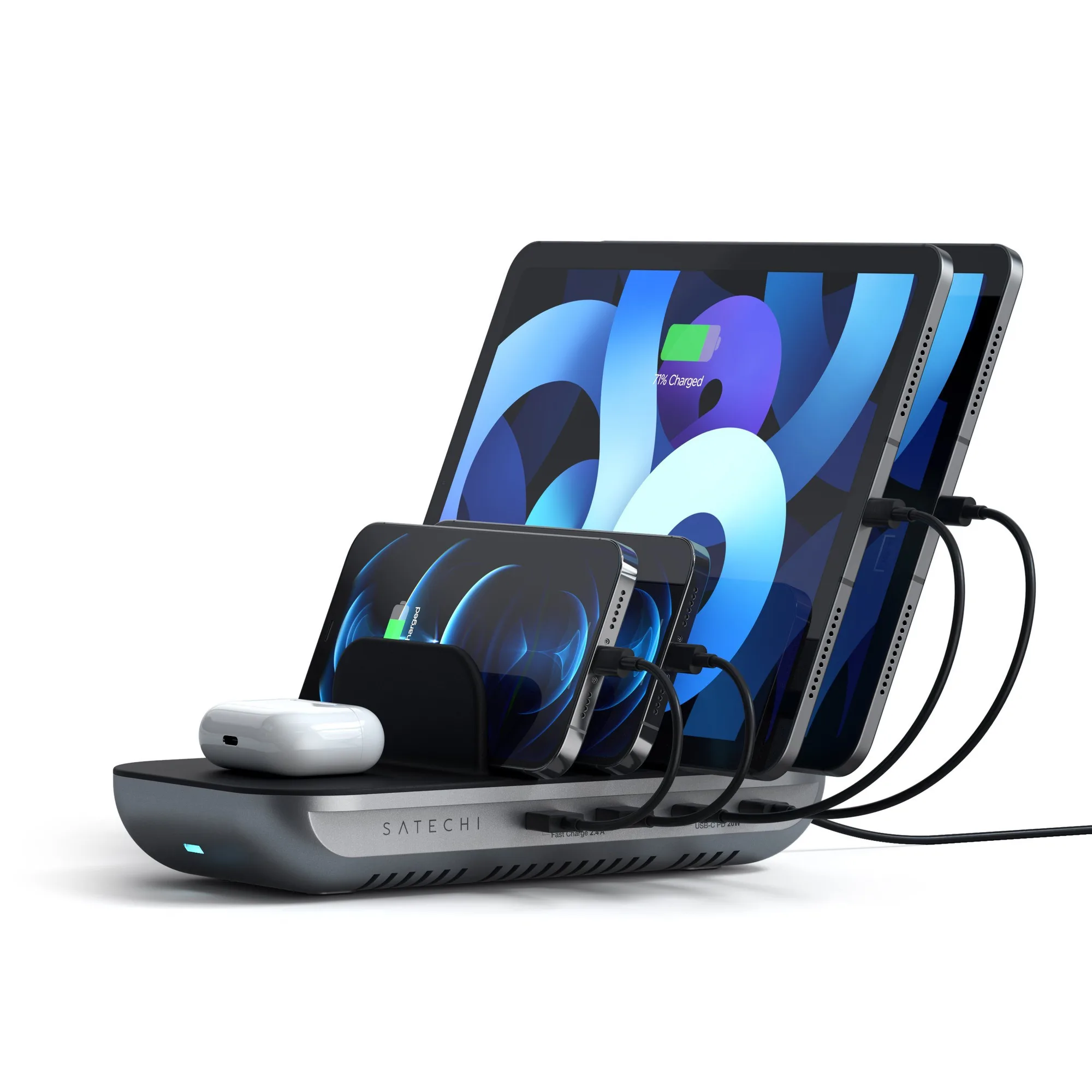
Beschriften Sie die Anschlüsse des Docks mit kleinen Aufklebern, wenn Sie Geräte häufig wechseln. Zu wissen, welcher USB-A-Anschluss Ihre SSD aufnimmt und welcher USB-C-Anschluss Ihr Telefon lädt, spart später Zeit. Wenn Ihr Dock ein ausgewiesenes kabelloses Ladepad hat, wie das Satechi Dock5 Multi-Device Charging Station, halten Sie diesen Bereich frei von Metallgegenständen und dicken Hüllen.
- Kontrollpunkt: Ziehen Sie leicht an jedem Kabel. Wenn ein Kabel leicht herausgeht, sitzt es nicht vollständig.
- Häufiger Fehler: Strom- und Datenkabel so eng zu bündeln, dass Wärme nicht entweichen kann. Lassen Sie etwas Luft um Dock und Ladegerät.
Schritt 6: Testen Sie Ruhezustand, Aufwachen und Hot-Swap-Verhalten
Versetzen Sie den iMac in den Ruhezustand und wecken Sie ihn auf. Ihr externes Display sollte mit aufwachen und Laufwerke sollten erneut eingebunden werden. Wenn das Display nicht aufwacht, versuchen Sie zuerst, mit der Tastatur aufzuwecken, und prüfen Sie dann die Stromverbindung des Docks. Manche Docks brauchen nach dem Aufwachen einen Moment, bevor Datengeräte erscheinen.
Hot-Swapping ist der Bereich, in dem sich Slim-Docks unterscheiden. Ziehen Sie ein USB-Laufwerk ab, während der iMac läuft, und bestätigen Sie, dass macOS es sauber auswirft. Werfen Sie SSDs immer vom Schreibtisch aus aus, bevor Sie sie abziehen. Wenn Sie den Satechi USB4 Slim NVMe SSD Enclosureverwenden, denken Sie daran, dass er USB4-Geschwindigkeiten bis zu 40Gbps (3840MB/s) und SSD-Größen 2230, 2242, 2260 und 2280 unterstützt – er passt also gut zu einem Dock, das hohe Bandbreite durchleiten kann, erreicht diese Geschwindigkeiten aber nicht über einen langsameren USB-C-Hub.
- Kontrollpunkt: Öffnen Sie nach dem Aufwachen den Systembericht und bestätigen Sie, dass Dock und Laufwerke aufgeführt sind. Wenn nicht, schließen Sie das Dock erneut an.
- Häufiger Fehler: eine busbetriebene SSD ohne Auswerfen abzuziehen. Dies kann Daten beschädigen und eine Reparatur erzwingen.
Schritt 7: Halten Sie das Setup langfristig zuverlässig
Sobald Ihr usb-c slim dock imac Setup stabil ist, lassen Sie das Dock angeschlossen. Wiederholtes Ab- und Anstecken des Docks verschleißt den Anschluss des iMac und kann die Display-Einstellungen von macOS verwirren. Wenn Sie den iMac bewegen müssen, trennen Sie nach Möglichkeit am Dock-Ende oder verwenden Sie eine kurze USB-C-Verlängerung, damit der Anschluss des iMac unberührt bleibt.
Aktualisieren Sie macOS, wenn Sie dazu aufgefordert werden, und prüfen Sie die Support-Seite des Dock-Herstellers auf Firmware, falls Ihr Dock diese anbietet. Wenn Sie gelegentliche Aussetzer bemerken, sind die üblichen Ursachen ein unterdimensioniertes Ladegerät, ein grenzwertiges Kabel oder zu viele busbetriebene Geräte. Ändern Sie jeweils eine Variable – zuerst das Ladegerät, dann das Kabel, dann die Gerätelast –, um das Problem einzugrenzen.
- Kontrollpunkt: Wenn die Aussetzer nach dem Tauschen von Ladegerät und Kabel weiterhin auftreten, testen Sie das Dock an einem anderen Computer, um den iMac-Anschluss auszuschließen.
- Häufiger Fehler: anzunehmen, ein Dock sei defekt, wenn das eigentliche Problem ein 30W-Telefonladegerät ist, das versucht, einen ganzen Schreibtisch zu versorgen.
Ihre 7-Schritt-Checkliste für das iMac-Dock-Setup
- Planen Sie das Layout: Platzieren Sie das Dock in Reichweite des hinteren USB-C-Anschlusses des iMac und führen Sie sein Kabel durch eine Wanne oder hinter den Standfuß, bevor Sie etwas anschließen. Kontrollpunkt: Das Kabel des Docks sollte Spiel haben, nicht unter Spannung stehen.
- Schließen Sie zuerst den Strom an: Wenn das Dock USB-C PD unterstützt, stecken Sie das Netzteil des iMac oder ein kompatibles Ladegerät in den PD-Eingang des Docks, bevor Sie das Dock mit dem iMac verbinden. Häufiger Fehler: ein unterdimensioniertes Telefonladegerät für einen ganzen Schreibtisch zu verwenden.
- Stecken Sie das Dock in den iMac: Verwenden Sie einen der hinteren USB-C-Anschlüsse und bestätigen Sie, dass das Dock in Systemeinstellungen > Allgemein > Info > Systembericht erscheint. Wenn es nicht erscheint, versuchen Sie einen anderen hinteren Anschluss, bevor Sie das Dock Fehlerbehandeln.
- Fügen Sie das Display hinzu: Schließen Sie Ihren Monitor an den HDMI-Ausgang des Docks an und verifizieren Sie 4K bei 60Hz in Systemeinstellungen > Displays. 30Hz bedeutet eine Kabel- oder Dock-Einschränkung – prüfen Sie die HDMI-Spezifikation.
- Fügen Sie Datengeräte einzeln hinzu: Schließen Sie SSDs, SD-Karten, Tastaturen und Mäuse einzeln an, damit Sie jedes Gerät identifizieren können, das nicht eingebunden wird. Vermeiden Sie es, viele busbetriebene Laufwerke an einem busbetriebenen Dock zu stapeln.
- Ordnen und beschriften: Bündeln Sie Kabel mit Klettbändern, lassen Sie eine 15 cm Service-Schlaufe und beschriften Sie häufig verwendete Anschlüsse. Halten Sie das kabellose Ladepad frei von Metallgegenständen und dicken Hüllen.
- Testen Sie Ruhezustand, Aufwachen und Hot-Swap: Versetzen Sie den iMac in den Ruhezustand, wecken Sie ihn auf und bestätigen Sie, dass Display und Laufwerke zurückkehren. Werfen Sie SSDs vor dem Abziehen aus. Wenn Aussetzer bestehen bleiben, tauschen Sie das Ladegerät, dann das Kabel und testen Sie das Dock schließlich an einem anderen Computer.
Produkte, die zu diesem Setup passen
- 4-in-1 USB-C Slim Multiport Adapter 4K: Kombiniert 4K HDMI (60Hz), 100W USB-C PD-Laden und zwei USB-A 3.2 Gen 2-Anschlüsse in einem kompakten Aluminiumgehäuse mit geflochtenem Kabel und verstärktem Hals. Ein Single-Cable-Upgrade für einen 24-Zoll-iMac-Schreibtisch, der einen externen 4K-Monitor, Laden und ein paar USB-A-Zubehörteile ohne vollständiges Dock benötigt.
- USB-C Multiport MX Adapter: Bietet Dual-4K-HDMI, Gigabit-Ethernet, USB-C-PD-Laden, USB-C-Daten, USB-A-Daten, SD-Kartenleser und einen Audioanschluss über eine einzige USB-C-Verbindung. Die bessere Wahl, wenn Ihr iMac-Setup zwei Monitore, kabelgebundenes Netzwerk oder häufige SD-Kartenimporte umfasst – Funktionen, die ein 4-in-1-Adapter nicht abdeckt.
- USB4 Slim NVMe SSD Enclosure: Verwendet USB4-Technologie für Übertragungsgeschwindigkeiten bis zu 40Gbps (3840MB/s), unterstützt SSD-Größen 2230, 2242, 2260 und 2280 und bietet erweiterbare Kapazität bis zu 8TB. Passt gut zu einem USB4-fähigen Dock für schnellen externen Speicher, erreicht seine Nenngeschwindigkeit aber nur, wenn Dock und Kabel dieselbe Bandbreite unterstützen.
Ein USB-C-Slim-Dock ist eines der einfachsten Upgrades für einen 24-Zoll-iMac: ein Kabel, ein aufgeräumterer Schreibtisch und Anschlüsse, die Sie tatsächlich erreichen. Befolgen Sie die obige Reihenfolge – Strom, dann Dock, dann Display, dann Daten – und Ihr Setup ist vom ersten Tag an stabil. Wenn Sie noch ein Dock auswählen, gleichen Sie die Anschlussliste mit Ihren tatsächlichen Geräten ab, statt für einen hypothetischen zukünftigen Schreibtisch zu kaufen.