Risposta rapida
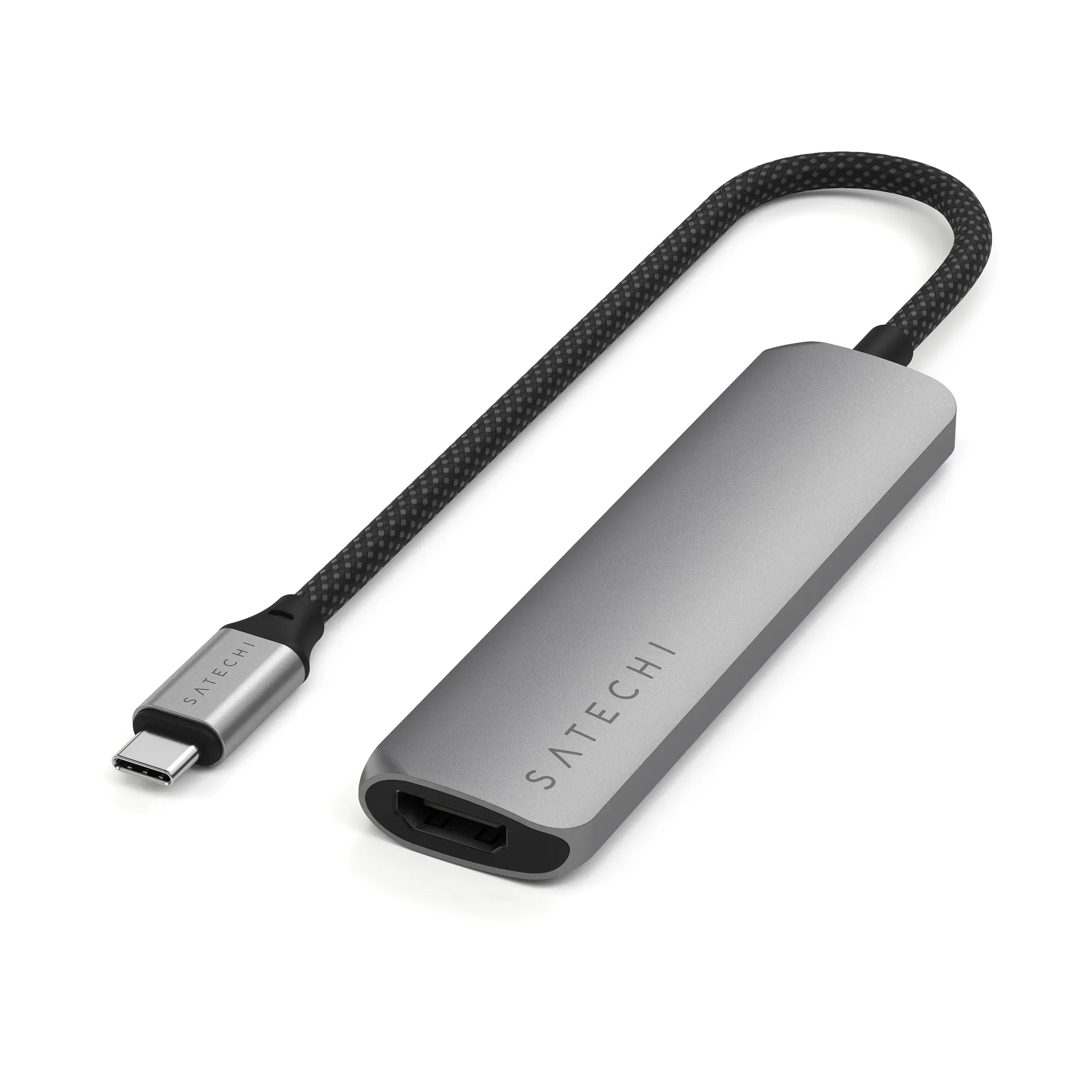
Collega il dock a una delle porte USB-C o Thunderbolt posteriori dell'iMac usando il cavo integrato del dock, poi inserisci alimentazione, display e periferiche in questo ordine: prima l'alimentazione, poi il display, infine i dispositivi dati. Per la maggior parte delle scrivanie con iMac da 24 pollici, un adattatore sottile multi-porta come il Satechi Adattatore Multiporta Sottile USB-C da 4-in-1 4K è sufficiente; se hai bisogno di doppio display ed Ethernet, passa al Satechi Adattatore Multiporta MX USB-C.
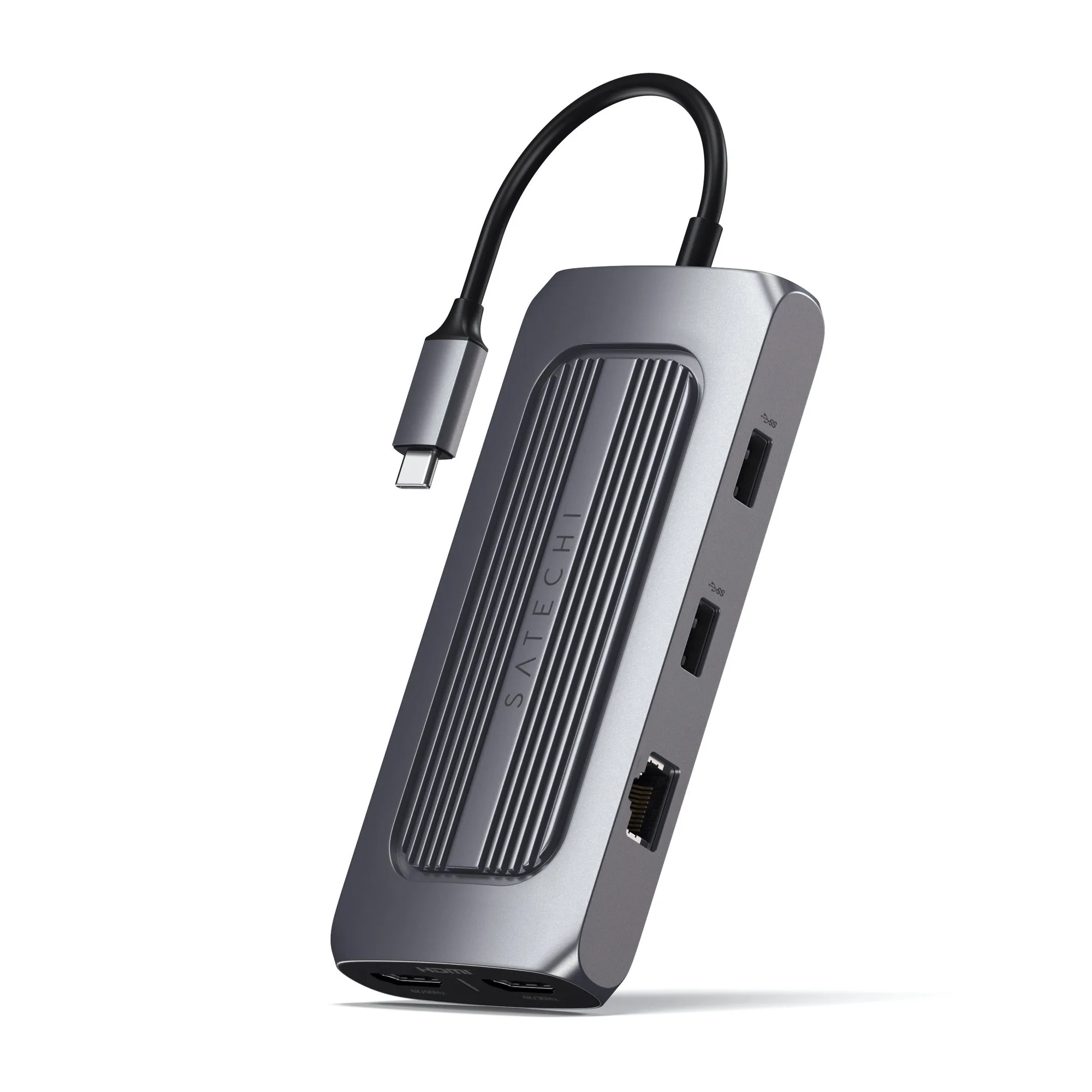
Adattatore Multiporta MX USB-C
Un dock sottile USB-C trasforma il retro del tuo iMac da 24 pollici in un hub a singolo cavo per monitor, unità e caricatori. La configurazione è semplice, ma l'ordine in cui colleghi i dispositivi e come fai passare il cavo determinano se avrai una scrivania ordinata o una sessione quotidiana di risoluzione dei problemi.
Questa guida illustra un'installazione affidabile del dock per iMac in sette passaggi, usando prodotti Satechi reali come esempi. Troverai anche checkpoint per errori comuni—come collegare l'alimentazione alla porta sbagliata o concatenare troppe unità alimentate dal bus—così la tua configurazione dock sottile USB-C per iMac funziona al primo tentativo.
Prima di iniziare: cosa serve al tuo iMac da 24 pollici
L'iMac da 24 pollici ha due o quattro porte USB-C sul retro a seconda della configurazione, e tutte supportano Thunderbolt. Ognuna di queste porte può ospitare un dock sottile USB-C, ma dovresti riservare una porta per il dock e lasciare le altre libere per connessioni dirette quando possibile. Un dock sottile è ideale quando vuoi mantenere accessibili le porte native dell'iMac invece di seppellirle dietro un groviglio di cavi.
Decidi cosa collegherai prima di acquistare: un singolo monitor 4K, una tastiera cablata, un SSD esterno e occasionali schede SD è un mix tipico. Se hai anche bisogno di doppio display o Gigabit Ethernet, scegli un dock che supporti esplicitamente queste funzionalità. L'Adattatore Multiporta MX USB-C di Satechi elenca doppio HDMI 4K, Gigabit Ethernet, ricarica USB-C PD, dati USB-C, dati USB-A, lettori di schede SD e una porta jack audio—tutto attraverso una singola connessione USB-C—quindi copre una scrivania più completa rispetto a un adattatore base da 4-in-1.
- Checkpoint: verifica che il cavo del tuo dock sia USB-C, non USB-A. L'iMac da 24 pollici non ha porte USB-A.
- Errore comune: acquistare un dock che esegue solo il mirroring dei display quando hai bisogno di due schermi indipendenti. Fai corrispondere la scheda tecnica al numero di monitor.
Passaggio 1: Posiziona il dock e pianifica il percorso del cavo
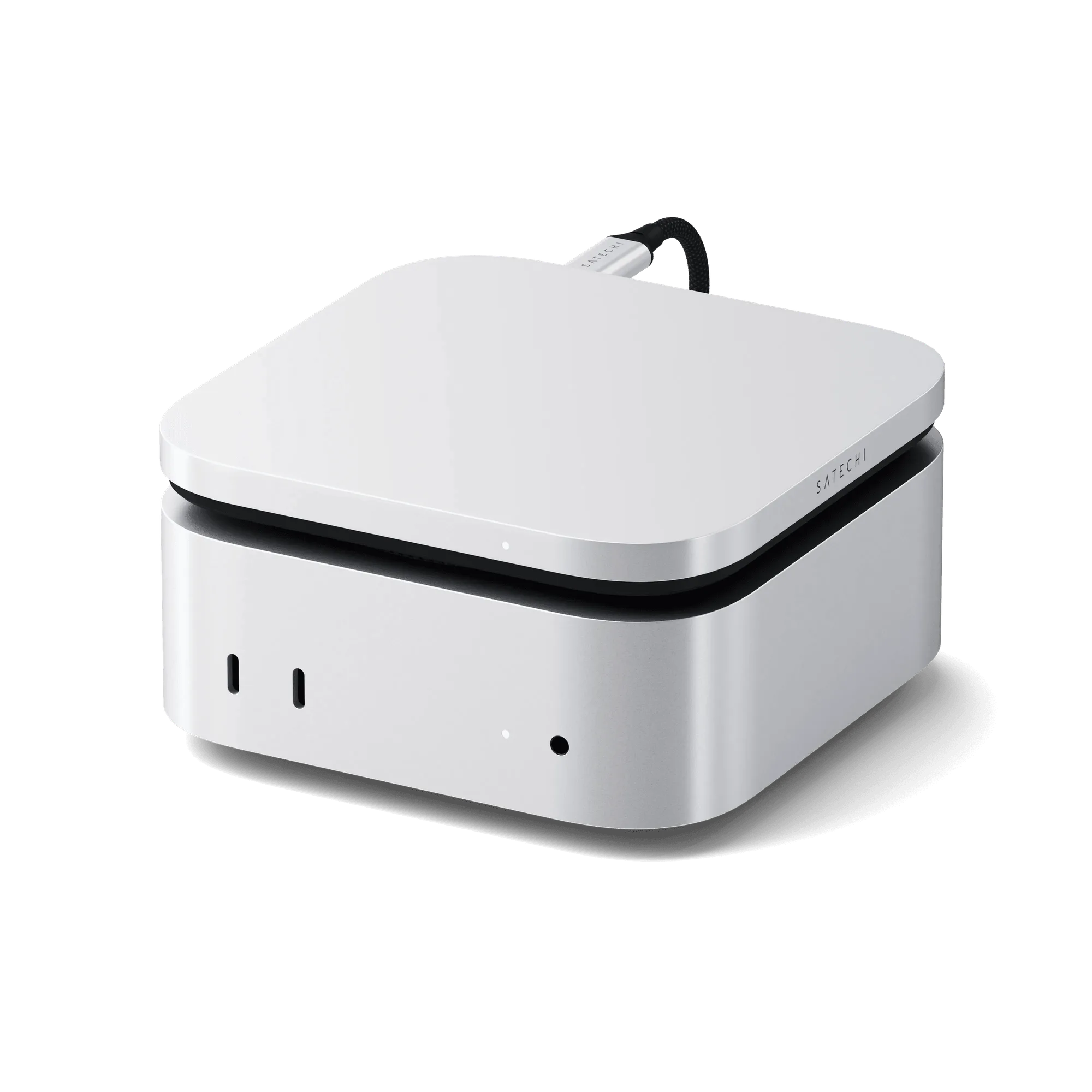
Posiziona il dock dove il suo cavo può raggiungere l'iMac senza tirare. Un dock sottile spesso si trova sotto il supporto dell'iMac o appena dietro la base, il che mantiene libere le porte posteriori e nasconde il cavo. Se la tua scrivania ha un passacavi, fai passare il cavo del dock attraverso di esso prima di collegare qualsiasi cosa, così non dovrai infilare i cavi in seguito.
Misura la distanza dalla porta posteriore dell'iMac al dock. Il cavo integrato su un adattatore sottile è corto per design, quindi il dock deve trovarsi vicino all'iMac. Se hai bisogno di più portata, usa un cavo di estensione USB4 o USB-C certificato per dati e alimentazione invece di un cavo di ricarica generico.
- Checkpoint: il cavo del dock dovrebbe avere gioco, non tensione. Un cavo teso sforza la porta dell'iMac nel tempo.
- Errore comune: posizionare il dock sopra la base del supporto dell'iMac dove può scivolare. Usa l'impronta del supporto o un piccolo pad adesivo.
Passaggio 2: Collega prima l'alimentazione al dock
Se il tuo dock supporta il pass-through USB-C Power Delivery, collega l'adattatore di alimentazione dell'iMac o un caricatore USB-C compatibile all'ingresso PD del dock prima di collegare il dock all'iMac. Questo ordine permette al dock di negoziare l'alimentazione ed evita un breve stato di sotto-alimentazione che può causare lo sfarfallio di un display o la disconnessione di un'unità. L'Adattatore Multiporta Sottile USB-C da 4-in-1 4K di Satechi supporta la ricarica USB-C PD da 100W, quindi può passare l'alimentazione all'iMac mentre gestisce le altre porte.
Non tutti i dock sottili includono un ingresso di alimentazione. Se il tuo è solo alimentato dal bus, salta questo passaggio e mantieni modesto il consumo totale di energia—i dock alimentati dal bus hanno un budget limitato per unità e accessori.
- Checkpoint: usa l'adattatore di alimentazione fornito con il tuo iMac o un caricatore che soddisfi il requisito PD del dock. I caricatori sotto-alimentati causano ricarica lenta o dispositivi scollegati.
- Errore comune: collegare l'adattatore di alimentazione all'iMac e il dock a un caricatore separato contemporaneamente. Scegli un solo percorso di alimentazione per evitare confusione.
Passaggio 3: Collega il dock alla porta USB-C dell'iMac
Collega il cavo del dock a una delle porte USB-C posteriori dell'iMac. Su un iMac da 24 pollici, tutte le porte USB-C posteriori sono uguali per dati e display, quindi scegli quella che offre il percorso del cavo più pulito. Evita le porte USB-C frontali su altri dispositivi; il dock dovrebbe collegarsi direttamente all'iMac per il collegamento più affidabile.
Dopo il collegamento, concedi a macOS qualche secondo per riconoscere il dock. Puoi verificare in Impostazioni di Sistema > Generali > Informazioni > Rapporto di Sistema > USB o Thunderbolt per confermare che il dock appaia. Se non appare nulla, scollega il dock, attendi dieci secondi e ricollegalo.
- Checkpoint: il dock dovrebbe apparire nel Rapporto di Sistema. Se non lo fa, prova una porta posteriore diversa prima di presumere che il dock sia difettoso.
- Errore comune: usare un hub o dongle USB-C tra l'iMac e il dock. Concatenare hub aggiunge punti di guasto e può limitare la larghezza di banda.
Passaggio 4: Aggiungi il display, poi i dispositivi dati
Collega il monitor all'uscita HDMI o DisplayPort del dock. L'Adattatore Multiporta Sottile USB-C da 4-in-1 4K di Satechi supporta HDMI 4K a 60Hz, che è l'obiettivo giusto per un display esterno di un iMac da 24 pollici—30Hz risulta lento per il lavoro quotidiano. Se usi l'Adattatore Multiporta MX USB-C di Satechi, offre doppio HDMI 4K, quindi puoi gestire due monitor esterni se la configurazione del tuo iMac lo supporta.
Una volta che il display è stabile, aggiungi i dispositivi dati: SSD esterni, schede SD, tastiere e mouse. Aggiungine uno alla volta e conferma che ognuno appaia. Questo rende ovvio quale dispositivo causa un problema se uno non si monta.
- Checkpoint: conferma la risoluzione e la frequenza di aggiornamento del display in Impostazioni di Sistema > Display. Se vedi 30Hz, controlla il cavo e le specifiche HDMI del dock.
- Errore comune: collegare un SSD alimentato dal bus ad alta potenza insieme a diversi altri dispositivi su un dock alimentato dal bus. Sposta l'SSD sulla sua porta o usa un dock alimentato.
Passaggio 5: Sistema i cavi ed etichetta le porte
Con tutto funzionante, fissa i cavi. Usa fascette in velcro o un passacavi per raggruppare il cavo del dock con i cavi del display e dell'alimentazione che vanno all'iMac. Lascia un anello di servizio—circa 15 cm di gioco—così puoi tirare l'iMac in avanti senza scollegare nulla. Per una configurazione pulita di gestione cavi per iMac, fai passare i cavi lungo il supporto dell'iMac e lungo il bordo posteriore della scrivania.
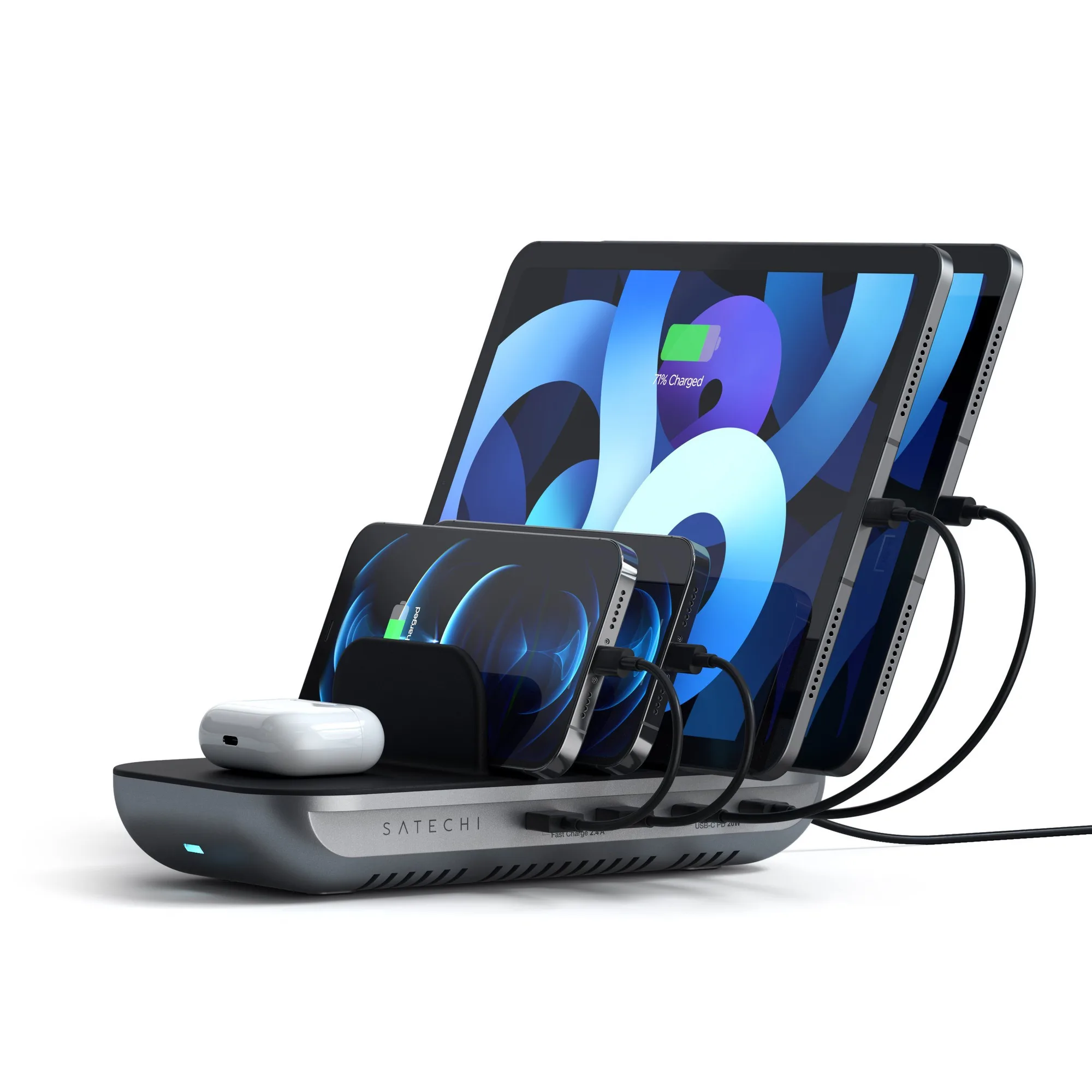
Etichetta le porte del dock con piccoli adesivi se cambi spesso dispositivi. Sapere quale porta USB-A contiene il tuo SSD e quale porta USB-C ricarica il tuo telefono fa risparmiare tempo in seguito. Se il tuo dock ha un pad di ricarica wireless designato, come il Satechi Dock5 Stazione di Ricarica Multi-Dispositivo, mantieni quell'area libera da oggetti metallici e custodie spesse.
- Checkpoint: tira delicatamente ogni cavo. Se un cavo si stacca facilmente, non è inserito completamente.
- Errore comune: raggruppare i cavi di alimentazione e dati così strettamente che il calore non può fuoriuscire. Lascia un po' d'aria intorno al dock e al caricatore.
Passaggio 6: Testa il comportamento di sospensione, risveglio e hot-swap
Metti l'iMac in sospensione e risveglialo. Il tuo display esterno dovrebbe risvegliarsi con esso, e le unità dovrebbero rimontarsi. Se il display non si risveglia, prova a risvegliarlo prima con la tastiera, poi controlla la connessione di alimentazione del dock. Alcuni dock hanno bisogno di un momento dopo il risveglio prima che i dispositivi dati appaiano.
L'hot-swap è dove i dock sottili si differenziano. Scollega un'unità USB mentre l'iMac è in funzione e conferma che macOS la espella correttamente. Per gli SSD, espelli sempre dal desktop prima di scollegare. Se usi il Satechi Custodia SSD NVMe Sottile USB4, ricorda che supporta velocità USB4 fino a 40Gbps (3840MB/s) e dimensioni SSD 2230, 2242, 2260 e 2280—quindi è un buon abbinamento per un dock che può passare alta larghezza di banda, ma non raggiungerà quelle velocità attraverso un hub USB-C più lento.
- Checkpoint: dopo il risveglio, apri il Rapporto di Sistema e conferma che il dock e le unità siano elencati. Se no, ricollega il dock.
- Errore comune: scollegare un SSD alimentato dal bus senza espellerlo. Questo può corrompere i dati e forzare una riparazione.
Passaggio 7: Mantieni la configurazione affidabile nel tempo
Una volta che la tua configurazione dock sottile USB-C per iMac è stabile, lascia il dock collegato. Scollegare e ricollegare ripetutamente il dock usura la porta dell'iMac e può confondere le impostazioni del display di macOS. Se devi spostare l'iMac, scollega dall'estremità del dock se possibile, o usa una breve estensione USB-C così la porta dell'iMac rimane intatta.
Aggiorna macOS quando richiesto, e controlla la pagina di supporto del produttore del dock per il firmware se il tuo dock lo offre. Se noti cadute intermittenti, le cause usuali sono un caricatore sotto-alimentato, un cavo marginale o troppi dispositivi alimentati dal bus. Cambia una variabile alla volta—prima il caricatore, poi il cavo, poi il carico dei dispositivi—per isolare il problema.
- Checkpoint: se le cadute continuano dopo aver cambiato caricatore e cavo, testa il dock su un altro computer per escludere la porta dell'iMac.
- Errore comune: presumere che un dock sia rotto quando il vero problema è un caricatore per telefono da 30W che cerca di alimentare una scrivania completa.
La tua lista di controllo per la configurazione del dock iMac in 7 passaggi
- Pianifica il layout: Posiziona il dock a portata della porta USB-C posteriore dell'iMac e fai passare il suo cavo attraverso un passacavi o dietro il supporto prima di collegare qualsiasi cosa. Checkpoint: il cavo del dock dovrebbe avere gioco, non tensione.
- Collega prima l'alimentazione: Se il dock supporta USB-C PD, collega l'adattatore di alimentazione dell'iMac o un caricatore compatibile all'ingresso PD del dock prima di collegare il dock all'iMac. Errore comune: usare un caricatore per telefono sotto-alimentato per una scrivania completa.
- Collega il dock all'iMac: Usa una delle porte USB-C posteriori e conferma che il dock appaia in Impostazioni di Sistema > Generali > Informazioni > Rapporto di Sistema. Se non appare, prova un'altra porta posteriore prima di risolvere i problemi del dock.
- Aggiungi il display: Collega il monitor all'uscita HDMI del dock e verifica 4K a 60Hz in Impostazioni di Sistema > Display. 30Hz significa un limite del cavo o del dock—controlla le specifiche HDMI.
- Aggiungi i dispositivi dati uno alla volta: Collega SSD, schede SD, tastiere e mouse individualmente così puoi identificare qualsiasi dispositivo che non si monta. Evita di impilare molte unità alimentate dal bus su un dock alimentato dal bus.
- Sistema ed etichetta: Raggruppa i cavi con fascette in velcro, lascia un anello di servizio di 15 cm ed etichetta le porte che usi spesso. Mantieni il pad di ricarica wireless libero da oggetti metallici e custodie spesse.
- Testa sospensione, risveglio e hot-swap: Metti in sospensione l'iMac, risveglialo e conferma che display e unità ritornino. Espelli gli SSD prima di scollegare. Se le cadute persistono, cambia il caricatore, poi il cavo, poi testa il dock su un altro computer.
Prodotti adatti a questa configurazione
- Adattatore Multiporta Sottile USB-C da 4-in-1 4K: Combina HDMI 4K (60Hz), ricarica USB-C PD da 100W e due porte USB-A 3.2 Gen 2 in un compatto involucro in alluminio con cavo intrecciato e collo rinforzato. Un aggiornamento a singolo cavo per una scrivania con iMac da 24 pollici che necessita di un monitor esterno 4K, ricarica e un paio di accessori USB-A senza un dock completo.
- Adattatore Multiporta MX USB-C: Fornisce doppio HDMI 4K, Gigabit Ethernet, ricarica USB-C PD, dati USB-C, dati USB-A, lettori di schede SD e una porta jack audio attraverso una singola connessione USB-C. La scelta migliore quando la tua configurazione iMac include due monitor, rete cablata o frequenti importazioni da schede SD—funzionalità che un adattatore da 4-in-1 non copre.
- Custodia SSD NVMe Sottile USB4: Utilizza la tecnologia USB4 per velocità di trasferimento fino a 40Gbps (3840MB/s), supporta dimensioni SSD 2230, 2242, 2260 e 2280, e offre capacità espandibile fino a 8TB. Si abbina bene con un dock compatibile USB4 per archiviazione esterna veloce, ma raggiungerà la sua velocità nominale solo se il dock e il cavo supportano la stessa larghezza di banda.
Un dock sottile USB-C è uno degli aggiornamenti più semplici per un iMac da 24 pollici: un cavo, una scrivania più ordinata e porte che puoi effettivamente raggiungere. Segui l'ordine sopra—alimentazione, poi dock, poi display, poi dati—e la tua configurazione sarà stabile dal primo giorno. Se stai ancora scegliendo un dock, fai corrispondere l'elenco delle porte ai tuoi dispositivi reali invece di acquistare per una scrivania futura ipotetica.