Resposta rápida
Ligue a sua dock a uma das portas USB-C ou Thunderbolt traseiras do iMac utilizando o cabo incorporado da dock e, em seguida, ligue a alimentação, os ecrãs e os periféricos por esta ordem: primeiro a alimentação, depois o ecrã e, por fim, os dispositivos de dados. Para a maioria das secretárias com iMac de 24 polegadas, um adaptador fino com várias portas como o Satechi Adaptador Multiportas Fino USB-C de 4 em 1 4K é suficiente; se precisar de dois ecrãs e Ethernet, avance para o Satechi Adaptador Multiportas MX USB-C.
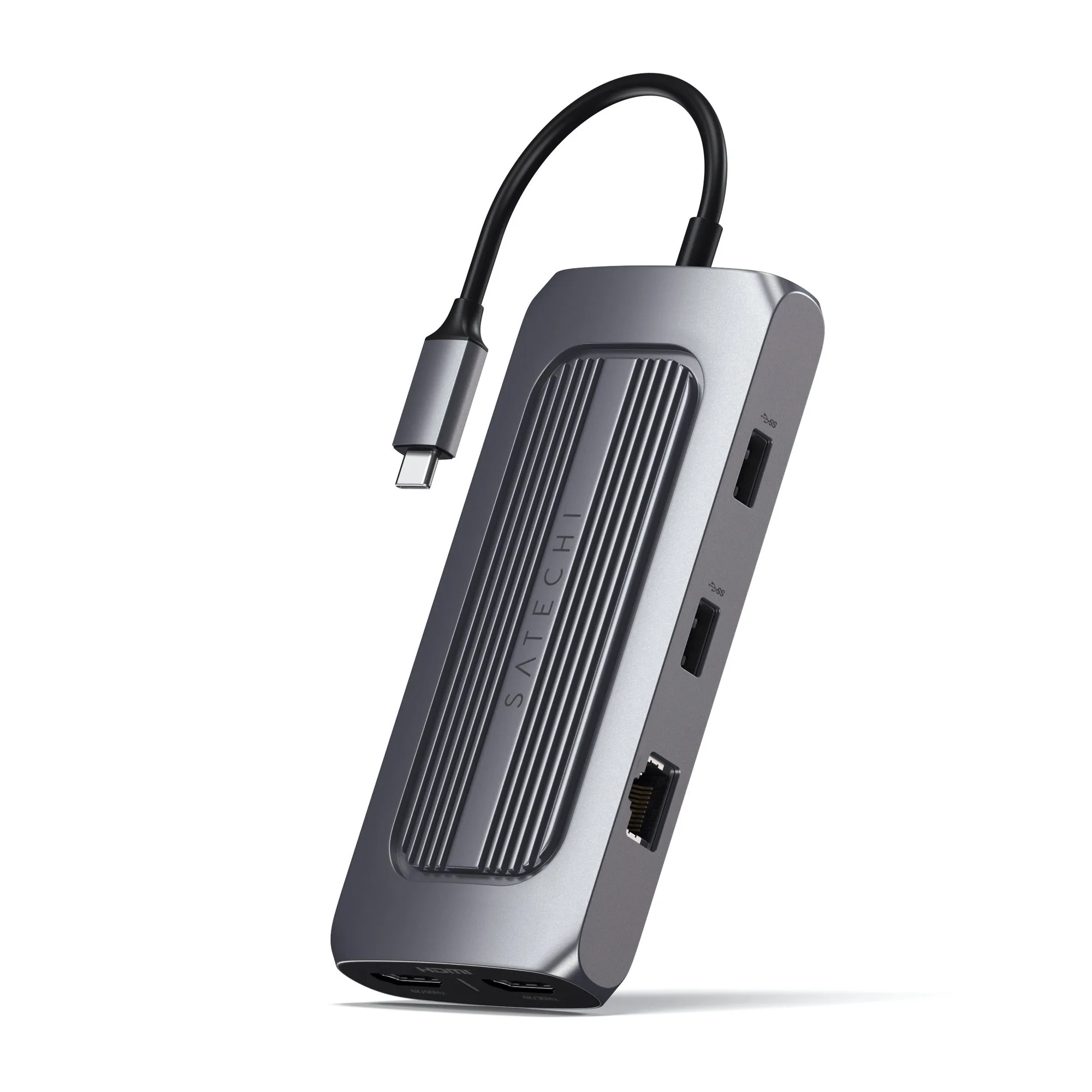
Adaptador Multiportas MX USB-C
Uma dock fina USB-C transforma a parte de trás do seu iMac de 24 polegadas num hub de cabo único para monitores, unidades e carregadores. A configuração é simples, mas a ordem pela qual liga os dispositivos e a forma como encaminha o cabo determinam se obtém uma secretária limpa ou uma sessão diária de resolução de problemas.
Este guia apresenta uma instalação fiável de dock para iMac em sete passos, utilizando produtos Satechi reais como exemplos. Encontrará também pontos de verificação para erros comuns — como ligar a alimentação à porta errada ou encadear demasiadas unidades alimentadas pelo barramento — para que a sua configuração de dock fina USB-C para iMac funcione à primeira.
Antes de começar: o que o seu iMac de 24 polegadas necessita
O iMac de 24 polegadas tem duas ou quatro portas USB-C na parte de trás, dependendo da configuração, e todas suportam Thunderbolt. Qualquer uma dessas portas pode alojar uma dock fina USB-C, mas deve reservar uma porta para a dock e deixar as outras livres para ligações diretas sempre que possível. Uma dock fina é ideal quando pretende manter as portas nativas do iMac acessíveis em vez de enterradas atrás de um emaranhado de cabos.
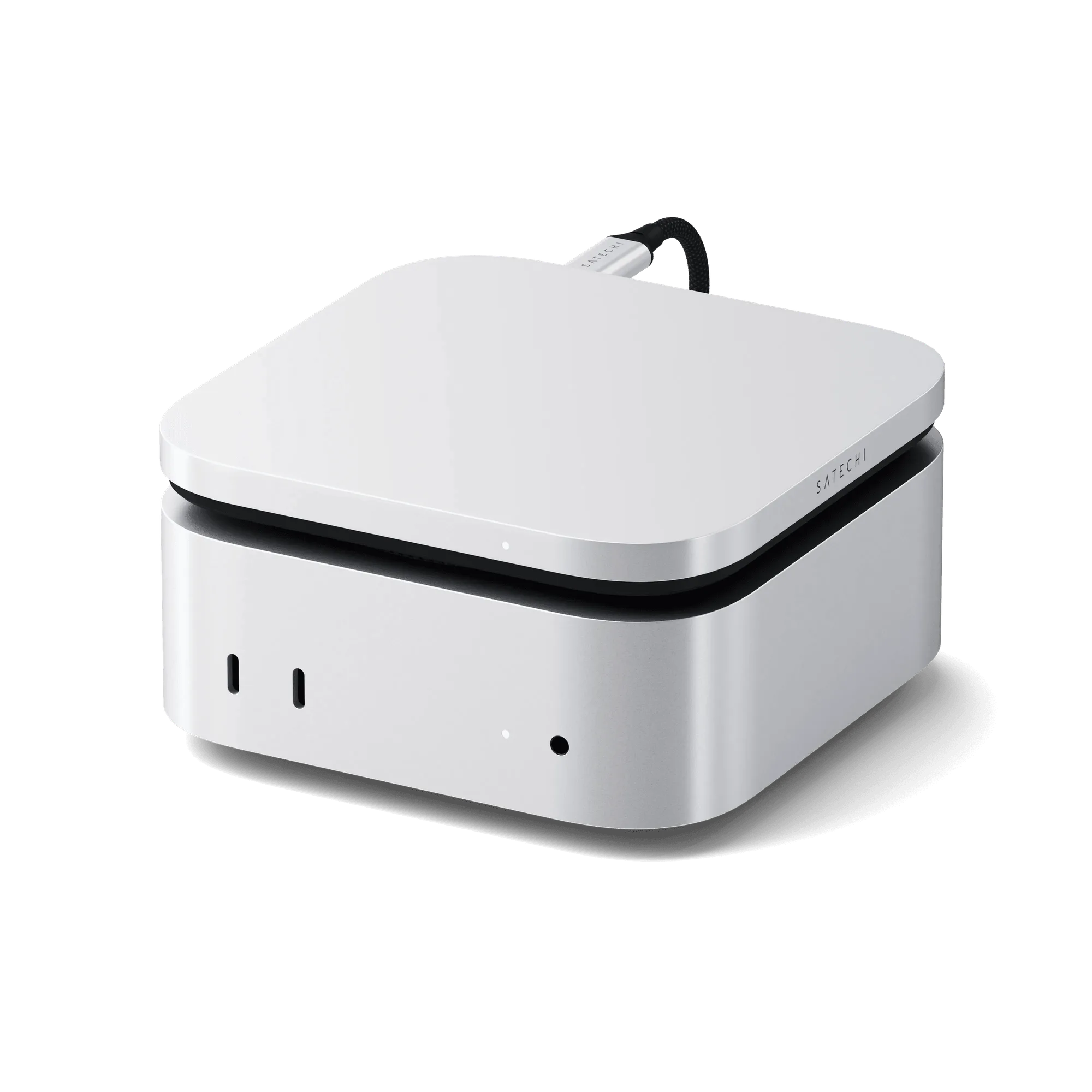
Decida o que vai ligar antes de comprar: um único monitor 4K, um teclado com fios, um SSD externo e cartões SD ocasionais é uma combinação típica. Se também precisar de dois ecrãs ou Gigabit Ethernet, escolha uma dock que suporte explicitamente essas funcionalidades. O Adaptador Multiportas MX USB-C da Satechi indica HDMI duplo 4K, Gigabit Ethernet, carregamento USB-C PD, dados USB-C, dados USB-A, leitores de cartões SD e uma porta de áudio — tudo através de uma única ligação USB-C — pelo que cobre uma secretária mais completa do que um adaptador básico de 4 em 1.
- Ponto de verificação: confirme que o cabo da sua dock é USB-C, não USB-A. O iMac de 24 polegadas não tem portas USB-A.
- Erro comum: comprar uma dock que apenas espelha ecrãs quando precisa de dois ecrãs independentes. Faça corresponder a ficha técnica ao número de monitores.
Passo 1: Posicione a dock e planeie o percurso do cabo
Coloque a dock onde o seu cabo consiga alcançar o iMac sem ficar esticado. Uma dock fina fica frequentemente debaixo da base do iMac ou mesmo atrás da base, o que mantém as portas traseiras livres e esconde o cabo. Se a sua secretária tiver uma calha para cabos, passe o cabo da dock por ela antes de ligar qualquer coisa, para não ter de enfiar cabos mais tarde.
Meça a distância da porta traseira do iMac até à dock. O cabo incorporado num adaptador fino é curto por conceção, pelo que a dock tem de ficar perto do iMac. Se precisar de mais alcance, utilize um cabo de extensão USB4 ou USB-C classificado para dados e alimentação em vez de um cabo de carregamento genérico.
- Ponto de verificação: o cabo da dock deve ter folga, não tensão. Um cabo esticado força a porta do iMac ao longo do tempo.
- Erro comum: colocar a dock em cima da base do suporte do iMac, onde pode deslizar. Utilize a pegada do suporte ou uma pequena almofada adesiva.
Passo 2: Ligue primeiro a alimentação à dock
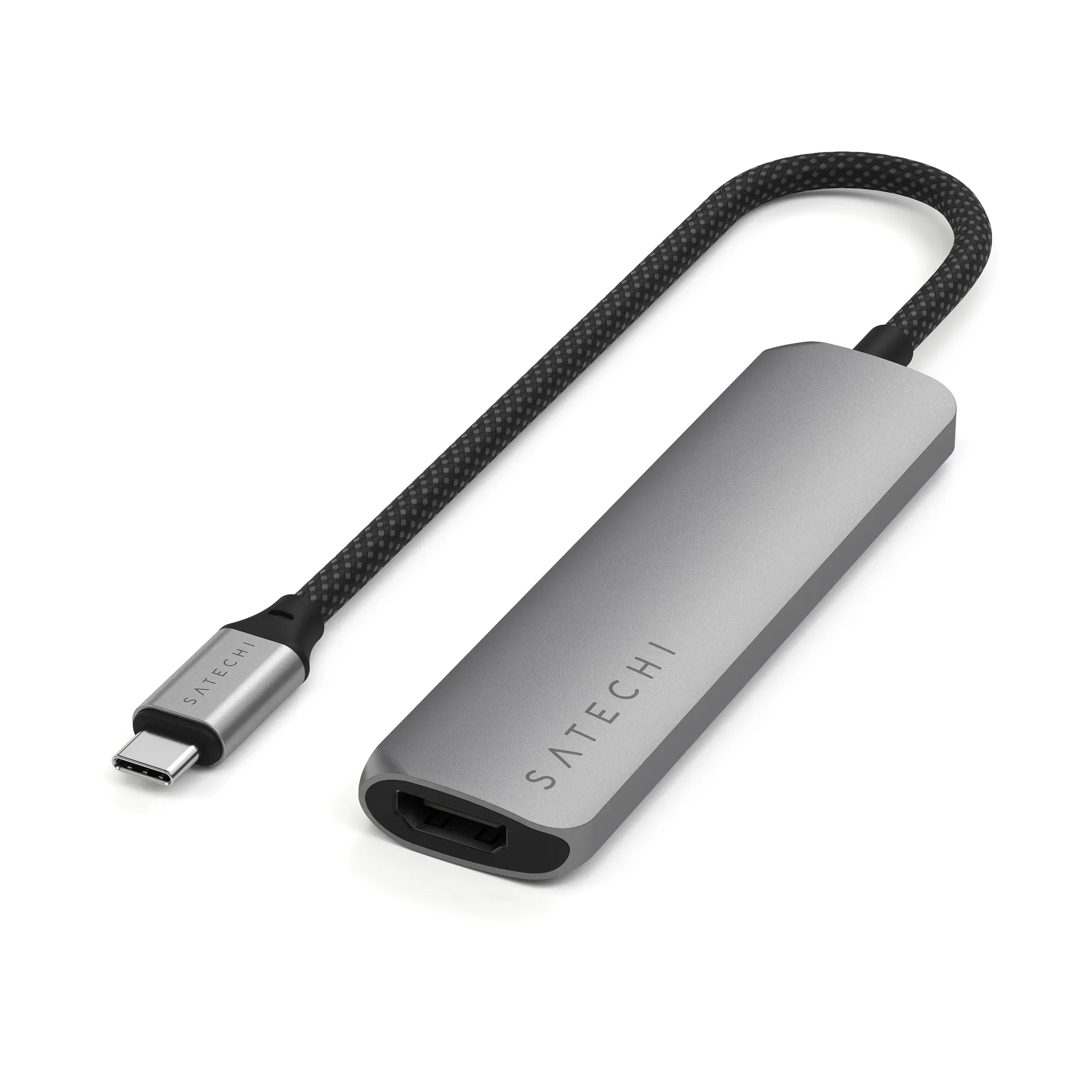
Se a sua dock suportar passagem de USB-C Power Delivery, ligue o adaptador de alimentação do iMac ou um carregador USB-C compatível à entrada PD da dock antes de ligar a dock ao iMac. Esta ordem permite que a dock negoceie a alimentação e evita um breve estado de subalimentação que pode fazer um ecrã piscar ou uma unidade desligar-se. O Adaptador Multiportas Fino USB-C de 4 em 1 4K da Satechi suporta carregamento USB-C PD de 100W, pelo que pode passar alimentação para o iMac enquanto mantém as outras portas a funcionar.
Nem todas as docks finas incluem uma entrada de alimentação. Se a sua for apenas alimentada pelo barramento, salte este passo e mantenha o consumo total de energia moderado — as docks alimentadas pelo barramento têm um orçamento limitado para unidades e acessórios.
- Ponto de verificação: utilize o adaptador de alimentação que veio com o seu iMac ou um carregador que cumpra o requisito PD da dock. Carregadores com potência insuficiente causam carregamento lento ou dispositivos que se desligam.
- Erro comum: ligar o adaptador de alimentação ao iMac e a dock a um carregador separado ao mesmo tempo. Escolha um único caminho de alimentação para evitar confusão.
Passo 3: Ligue a dock à porta USB-C do iMac
Ligue o cabo da dock a uma das portas USB-C traseiras do iMac. Num iMac de 24 polegadas, todas as portas USB-C traseiras são iguais para dados e ecrã, pelo que deve escolher a que proporciona o percurso de cabo mais limpo. Evite portas USB-C frontais noutros dispositivos; a dock deve ligar-se diretamente ao iMac para a ligação mais fiável.
Após ligar, dê ao macOS alguns segundos para reconhecer a dock. Pode verificar em Definições do Sistema > Geral > Acerca de > Relatório do Sistema > USB ou Thunderbolt para confirmar que a dock aparece. Se não aparecer nada, desligue a dock, aguarde dez segundos e volte a ligar.
- Ponto de verificação: a dock deve aparecer no Relatório do Sistema. Se não aparecer, experimente uma porta traseira diferente antes de assumir que a dock está avariada.
- Erro comum: utilizar um hub ou adaptador USB-C entre o iMac e a dock. Encadear hubs acrescenta pontos de falha e pode limitar a largura de banda.
Passo 4: Adicione o seu ecrã e depois os dispositivos de dados
Ligue o seu monitor à saída HDMI ou DisplayPort da dock a seguir. O Adaptador Multiportas Fino USB-C de 4 em 1 4K da Satechi suporta HDMI 4K a 60Hz, que é o alvo certo para o ecrã externo de um iMac de 24 polegadas — 30Hz parece lento para trabalho diário. Se utilizar o Adaptador Multiportas MX USB-C da Satechi, este oferece HDMI duplo 4K, pelo que pode usar dois monitores externos se a configuração do seu iMac o suportar.
Assim que o ecrã estiver estável, adicione dispositivos de dados: SSDs externos, cartões SD, teclados e ratos. Adicione um de cada vez e confirme que cada um aparece. Isto torna óbvio qual dispositivo causa um problema, caso algum não seja montado.
- Ponto de verificação: confirme a resolução e a taxa de atualização do ecrã em Definições do Sistema > Ecrãs. Se vir 30Hz, verifique o cabo e a especificação HDMI da dock.
- Erro comum: ligar um SSD alimentado pelo barramento de alta potência juntamente com vários outros dispositivos numa dock alimentada pelo barramento. Mova o SSD para a sua própria porta ou utilize uma dock com alimentação.
Passo 5: Organize os cabos e etiquete as portas
Com tudo a funcionar, fixe os cabos. Utilize abraçadeiras de velcro ou uma calha para agrupar o cabo da dock com os cabos do ecrã e de alimentação que vão para o iMac. Deixe uma folga de serviço — cerca de 15 cm de folga — para poder puxar o iMac para a frente sem desligar nada. Para uma configuração limpa de gestão de cabos do iMac, encaminhe os cabos ao longo do suporte do iMac e pela borda traseira da secretária.
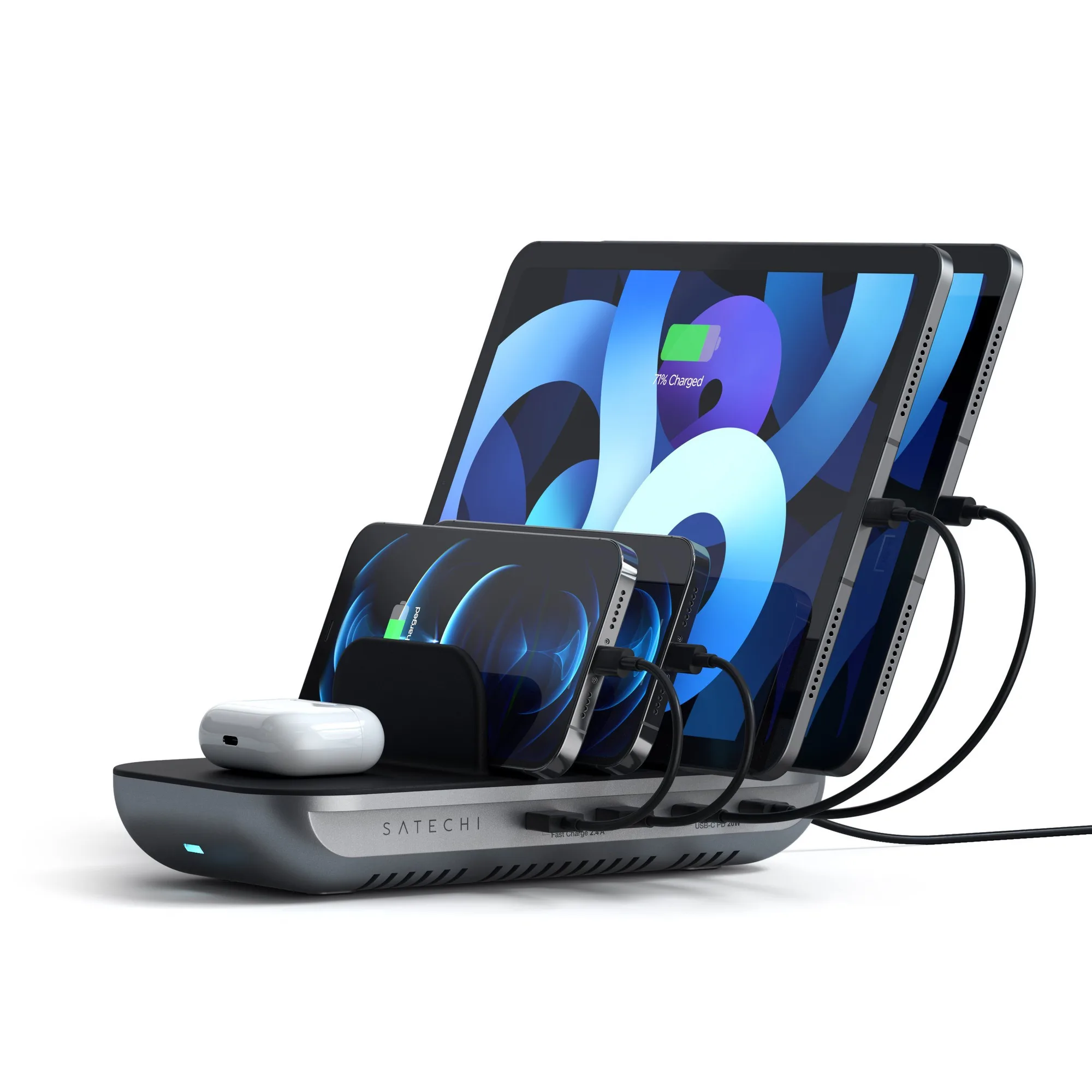
Etiquete as portas da dock com pequenos autocolantes se trocar de dispositivos frequentemente. Saber qual porta USB-A tem o seu SSD e qual porta USB-C carrega o seu telefone poupa tempo mais tarde. Se a sua dock tiver uma base de carregamento sem fios designada, como a Satechi Estação de Carregamento Multi-Dispositivo Dock5, mantenha essa área livre de objetos metálicos e capas espessas.
- Ponto de verificação: puxe suavemente cada cabo. Se um cabo sair facilmente, não está totalmente encaixado.
- Erro comum: agrupar cabos de alimentação e de dados tão apertados que o calor não consegue escapar. Deixe um pouco de ar à volta da dock e do carregador.
Passo 6: Teste o comportamento de suspensão, ativação e troca a quente
Coloque o iMac em suspensão e acorde-o. O seu ecrã externo deve acordar com ele e as unidades devem voltar a montar. Se o ecrã não acordar, tente acordar primeiro com o teclado e depois verifique a ligação de alimentação da dock. Algumas docks precisam de um momento após a ativação antes de os dispositivos de dados aparecerem.
A troca a quente é onde as docks finas se diferenciam. Desligue uma unidade USB com o iMac em funcionamento e confirme que o macOS a ejeta corretamente. Para SSDs, ejete sempre a partir do ambiente de trabalho antes de desligar. Se utilizar a Satechi Caixa para SSD NVMe Fina USB4, lembre-se de que suporta velocidades USB4 até 40Gbps (3840MB/s) e tamanhos de SSD 2230, 2242, 2260 e 2280 — pelo que é uma boa combinação para uma dock que consegue passar alta largura de banda, mas não atingirá essas velocidades através de um hub USB-C mais lento.
- Ponto de verificação: após a ativação, abra o Relatório do Sistema e confirme que a dock e as unidades estão listadas. Se não estiverem, volte a ligar a dock.
- Erro comum: desligar um SSD alimentado pelo barramento sem ejetar. Isto pode corromper dados e forçar uma reparação.
Passo 7: Mantenha a configuração fiável ao longo do tempo
Assim que a sua configuração de dock fina USB-C para iMac estiver estável, deixe a dock ligada. Desligar e voltar a ligar a dock repetidamente desgasta a porta do iMac e pode confundir as definições de ecrã do macOS. Se precisar de mover o iMac, desligue na extremidade da dock, se possível, ou utilize uma extensão USB-C curta para que a porta do iMac permaneça intacta.
Atualize o macOS quando solicitado e verifique a página de suporte do fabricante da dock para obter firmware, se a sua dock o oferecer. Se notar falhas intermitentes, as causas habituais são um carregador com potência insuficiente, um cabo marginal ou demasiados dispositivos alimentados pelo barramento. Troque uma variável de cada vez — primeiro o carregador, depois o cabo, depois a carga de dispositivos — para isolar o problema.
- Ponto de verificação: se as falhas continuarem após trocar o carregador e o cabo, teste a dock noutro computador para excluir a porta do iMac.
- Erro comum: assumir que uma dock está avariada quando o problema real é um carregador de telefone de 30W a tentar alimentar uma secretária completa.
A sua lista de verificação de configuração de dock para iMac em 7 passos
- Planeie a disposição: Coloque a dock ao alcance da porta USB-C traseira do iMac e encaminhe o seu cabo através de uma calha ou atrás do suporte antes de ligar qualquer coisa. Ponto de verificação: o cabo da dock deve ter folga, não tensão.
- Ligue primeiro a alimentação: Se a dock suportar USB-C PD, ligue o adaptador de alimentação do iMac ou um carregador compatível à entrada PD da dock antes de ligar a dock ao iMac. Erro comum: utilizar um carregador de telefone com potência insuficiente para uma secretária completa.
- Ligue a dock ao iMac: Utilize uma das portas USB-C traseiras e confirme que a dock aparece em Definições do Sistema > Geral > Acerca de > Relatório do Sistema. Se não aparecer, experimente outra porta traseira antes de resolver problemas na dock.
- Adicione o ecrã: Ligue o seu monitor à saída HDMI da dock e verifique 4K a 60Hz em Definições do Sistema > Ecrãs. 30Hz significa uma limitação do cabo ou da dock — verifique a especificação HDMI.
- Adicione dispositivos de dados um de cada vez: Ligue SSDs, cartões SD, teclados e ratos individualmente para poder identificar qualquer dispositivo que não seja montado. Evite empilhar muitas unidades alimentadas pelo barramento numa dock alimentada pelo barramento.
- Organize e etiquete: Agrupe os cabos com abraçadeiras de velcro, deixe uma folga de serviço de 15 cm e etiquete as portas que utiliza frequentemente. Mantenha a base de carregamento sem fios livre de objetos metálicos e capas espessas.
- Teste suspensão, ativação e troca a quente: Coloque o iMac em suspensão, acorde-o e confirme que o ecrã e as unidades regressam. Ejete os SSDs antes de desligar. Se as falhas persistirem, troque o carregador, depois o cabo e, em seguida, teste a dock noutro computador.
Produtos que se adequam a esta configuração
- Adaptador Multiportas Fino USB-C de 4 em 1 4K: Combina HDMI 4K (60Hz), carregamento USB-C PD de 100W e duas portas USB-A 3.2 Gen 2 numa caixa compacta de alumínio com cabo trançado e ligação reforçada. Uma atualização de cabo único para uma secretária com iMac de 24 polegadas que precisa de um monitor externo 4K, carregamento e alguns acessórios USB-A sem uma dock completa.
- Adaptador Multiportas MX USB-C: Fornece HDMI duplo 4K, Gigabit Ethernet, carregamento USB-C PD, dados USB-C, dados USB-A, leitores de cartões SD e uma porta de áudio através de uma única ligação USB-C. A melhor escolha quando a sua configuração de iMac inclui dois monitores, rede com fios ou importações frequentes de cartões SD — funcionalidades que um adaptador de 4 em 1 não cobre.
- Caixa para SSD NVMe Fina USB4: Utiliza tecnologia USB4 para velocidades de transferência até 40Gbps (3840MB/s), suporta tamanhos de SSD 2230, 2242, 2260 e 2280 e oferece capacidade expansível até 8TB. Combina bem com uma dock compatível com USB4 para armazenamento externo rápido, mas só atingirá a sua velocidade nominal se a dock e o cabo suportarem a mesma largura de banda.
Uma dock fina USB-C é uma das atualizações mais simples para um iMac de 24 polegadas: um cabo, uma secretária mais limpa e portas que consegue realmente alcançar. Siga a ordem acima — alimentação, depois dock, depois ecrã, depois dados — e a sua configuração será estável desde o primeiro dia. Se ainda está a escolher uma dock, faça corresponder a lista de portas aos seus dispositivos reais em vez de comprar para uma secretária futura hipotética.