Kurze Antwort
Um das Beste aus einer Hall-Effekt-Gaming-Tastatur herauszuholen, stellen Sie den Betätigungspunkt auf eine kürzere Distanz (z. B. 1.0 mm) für schnellere Tastenregistrierung ein, aktivieren Sie Rapid Trigger für sofortige wiederholte Eingaben und setzen Sie die Abfragerate auf 8,000 Hz für nahezu null Latenz.
Warum Hall-Effekt-Einstellungen für kompetitives Spielen wichtig sind
Herkömmliche mechanische Tastaturen haben einen festen Betätigungspunkt, d. h. Sie müssen eine Taste bis zu einer bestimmten Tiefe drücken, bevor sie registriert wird. Hall-Effekt-Schalter, wie die im CLIPPER PRO MINI 60, verwenden Magnetsensoren, um die Position kontinuierlich zu erfassen. Dadurch können Sie den Betätigungspunkt spontan ändern, mehrere Aktionen pro Tastendruck festlegen und sogar Funktionen wie Rapid Trigger aktivieren, die die Taste ohne vollständiges Loslassen zurücksetzen. Diese Anpassungen können Millisekunden von Ihrer Reaktionszeit einsparen, was in schnellen FPS-Spielen, bei denen jeder Frame zählt, entscheidend ist.
Der Nachteil ist, dass ein zu kurzer Betätigungspunkt zu versehentlichen Tastendrücken führen kann, insbesondere wenn Sie Ihre Finger auf den Tasten ablegen. Sie müssen eine Balance finden, die zu Ihrem Spielstil und Ihrer Handgröße passt.
Schritt-für-Schritt: Optimierung Ihrer Hall-Effekt-Tastatureinstellungen
- 1. Installieren Sie die Tastatursoftware und aktualisieren Sie die Firmware: Laden Sie die offizielle Software für Ihre Tastatur herunter (z. B. iCUE für den CLIPPER PRO MINI 60). Schließen Sie die Tastatur an und prüfen Sie auf Firmware-Updates. Veraltete Firmware kann verfügbare Funktionen einschränken oder Instabilität verursachen. Führen Sie immer die neueste Firmware aus, um auf alle Hall-Effekt-Tuning-Optionen zuzugreifen.
- 2. Stellen Sie den Betätigungspunkt für primäre Tasten ein: Suchen Sie in der Software den Schieberegler für den Betätigungspunkt. Stellen Sie für Bewegungstasten (WASD) und Aktionstasten (Leertaste, Umschalt) den Betätigungspunkt auf 1.0 mm–1.5 mm ein. Dies reduziert die Strecke, die Ihr Finger zurücklegen muss, und beschleunigt die Reaktion. Für weniger kritische Tasten (z. B. Zahlen, Funktionsreihe) behalten Sie die Standardeinstellung von 2.0 mm bei, um versehentliche Tastendrücke zu vermeiden. Häufiger Fehler: Wenn Sie alle Tasten auf den kürzesten Betätigungspunkt einstellen, erhöht dies die Anzahl versehentlicher Eingaben. Priorisieren Sie nur die Tasten, die Sie schnell drücken.
- 3. Aktivieren Sie Rapid Trigger für wiederholte Aktionen: Suchen Sie die Option Rapid Trigger (möglicherweise als 'Rapid Trigger' oder 'Continuous Input' bezeichnet). Aktivieren Sie sie für Tasten, die in schnellen Sequenzen wie Strafing, Bauen oder Tippen verwendet werden. Dadurch kann die Taste zurücksetzen, sobald Sie beginnen, sie loszulassen, ohne auf das vollständige Loslassen zu warten. Kontrollpunkt: Testen Sie Rapid Trigger in einem Übungsmodus oder Trainingsbereich. Wenn Sie doppelte Eingaben erleben, erhöhen Sie die Rücksetzdistanz leicht.
- 4. Stellen Sie die Abfragerate auf Maximum ein: Stellen Sie die Abfragerate der Tastatur in der Software auf 8,000 Hz (falls unterstützt) ein. Dies sendet Tastendaten 8 Mal pro Millisekunde an Ihren PC und reduziert die Eingabeverzögerung. Beachten Sie, dass 8,000 Hz die CPU-Auslastung leicht erhöhen kann; wenn Sie bei älteren Spielen Leistungsprobleme bemerken, reduzieren Sie auf 4,000 Hz. Häufiger Fehler: Vergessen, auch die Abfragerate Ihrer Maus anzupassen. Nicht übereinstimmende Raten können ein inkonsistentes Gefühl verursachen.
- 5. Speichern Sie ein Profil und testen Sie es im Spiel: Speichern Sie Ihre Einstellungen als neues Profil (z. B. 'FPS Competitive'). Starten Sie Ihr Spiel und spielen Sie ein paar Runden. Achten Sie darauf, wie schnell Aktionen registriert werden und ob Sie versehentliche Tastendrücke erhalten. Passen Sie Betätigungspunkte und Rapid Trigger-Empfindlichkeit nach Bedarf an. Feinabstimmung über mehrere Sitzungen hinweg. Was sich anfangs schnell anfühlt, kann nach längerem Spielen zu Ermüdung oder Fehlern führen.
Produktfakten
-
Teclado gaming con efecto Hall CLIPPER PRO MINI 60: Der CLIPPER PRO MINI 60 verwendet MGX HYPERDRIVE CORE Magnetschalter mit Hall-Effekt-Technologie, die Rapid Trigger, Multi Action und eine 8,000 Hz Hyper-Polling-Rate ermöglichen. Das bedeutet, dass Sie den Betätigungspunkt überall entlang des Tastenhubs einstellen, sofortige Tastenwiederholung ohne vollständiges Loslassen erhalten und eine geringere Eingabelatenz als bei Standard-1,000 Hz Tastaturen erleben können.
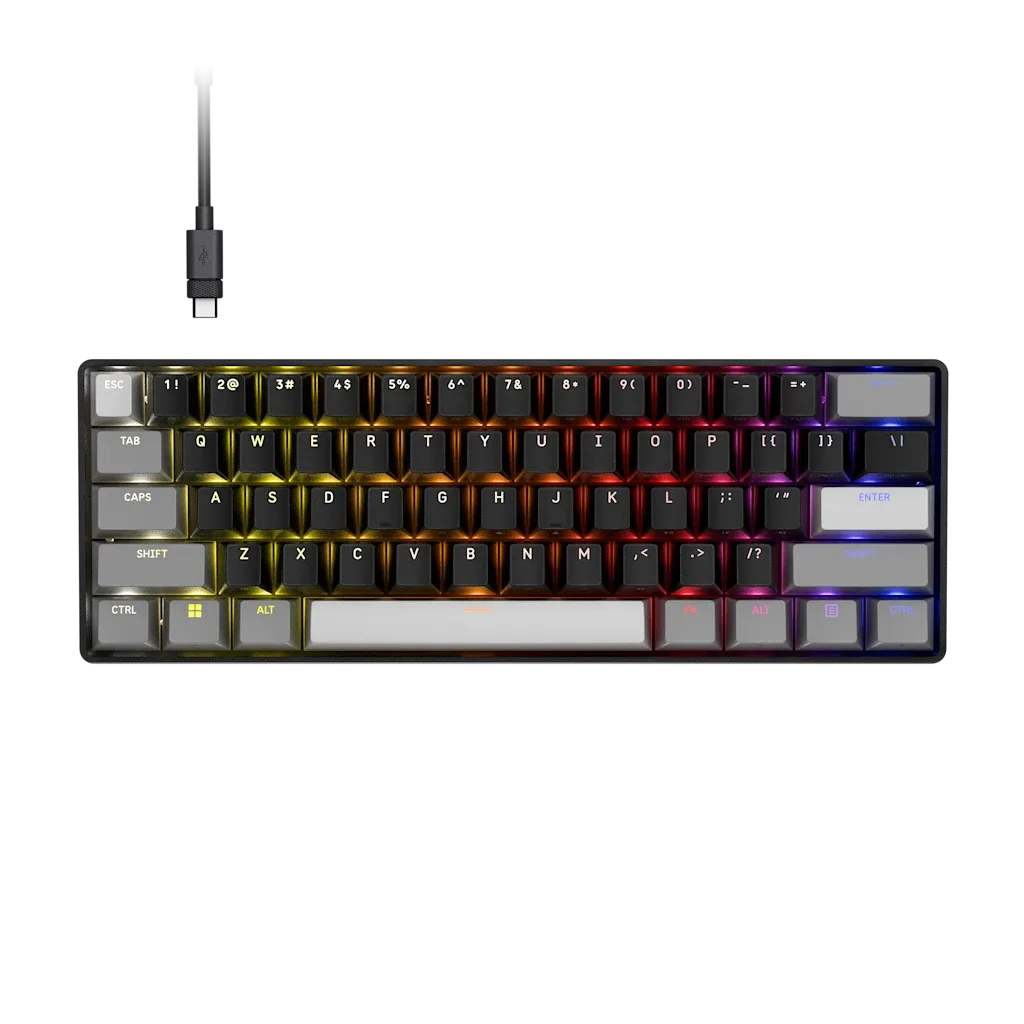
Teclado gaming con efecto Hall CLIPPER PRO MINI 60