快速解答
要充分發揮霍爾效應電競鍵盤的效能,請將觸發點調整至較短距離(例如 1.0 公釐)以實現更快的按鍵註冊,啟用 Rapid Trigger 以獲得即時重複輸入,並將回報率設定為 8,000 Hz 以達到接近零延遲。
為什麼霍爾效應設定對競技遊戲至關重要
傳統機械式鍵盤具有固定的觸發點,這意味著您必須將按鍵按壓到特定深度才能觸發。霍爾效應開關,例如 CLIPPER PRO MINI 60 中所使用的,利用磁性感測器持續偵測位置。這讓您可以即時變更觸發點、為每次按鍵設定多重動作,甚至啟用 Rapid Trigger 等功能,無需完全釋放即可重置按鍵。這些調整可以將您的反應時間縮短數毫秒,這在每一幀都至關重要的快節奏 FPS 遊戲中至關重要。
缺點是觸發點過短可能導致誤觸,尤其是當您將手指放在按鍵上時。您需要找到一個適合您的遊玩風格和手部尺寸的平衡點。
逐步指南:優化您的霍爾效應鍵盤設定
- 1. 安裝鍵盤軟體並更新韌體: 為您的鍵盤下載官方軟體(例如 CLIPPER PRO MINI 60 的 iCUE)。連接鍵盤並檢查韌體更新。過時的韌體可能會限制可用功能或導致不穩定。 務必執行最新韌體,以存取所有霍爾效應調校選項。
- 2. 為主要按鍵設定觸發點: 在軟體中,找到觸發點滑桿。對於移動鍵(WASD)和動作鍵(空白鍵、Shift),將觸發點設定為 1.0 公釐 – 1.5 公釐。這會減少您手指必須移動的距離,從而加快回應速度。對於較不重要的按鍵(例如數字鍵、功能鍵列),請保留預設的 2.0 公釐以避免誤觸。 常見錯誤:將所有按鍵設定為最短觸發點會增加意外輸入。僅優先處理您快速按壓的按鍵。
- 3. 為重複性動作啟用 Rapid Trigger: 找到 Rapid Trigger 選項(可能稱為「Rapid Trigger」或「Continuous Input」)。為用於快速序列(例如橫向移動、建造或連點)的按鍵啟用它。這允許按鍵在您開始釋放時立即重置,無需等待完全釋放。 檢查點:在練習模式或訓練模式中測試 Rapid Trigger。如果您遇到雙重輸入,請稍微增加重置距離。
- 4. 將回報率調整至最高: 在軟體中將鍵盤的回報率設定為 8,000 Hz(如果支援)。這會將按鍵資料每秒傳送 8 次到您的電腦,從而減少輸入延遲。請注意,8,000 Hz 可能會略微增加 CPU 使用率;如果您在較舊的遊戲中注意到效能問題,請降至 4,000 Hz。 常見錯誤:忘記同時設定滑鼠回報率以進行匹配。不匹配的速率可能會導致不一致的感覺。
- 5. 儲存設定檔並在遊戲中測試: 將您的設定儲存為新設定檔(例如「FPS Competitive」)。啟動您的遊戲並進行幾輪遊戲。注意動作註冊的速度以及您是否遇到誤觸。根據需要調整觸發點和 Rapid Trigger 靈敏度。 在多次遊戲過程中進行微調。最初感覺很快的設定在長時間遊戲後可能會導致疲勞或錯誤。
產品資訊
-
霍爾效應電競鍵盤 CLIPPER PRO MINI 60: CLIPPER PRO MINI 60 採用 MGX HYPERDRIVE CORE 磁力開關,搭載霍爾效應技術,支援 Rapid Trigger、Multi Action 以及 8,000 Hz 超高速回報率。這表示您可以將觸發點設定在按鍵行程的任何位置,無需完全釋放即可獲得即時按鍵重複,並體驗比標準 1,000 Hz 鍵盤更低的輸入延遲。
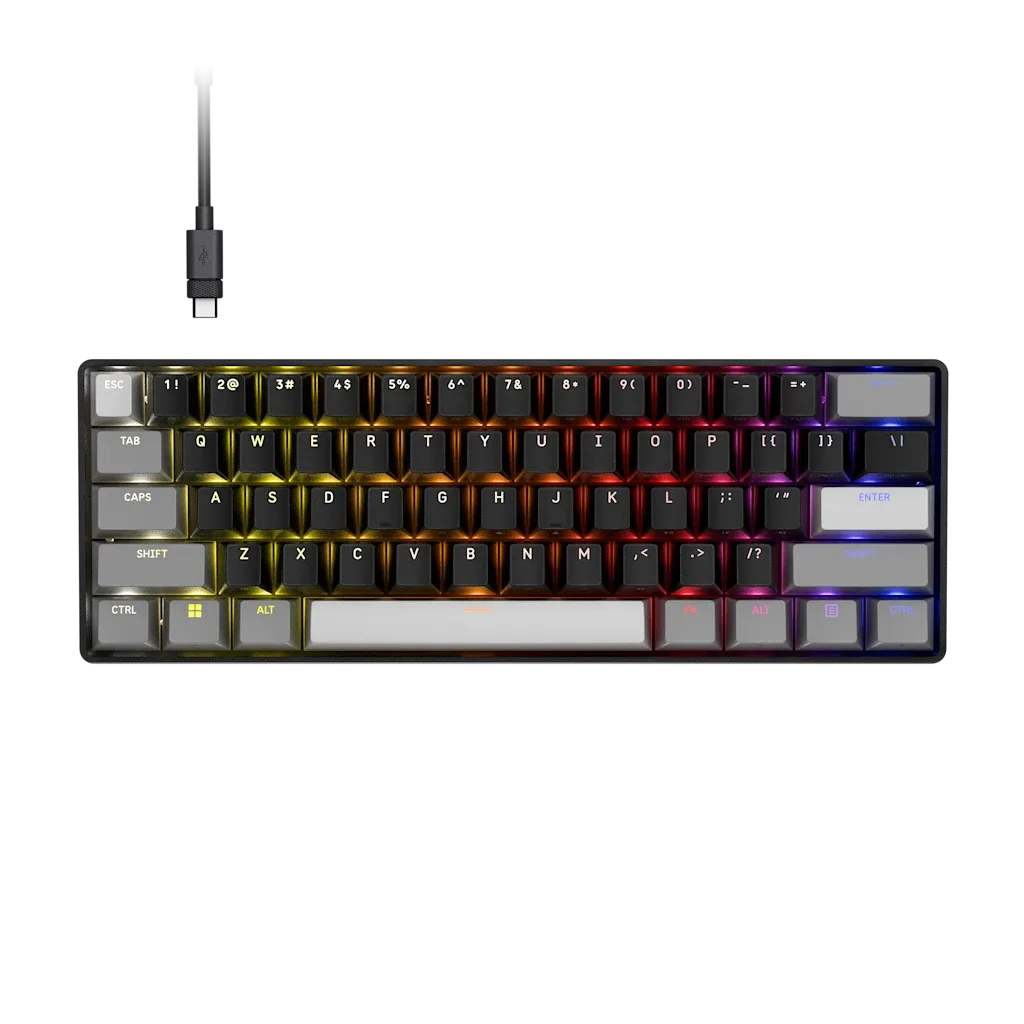
霍爾效應電競鍵盤 CLIPPER PRO MINI 60