Trả lời nhanh
Để tận dụng tối đa bàn phím chơi game Hall Effect, hãy điều chỉnh điểm kích hoạt đến khoảng cách ngắn hơn (ví dụ: 1.0 mm) để đăng ký phím nhanh hơn, bật Rapid Trigger để nhập liệu lặp lại tức thì và đặt tốc độ báo cáo là 8,000 Hz để có độ trễ gần như bằng không.
Tại sao cài đặt Hall Effect lại quan trọng trong chơi game cạnh tranh
Bàn phím cơ truyền thống có điểm kích hoạt cố định, nghĩa là bạn phải nhấn phím đến một độ sâu cụ thể trước khi nó được đăng ký. Công tắc Hall Effect, như trong CLIPPER PRO MINI 60, sử dụng cảm biến từ để phát hiện vị trí liên tục. Điều này cho phép bạn thay đổi điểm kích hoạt ngay lập tức, đặt nhiều hành động cho mỗi lần nhấn phím và thậm chí bật các tính năng như Rapid Trigger giúp đặt lại phím mà không cần nhả hoàn toàn. Những điều chỉnh này có thể cắt giảm mili giây khỏi thời gian phản ứng của bạn, điều này rất quan trọng trong các game FPS nhịp độ nhanh, nơi mọi khung hình đều có giá trị.
Nhược điểm là điểm kích hoạt quá ngắn có thể dẫn đến nhấn phím vô tình, đặc biệt nếu bạn đặt ngón tay lên phím. Bạn sẽ cần tìm sự cân bằng phù hợp với phong cách chơi và kích thước tay của mình.
Hướng dẫn từng bước: Tối ưu hóa cài đặt bàn phím Hall Effect của bạn
- 1. Cài đặt phần mềm bàn phím và cập nhật firmware: Tải xuống phần mềm chính thức cho bàn phím của bạn (ví dụ: iCUE cho CLIPPER PRO MINI 60). Kết nối bàn phím và kiểm tra các bản cập nhật firmware. Firmware lỗi thời có thể hạn chế các tính năng có sẵn hoặc gây mất ổn định. Luôn chạy firmware mới nhất để truy cập tất cả các tùy chọn tinh chỉnh Hall Effect.
- 2. Đặt điểm kích hoạt cho các phím chính: Trong phần mềm, xác định thanh trượt điểm kích hoạt. Đối với các phím di chuyển (WASD) và phím hành động (space, shift), đặt điểm kích hoạt ở 1.0 mm–1.5 mm. Điều này làm giảm khoảng cách ngón tay của bạn phải di chuyển, tăng tốc phản hồi. Đối với các phím ít quan trọng hơn (ví dụ: số, hàng chức năng), giữ mặc định 2.0 mm để tránh nhấn vô tình. Sai lầm thường gặp: Đặt tất cả các phím ở điểm kích hoạt ngắn nhất làm tăng các thao tác nhập vô tình. Chỉ ưu tiên các phím bạn nhấn nhanh.
- 3. Bật Rapid Trigger cho các hành động lặp lại: Tìm tùy chọn Rapid Trigger (có thể được gọi là 'Rapid Trigger' hoặc 'Continuous Input'). Bật nó cho các phím được sử dụng trong các chuỗi nhanh như di chuyển ngang, xây dựng hoặc gõ. Điều này cho phép phím đặt lại ngay khi bạn bắt đầu nhả, mà không cần đợi nhả hoàn toàn. Điểm kiểm tra: Kiểm tra Rapid Trigger trong chế độ thực hành hoặc huấn luyện. Nếu bạn gặp tình trạng nhập đúp, hãy tăng nhẹ khoảng cách đặt lại.
- 4. Điều chỉnh tốc độ báo cáo lên mức tối đa: Đặt tốc độ báo cáo của bàn phím thành 8,000 Hz (nếu được hỗ trợ) trong phần mềm. Điều này gửi dữ liệu phím đến PC của bạn 8 lần mỗi mili giây, giảm độ trễ đầu vào. Lưu ý rằng 8,000 Hz có thể làm tăng nhẹ mức sử dụng CPU; nếu bạn nhận thấy vấn đề về hiệu suất trong các game cũ, hãy giảm xuống 4,000 Hz. Sai lầm thường gặp: Quên đặt tốc độ báo cáo của chuột cho phù hợp. Tốc độ không khớp có thể gây ra cảm giác không nhất quán.
- 5. Lưu một hồ sơ và kiểm tra trong game: Lưu cài đặt của bạn dưới dạng hồ sơ mới (ví dụ: 'FPS Competitive'). Khởi chạy game của bạn và chơi một vài vòng. Chú ý đến tốc độ đăng ký hành động và liệu bạn có nhấn phím vô tình hay không. Điều chỉnh điểm kích hoạt và độ nhạy Rapid Trigger khi cần. Tinh chỉnh qua nhiều phiên chơi. Những gì cảm thấy nhanh ban đầu có thể gây mệt mỏi hoặc lỗi sau khi chơi kéo dài.
Thông tin sản phẩm
-
Bàn phím chơi game hiệu ứng Hall CLIPPER PRO MINI 60: CLIPPER PRO MINI 60 sử dụng công tắc từ MGX HYPERDRIVE CORE với công nghệ Hall Effect, cho phép Rapid Trigger, Multi Action và tốc độ báo cáo siêu cao 8,000 Hz. Điều này có nghĩa là bạn có thể đặt điểm kích hoạt ở bất kỳ đâu dọc theo hành trình phím, nhận được sự lặp lại phím tức thì mà không cần nhả hoàn toàn và trải nghiệm độ trễ đầu vào thấp hơn so với bàn phím 1,000 Hz tiêu chuẩn.
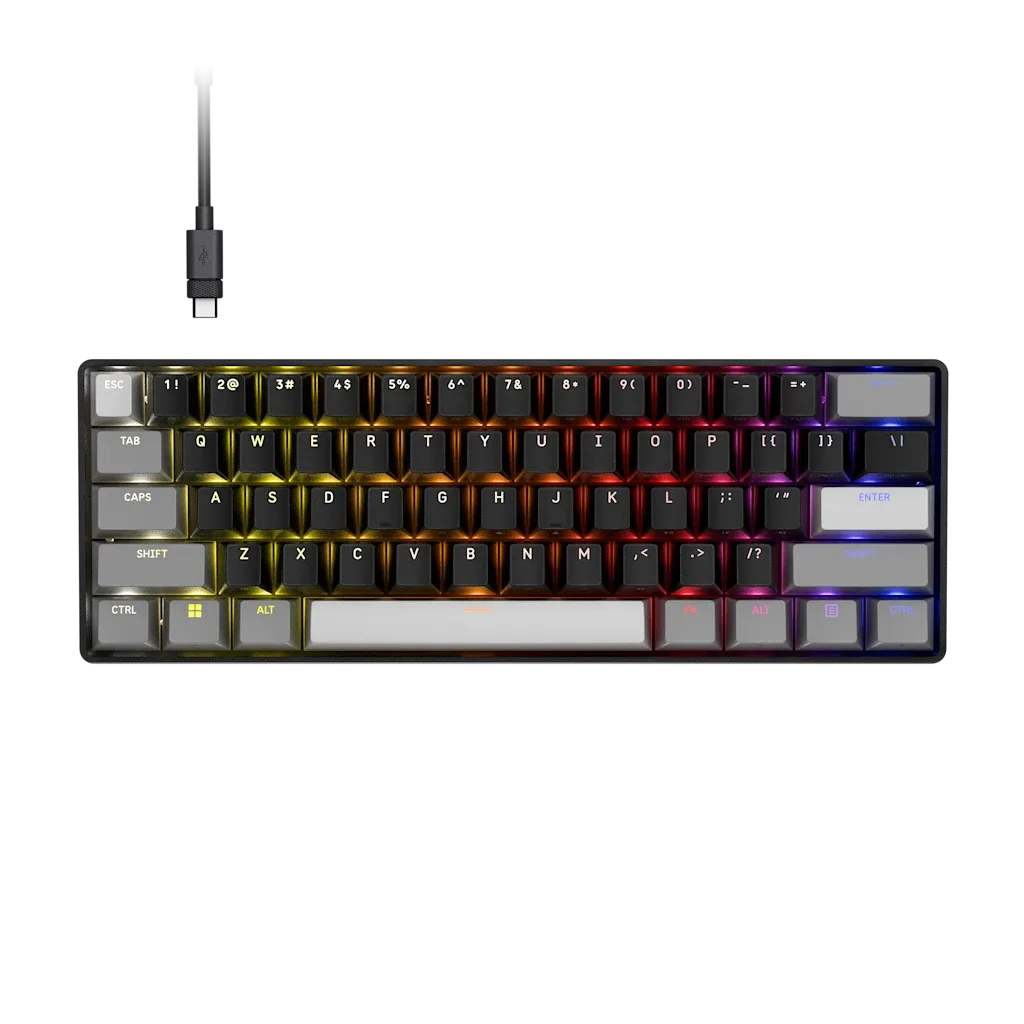
Bàn phím chơi game hiệu ứng Hall CLIPPER PRO MINI 60