Kurze Antwort
Montieren Sie zuerst die Ständer und die Querstange, befestigen Sie Ihre Monitore an den VESA-Platten, bevor Sie sie aufhängen, und stellen Sie Ihren mittleren Monitor auf Augenhöhe im Sitzen ein. Fügen Sie dann die Seitenarme hinzu und neigen Sie sie nach innen. Ziehen Sie alles erst fest, nachdem Sie die endgültigen Positionen bestätigt haben.
Die richtige Positionierung Ihrer Monitore macht einen größeren Unterschied bei den Rundenzeiten als die meisten Hardware-Upgrades. Ein Bildschirm, der zu hoch, zu niedrig oder zu weit entfernt ist, zwingt Ihre Augen und Ihren Nacken zu mehr Arbeit, und diese Ermüdung zeigt sich im letzten Abschnitt eines langen Rennens. Der PRIME Integrierter Monitorhalter wurde entwickelt, um dieses Rätselraten zu beseitigen – aber nur, wenn Sie es in der richtigen Reihenfolge installieren.
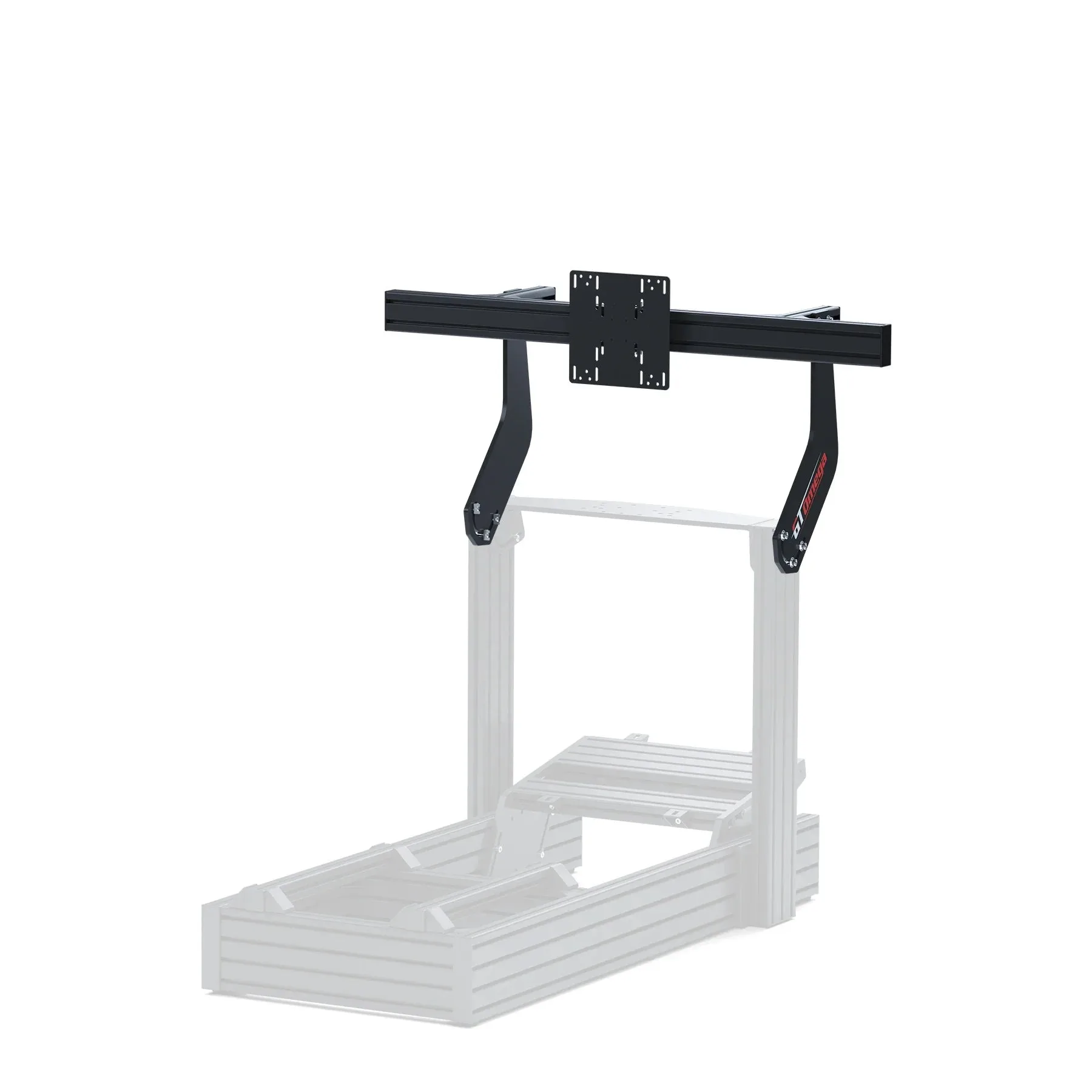
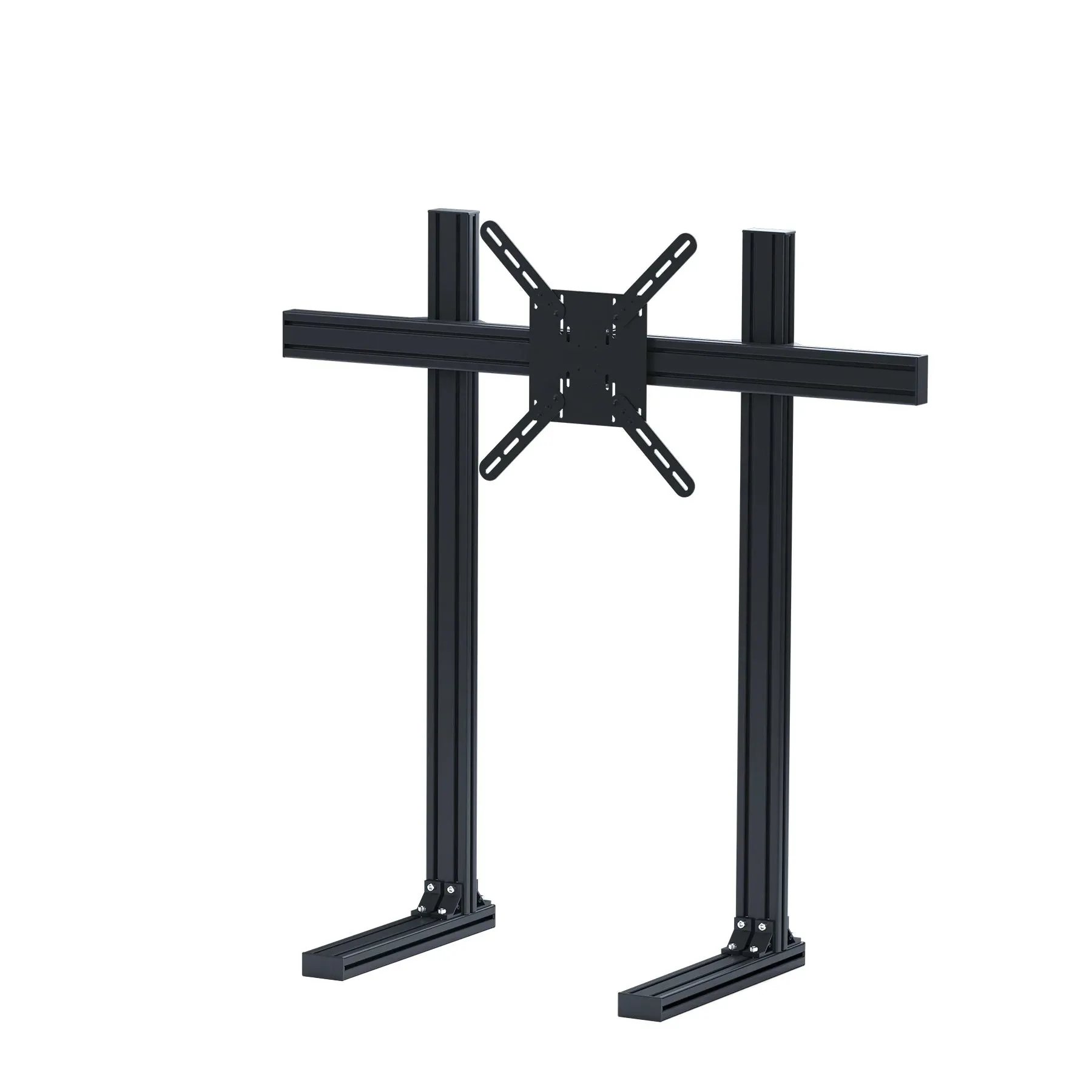
PRIME Integrierter Monitorhalterung
Diese Anleitung führt Sie durch den gesamten Prozess, von der Überprüfung Ihres Rahmens und des VESA-Musters bis zur Feinabstimmung eines Drei-Monitor-Setups. Sie behandelt auch die kleinen Fehler, die die meisten Leute dazu zwingen, die Arbeit zu wiederholen, sowie das Zubehör, das die Nutzung der Halterung erleichtert.
Vorbereitung: Kompatibilität und Freiraum prüfen
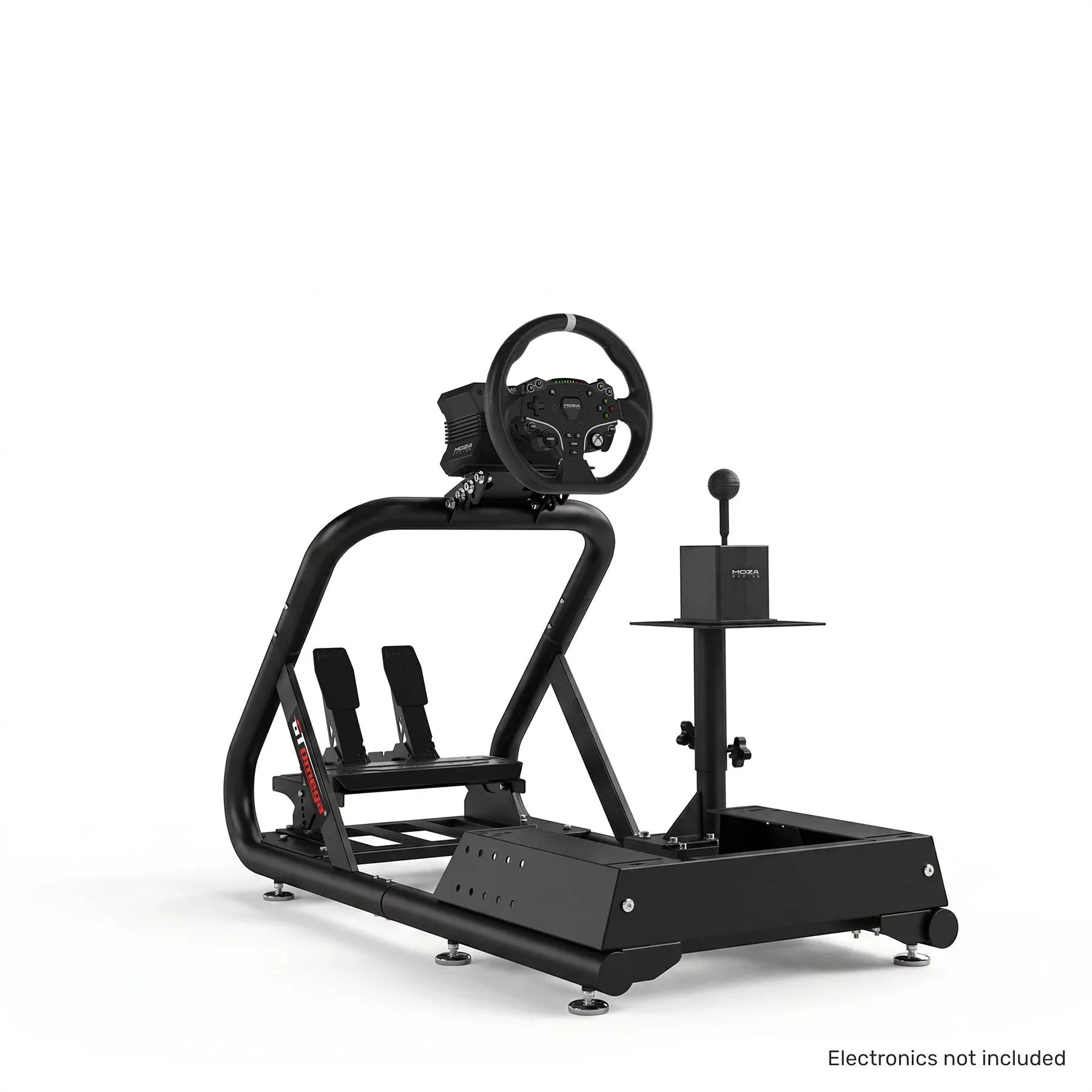
Stellen Sie sicher, dass Ihr Cockpit-Rahmen dieselbe Aluminiumprofilgröße wie die PRIME-Serie verwendet und dass Ihre Monitore ein Standard-VESA-Muster haben. Die meisten Sim-Racing-Displays verwenden 75x75mm oder 100x100mm, aber prüfen Sie das Handbuch, anstatt es anzunehmen. Wenn Ihre Monitore schwerer als der Durchschnitt sind, planen Sie, die Arme näher an den Streben zu positionieren, um die Hebelwirkung auf die Gelenke zu reduzieren.
Messen Sie die Gesamtbreite Ihrer geplanten Bildschirmanordnung und vergleichen Sie sie mit dem Platz hinter Ihrem Rig. Ein Triple-Setup benötigt auf beiden Seiten Platz, damit die äußeren Arme nach innen schwenken können. Stellen Sie außerdem sicher, dass Ihre Sitzposition Ihnen ungefähr eine Armlänge von Ihren Augen zum mittleren Bildschirm bietet – ein angenehmer Ausgangspunkt für die meisten Sim-Racer.
- Legen Sie alle Schrauben und Halterungen vor dem Start bereit, damit Sie während der Montage nicht nach einem fehlenden Teil suchen müssen.
- Wenn Sie drei Monitore betreiben möchten, entscheiden Sie jetzt, ob Sie flache oder gebogene Panels verwenden, da dies den Winkel der Seitenarme beeinflusst.
Schritt 1: Montieren Sie die Ständer und die Querstange
Befestigen Sie zuerst die Ständer an Ihrem Cockpit-Rahmen und lassen Sie die Schrauben handfest. Schieben Sie die Querstange auf die Ständer und prüfen Sie mit einer Wasserwaage, ob sie waagerecht sitzt. Dies ist das Fundament der gesamten Halterung – jede Neigung hier wird verstärkt, sobald die Monitore an den Armen hängen.
Ein häufiger Fehler ist es, die Ständer vollständig festzuziehen, bevor die Querstange angebracht ist. Lassen Sie alles locker genug für Anpassungen, stellen Sie dann die Höhe der Querstange so ein, dass die Mitte Ihres Hauptmonitors auf Augenhöhe im Sitzen liegt. Messen Sie vom Boden bis zu Ihrer Augenlinie in Ihrer Sitzposition und übertragen Sie dieses Maß auf die Querstange.
- Checkpoint: Der Querträger sollte vor dem Weitermachen sowohl von vorne nach hinten als auch von links nach rechts waagerecht sein.
- Wenn Ihr Cockpit über verstellbare Füße verfügt, nivellieren Sie zuerst das Gestell, da ein geneigter Rahmen die Montage beeinträchtigt.
Schritt 2: Montieren Sie die VESA-Platten an Ihren Monitoren
Befestigen Sie die VESA-Platten an der Rückseite jedes Monitors, während die Bildschirme noch auf einem Tisch oder einer geschützten Oberfläche liegen. Das ist viel einfacher, als zu versuchen, Schrauben auszurichten, während der Monitor in der Luft hängt. Verwenden Sie die richtige Schraubenlänge für die versenkten Montagelöcher Ihres Monitors, da zu lange Schrauben die internen Komponenten beschädigen können.
Sobald die Halterungen montiert sind, heben Sie den mittleren Monitor in Position auf der Querstange und fixieren Sie ihn locker. Fügen Sie dann die Seitenarme hinzu und hängen Sie die äußeren Monitore ein. Lassen Sie die Armbolzen locker genug, sodass Sie jeden Bildschirm ohne Widerstand verschieben und drehen können. Ziel in dieser Phase ist die grobe Positionierung, nicht die endgültige Ausrichtung.
- Kontrollpunkt: Jeder Monitor muss sicher hängen und darf nicht wackeln, bevor Sie ihn loslassen.
- Wenn Sie ein Setup mit drei gebogenen Monitoren verwenden, stellen Sie zuerst den mittleren Bildschirm ein und bauen Sie die Seitenwinkel darum herum auf.
Schritt 3: Stellen Sie Ihren Betrachtungswinkel und -abstand ein
Setzen Sie sich in Ihre Rennposition und schauen Sie auf den mittleren Bildschirm. Ihre Augen sollten auf das obere Drittel des Displays treffen, nicht auf die Oberkante oder die Mitte. Passen Sie die Höhe des Querträgers und die Neigung des Monitors an, bis sich dies natürlich anfühlt, ohne den Nacken verrenken zu müssen. Kleine Änderungen hier machen bei langen Sitzungen einen großen Unterschied.
Bei drei Bildschirmen neigen Sie die seitlichen Monitore nach innen, sodass sie Ihr Sichtfeld umschließen. Ein guter Ausgangspunkt ist, die inneren Kanten der seitlichen Bildschirme an den äußeren Kanten des mittleren Bildschirms auszurichten. Passen Sie dann den Winkel an, bis das Bild nahtlos über alle drei Bildschirme fließt. Wenn die seitlichen Bildschirme zu nah wirken, schieben Sie sie entlang der Arme nach hinten, anstatt den Winkel zu ändern.
- Checkpoint: Sie sollten in der Lage sein, nach links und rechts zu schauen, ohne den Kopf viel zu bewegen.
- Machen Sie ein Foto aus Ihrer Sitzposition, um Ausrichtungsprobleme zu erkennen, die Sie im Moment möglicherweise übersehen.
Schritt 4: Alles festziehen und Endkontrolle durchführen
Sobald Sie mit den Positionen zufrieden sind, ziehen Sie alle Schrauben in einer logischen Reihenfolge fest: zuerst die Ständer, dann die Querstrebe, dann die Arme, dann die VESA-Platten. Gehen Sie die Halterung zweimal durch, um nichts zu übersehen. Eine Halterung, die sich stabil anfühlt, wenn Sie sanft auf die Oberseite des mittleren Bildschirms drücken, ist richtig festgezogen.
Führen Sie eine kurze Testsitzung durch und prüfen Sie auf Bewegungen oder Durchhängen, besonders an den äußeren Armen. Wenn ein Monitor verrutscht ist, ziehen Sie das entsprechende Gelenk etwas nach. Überprüfen Sie die Schrauben nach einigen Stunden Rennsimulation erneut, da sich neue Halterungen unter Last leicht setzen können.
- Kontrollpunkt: Kein Bildschirm sollte sich bewegen, wenn Sie im Spiel stark bremsen oder scharf abbiegen.
- Bewahren Sie die mit der Halterung gelieferten Inbusschlüssel an einem zugänglichen Ort auf, um spätere Anpassungen vorzunehmen.
Einrichtungsschritte auf einen Blick
- Rahmen ausrichten: Montieren Sie die Ständer und die Querstange mit handfesten Schrauben, prüfen Sie dann die Ausrichtung in beide Richtungen, bevor Sie sie festziehen. Ein ausgerichteter Rahmen verhindert späteres Durchhängen des Monitors.
- Montieren Sie die VESA-Platten außerhalb des Rigs: Befestigen Sie die Platten an jedem Monitor auf einem Tisch, mit der richtigen Schraubenlänge für Ihren Bildschirm. So vermeiden Sie mühsames Anheben und verringern das Risiko von Quergewinden.
- Positionieren Sie zuerst den mittleren Bildschirm: Hängen Sie den mittleren Monitor auf und stellen Sie die Höhe so ein, dass Ihre Augen auf das obere Drittel des Displays treffen. Richten Sie dies richtig ein, bevor Sie Seitenbildschirme hinzufügen.
- Neigen Sie die Seitenarme nach innen: Stellen Sie bei Dreifachanordnungen die äußeren Arme so ein, dass die Bildschirme ohne Lücken um Ihr Sichtfeld angeordnet sind. Gebogene Paneele benötigen einen etwas geringeren Winkel als flache.
- Festziehen und testen: Ziehen Sie alle Schrauben der Reihe nach fest, führen Sie dann eine kurze Sitzung durch und prüfen Sie erneut auf Bewegungen. Ziehen Sie die Schrauben nach den ersten Betriebsstunden erneut nach.
Produkte, die dieses Setup unterstützen
- PRIME Triple-Upgrade-Kit: Das Triple-Monitor-Upgrade lässt sich schnell und einfach an Ihrem Simulator-Monitorständer oder integrierte Monitorhalterung, und rüstet Ihren Ständer auf, um drei Monitore auf verstellbaren Armen zu halten, einschließlich gebogener Triple-Monitor-Setups. Wenn Sie von einem einzelnen Bildschirm erweitern, enthält dieses Kit die Arme und das Montagematerial, das Sie benötigen, ohne die gesamte Halterung ersetzen zu müssen.
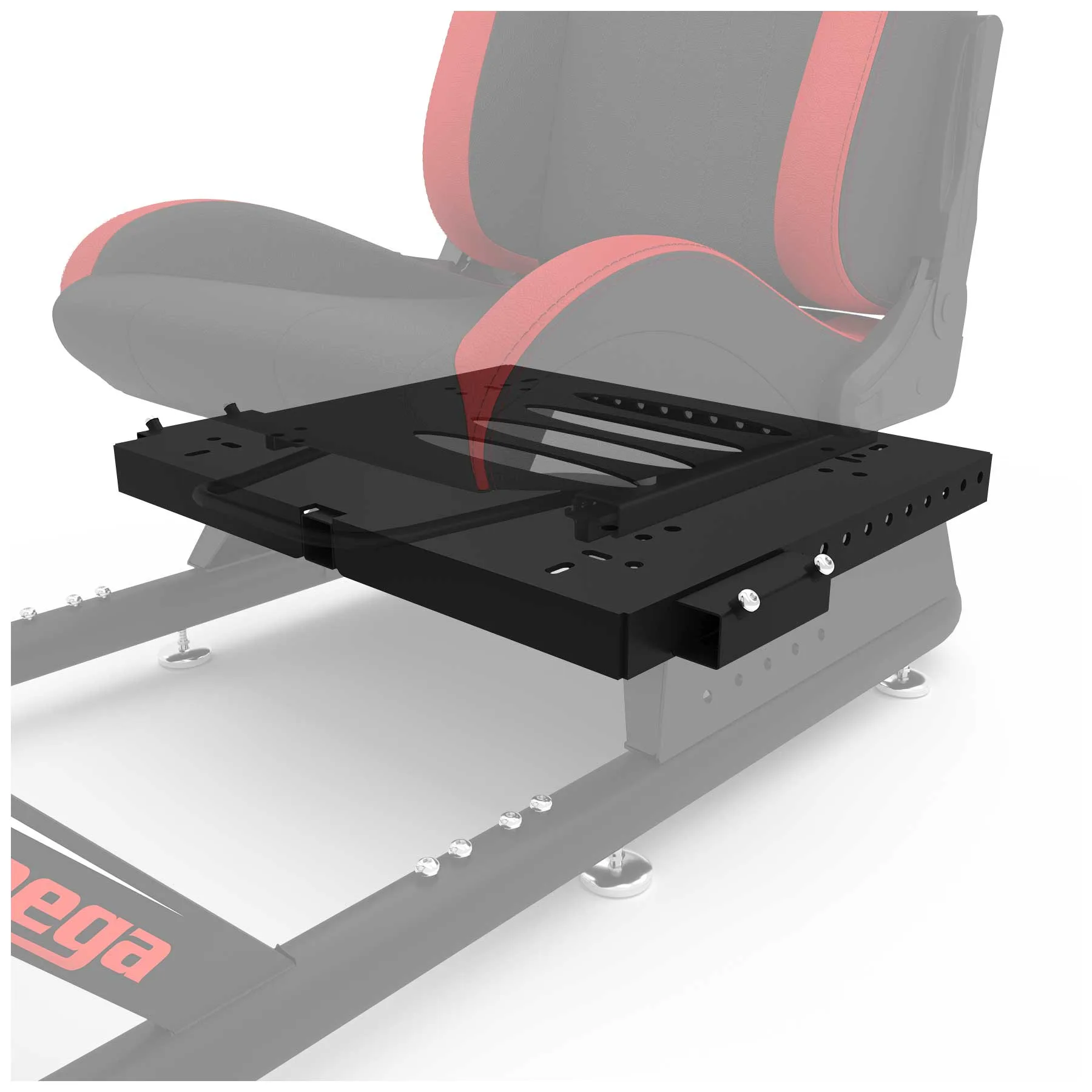
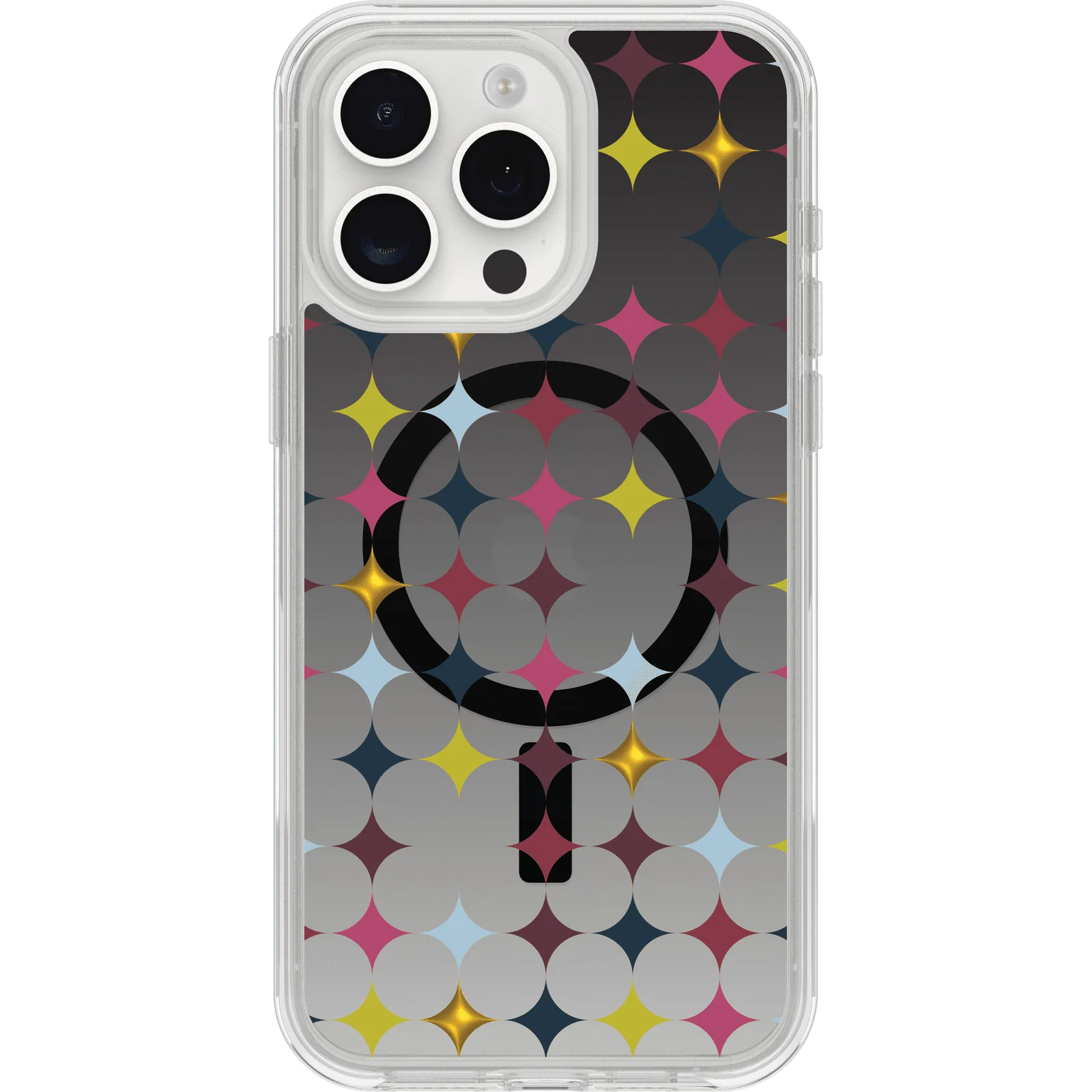
- Simulator-Montageplatte: Dieses Zubehör ist ideal für den GT Omega Titan Cockpit, mit dem Sie mehrere ART Cockpit-Zubehörteile montieren können, und bietet Ihnen zusätzliche Montagepunkte, um weiteres Zubehör an Ihrem Rig zu befestigen. Es ist eine praktische Möglichkeit, eine Buttonbox, einen Handyhalter oder anderes Zubehör in der Nähe Ihres Monitorhalters anzubringen, ohne in Ihren Rahmen zu bohren.
Ein gut positionierter Monitorhalter ist eine der kostengünstigsten Verbesserungen, die Sie an Ihrem Sim-Racing-Setup vornehmen können. Nehmen Sie sich Zeit für die obigen Schritte, und Sie erhalten eine Bildschirmanordnung, die sich von der ersten Runde an natürlich anfühlt.