Réponse rapide
Montez d'abord les montants et la barre transversale, fixez vos écrans aux plaques VESA avant de les suspendre, et réglez votre écran central à hauteur des yeux en position assise. Ajoutez ensuite les bras latéraux et inclinez-les vers l'intérieur. Ne serrez tout que lorsque vous avez confirmé les positions finales.
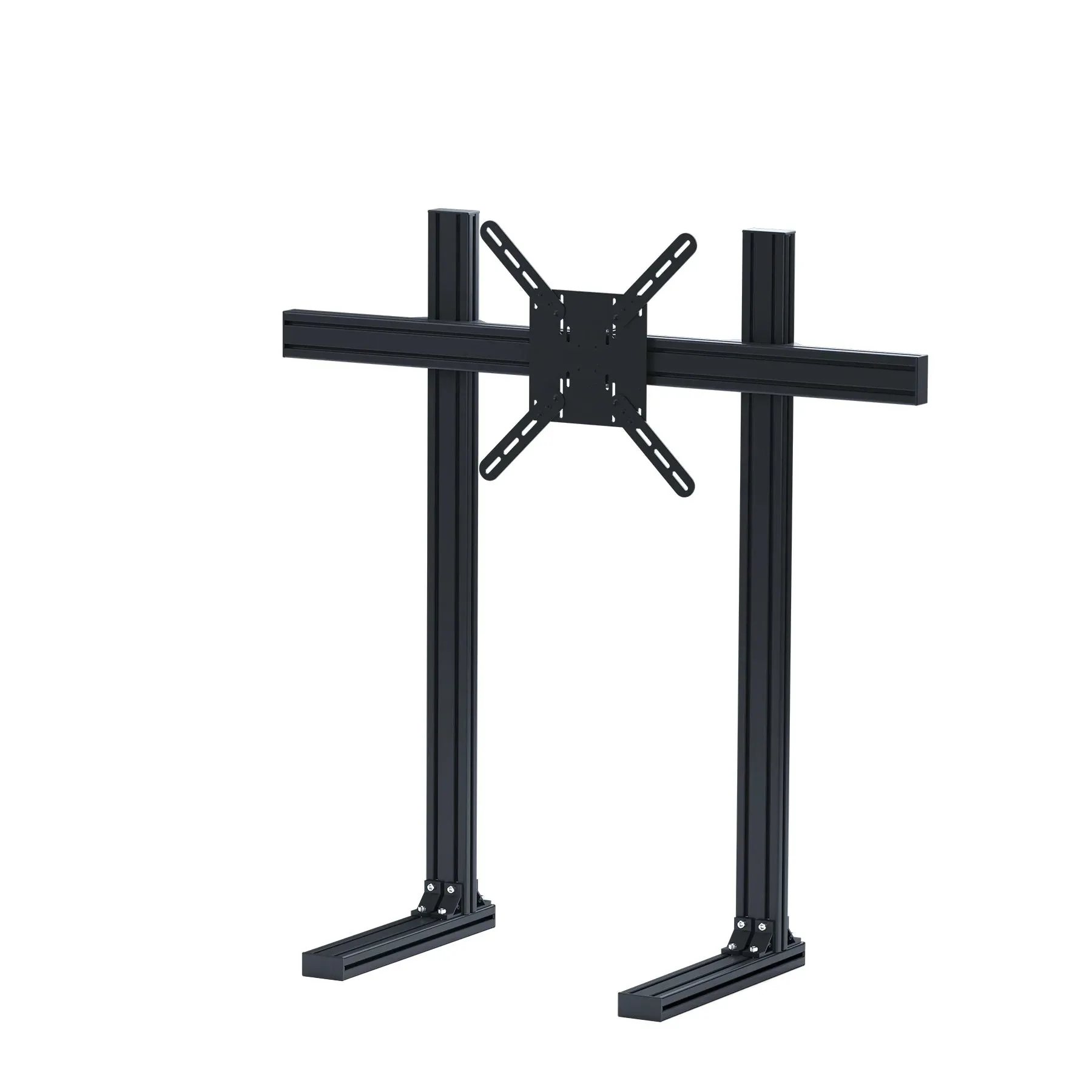
Bien positionner vos écrans fait plus de différence sur les temps au tour que la plupart des améliorations matérielles. Un écran trop haut, trop bas ou trop éloigné force vos yeux et votre cou à travailler davantage, et cette fatigue se ressent dans la dernière partie d'une longue course. Le Support d'écran intégré PRIME est conçu pour éliminer ces incertitudes, mais seulement si vous l'installez dans le bon ordre.
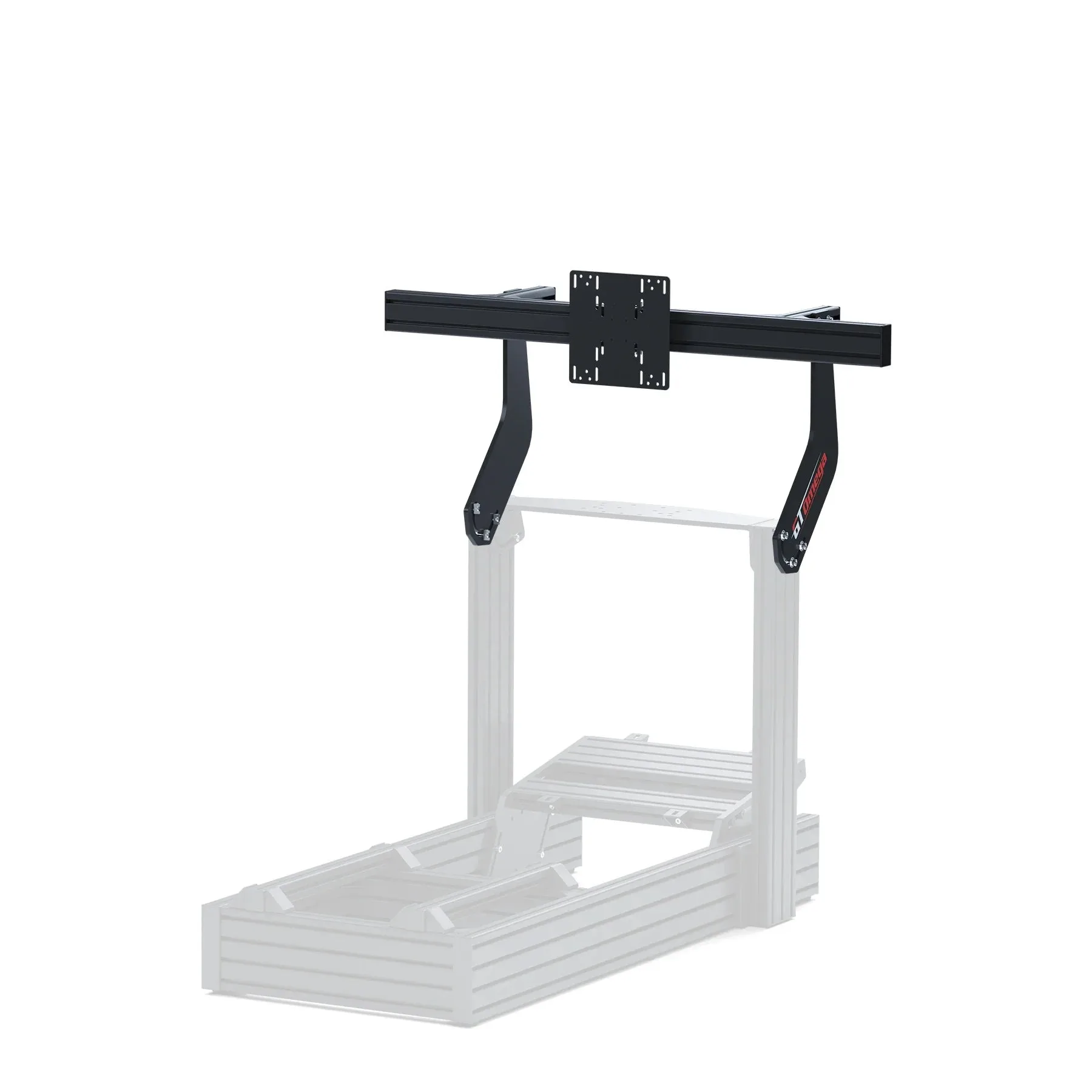
Support de moniteur intégré PRIME
Ce guide vous accompagne tout au long du processus, de la vérification de votre châssis et du motif VESA au réglage fin d'une configuration à trois écrans. Il couvre également les petites erreurs qui poussent la plupart des gens à tout recommencer, ainsi que les accessoires qui rendent le support plus agréable à utiliser.
Avant de commencer : vérifiez la compatibilité et le dégagement
Vérifiez que le châssis de votre cockpit utilise le même profilé en aluminium que la gamme PRIME et que vos moniteurs disposent d'un motif VESA standard. La plupart des écrans de simulation utilisent du 75x75mm ou du 100x100mm, mais consultez le manuel plutôt que de supposer. Si vos moniteurs sont plus lourds que la moyenne, prévoyez de placer les bras plus près des montants afin de réduire l'effet de levier sur les articulations.
Mesurez la largeur totale de votre configuration d'écrans prévue et comparez-la à l'espace derrière votre cockpit. Une configuration triple nécessite un dégagement des deux côtés pour que les bras extérieurs puissent s'incliner vers l'intérieur. Vérifiez également que votre position assise vous donne environ la longueur d'un bras entre vos yeux et l'écran central, ce qui constitue un point de départ confortable pour la plupart des sim racers.
- Disposez tous les boulons et supports avant de commencer afin de ne pas avoir à chercher une pièce manquante en plein milieu de l'installation.
- Si vous prévoyez d'utiliser trois écrans, décidez maintenant si vous utilisez des panneaux plats ou incurvés, car cela influence l'angle des bras latéraux.
Étape 1 : Assemblez les montants et la barre transversale
Fixez d'abord les montants au châssis de votre cockpit en laissant les boulons serrés à la main. Glissez la barre transversale sur les montants et vérifiez qu'elle est de niveau à l'aide d'un niveau à bulle sur le dessus. C'est la base de tout le support : toute inclinaison ici sera amplifiée une fois les écrans accrochés aux bras.
Une erreur courante est de serrer complètement les montants avant d'avoir mis la barre transversale en place. Laissez tout suffisamment desserré pour pouvoir ajuster, puis réglez la hauteur de la barre transversale de manière à ce que le centre de votre écran principal soit au niveau de vos yeux en position assise. Mesurez du sol à votre ligne de mire en position de conduite, puis reportez cette mesure sur la barre transversale.
- Point de contrôle : la barre transversale doit être de niveau d'avant en arrière et de gauche à droite avant de continuer.
- Si votre cockpit a des pieds réglables, mettez d'abord le châssis de niveau, car un cadre incliné perturbera le montage.
Étape 2 : Fixez les plaques VESA à vos moniteurs
Fixez les plaques VESA à l'arrière de chaque moniteur pendant que les écrans sont encore sur une table ou une surface protégée. C'est beaucoup plus facile que d'essayer d'aligner les boulons avec le moniteur suspendu en l'air. Utilisez des boulons de la bonne longueur pour les trous de montage encastrés de votre moniteur, car des boulons trop longs peuvent endommager les composants internes.
Une fois les plaques en place, soulevez l'écran central en position sur la barre transversale et fixez-le sans serrer. Ajoutez ensuite les bras latéraux et accrochez les écrans extérieurs. Laissez les boulons des bras suffisamment desserrés pour pouvoir glisser et faire pivoter chaque écran sans résistance. L'objectif à ce stade est un positionnement approximatif, pas un alignement final.
- Point de contrôle : chaque écran doit être accroché solidement sans osciller avant de le lâcher.
- Si vous utilisez une configuration à trois écrans incurvés, réglez d'abord l'écran central et construisez les angles latéraux autour de lui.
Étape 3 : Réglez votre angle de vision et votre distance
Asseyez-vous dans votre position de course et regardez l'écran central. Vos yeux doivent rencontrer le tiers supérieur de l'écran, ni le bord supérieur ni le milieu. Ajustez la hauteur de la barre transversale et l'inclinaison du moniteur jusqu'à ce que cela semble naturel sans avoir à tendre le cou. De petits changements ici font une grande différence lors de longues sessions.
Pour les écrans triples, inclinez les moniteurs latéraux vers l'intérieur afin qu'ils enveloppent votre champ de vision. Un bon point de départ est de faire coïncider les bords intérieurs des écrans latéraux avec les bords extérieurs de l'écran central, puis ajustez l'angle jusqu'à ce que l'image s'écoule de manière fluide sur les trois. Si les écrans latéraux semblent trop proches, reculez-les le long des bras plutôt que de modifier l'angle.
- Point de contrôle : vous devriez pouvoir regarder à gauche et à droite sans bouger beaucoup la tête.
- Prenez une photo depuis votre position assise pour repérer les problèmes d'alignement que vous pourriez manquer sur le moment.
Étape 4 : Serrer l’ensemble et effectuer une vérification finale
Une fois les positions satisfaisantes, serrez tous les boulons dans un ordre logique : d’abord les montants, puis la traverse, puis les bras, puis les plaques VESA. Passez deux fois sur le support pour ne rien oublier. Un support qui semble solide lorsque vous poussez doucement sur le haut de l’écran central est correctement serré.
Effectuez une courte session de test et vérifiez tout mouvement ou affaissement, en particulier sur les bras extérieurs. Si un moniteur a dérivé, resserrez un peu cette articulation. Après quelques heures de course, revérifiez les boulons une fois de plus, car les nouveaux supports peuvent légèrement se tasser sous la charge.
- Point de contrôle : aucun écran ne doit bouger lorsque vous freinez fort ou tournez brusquement dans le jeu.
- Conservez les clés Allen fournies avec le support dans un endroit accessible pour les réglages futurs.
Aperçu des étapes de montage
- Mettez le cadre de niveau : Assemblez les montants et la barre transversale avec les boulons serrés à la main, puis vérifiez le niveau dans les deux directions avant de serrer. Un cadre de niveau évite l'affaissement de l'écran par la suite.
- Montez les plaques VESA hors du châssis : Fixez les plaques sur chaque écran sur une table, en utilisant la longueur de vis adaptée à votre moniteur. Cela évite les levages difficiles et réduit le risque de vissage de travers.
- Positionnez d'abord l'écran central : Accrochez le moniteur central et réglez sa hauteur pour que vos yeux rencontrent le tiers supérieur de l'écran. Réglez ceci correctement avant d'ajouter les écrans latéraux.
- Inclinez les bras latéraux vers l'intérieur : Pour les configurations triples, ajustez les bras extérieurs pour que les écrans enveloppent votre champ de vision sans espaces. Les panneaux incurvés nécessitent un angle légèrement inférieur à celui des panneaux plats.
- Serrez et testez : Serrez tous les boulons dans l'ordre, puis effectuez une courte session et revérifiez qu'il n'y a pas de mouvement. Resserrez après les premières heures d'utilisation.
Produits compatibles avec cette configuration
- Kit de mise à niveau triple PRIME: La mise à niveau pour triple écran s'installe rapidement et facilement sur votre Support pour écran de simulateur ou support d'écran intégré, et fait évoluer votre support pour qu'il puisse accueillir trois écrans sur des bras réglables, y compris les configurations triples incurvées. Si vous passez d'un seul écran, ce kit ajoute les bras et le matériel de montage nécessaires sans remplacer l'ensemble du support.
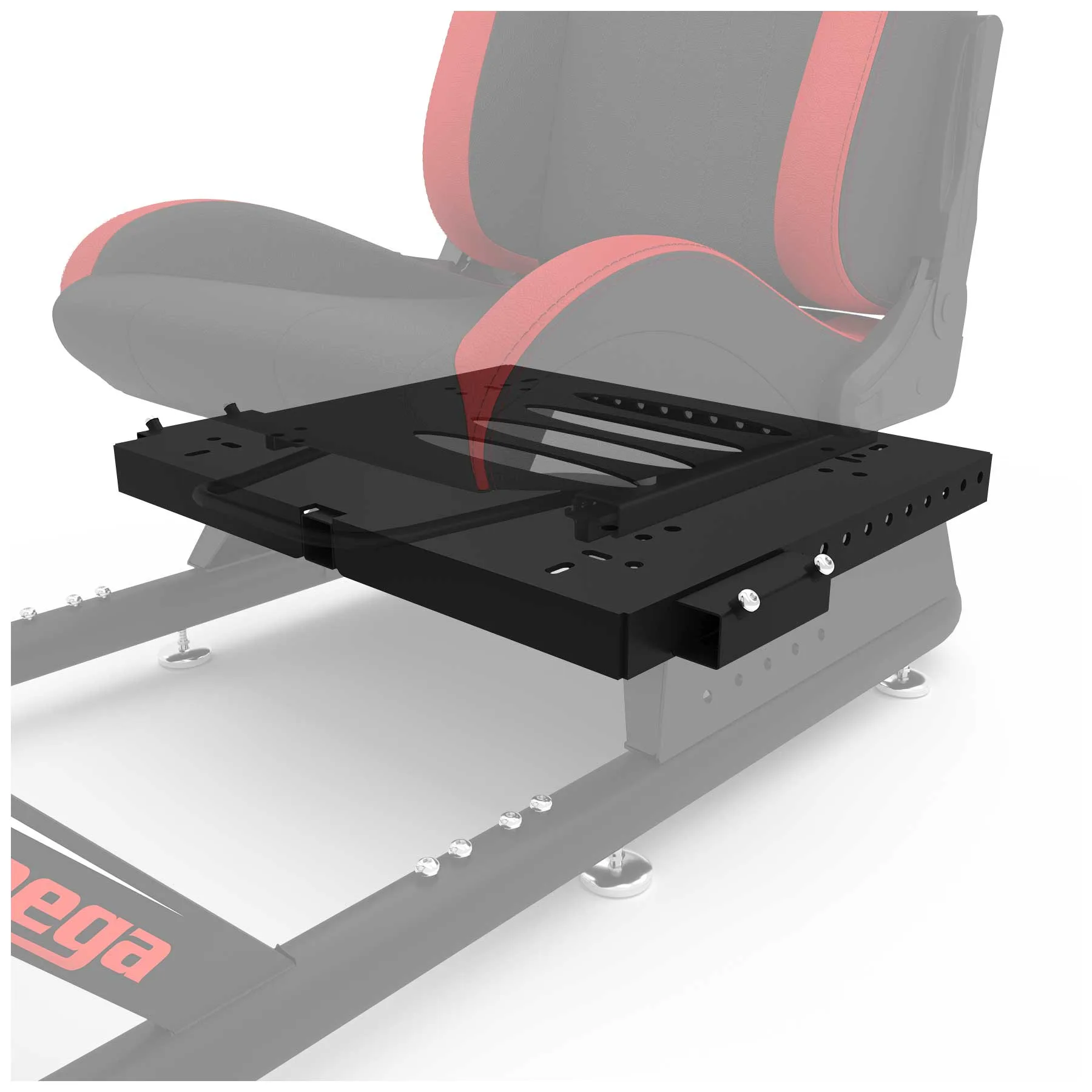
- Plaque de montage pour simulateur: Cet accessoire est idéal pour le GT Omega Titan Cockpit, vous permettant de monter plusieurs accessoires ART Cockpit, et vous offre plus de points de fixation pour connecter des accessoires supplémentaires à votre rig. C'est un moyen pratique d'ajouter une boîte à boutons, un support de téléphone ou d'autres accessoires près de votre support de moniteur sans percer votre châssis.
Un support de moniteur bien positionné est l'une des améliorations les plus rentables que vous puissiez apporter à votre configuration de sim racing. Prenez votre temps avec les étapes ci-dessus et vous obtiendrez un agencement d'écrans qui semblera naturel dès le premier tour.