Kurze Antwort
Schließen Sie den UGREEN Revodok Pro 2102 an den USB-C-Anschluss Ihres Laptops an und verbinden Sie dann Monitor, Peripheriegeräte und Strom. Diese Anleitung führt Sie durch jeden Anschluss und jede Einstellung für eine reibungslose Einrichtung.
Die Anschlüsse des Revodok Pro 2102 verstehen
Der Revodok Pro 2102 bietet zehn Anschlüsse in einer kompakten Dockingstation. Bevor Sie etwas anschließen, nehmen Sie sich einen Moment Zeit, um jeden Anschluss zu identifizieren: USB-C-PD-Eingang (für Strom), HDMI, USB-A-Datenanschlüsse, Ethernet, SD/TF-Kartensteckplätze und eine 3.5-mm-Audiobuchse. Wenn Sie wissen, welcher Anschluss wofür ist, vermeiden Sie spätere Verwirrung.
Einrichtungsschritte
- 1. Schließen Sie die Dockingstation an die Stromversorgung an: Stecken Sie das mitgelieferte Netzteil in den USB-C-PD-Eingang der Dockingstation. Verbinden Sie das Netzteil dann mit einer Steckdose. Ohne diesen Schritt versorgt die Dockingstation weder Ihren Laptop noch die Peripheriegeräte mit Strom. Ein häufiger Fehler ist das Weglassen des Netzteils.
- 2. Schließen Sie die Dockingstation an Ihren Laptop an: Verwenden Sie das mitgelieferte USB-C-Kabel, um die Dockingstation mit dem USB-C-Anschluss Ihres Laptops zu verbinden. Achten Sie darauf, dass das Kabel vollständig eingesteckt ist. Wenn Ihr Laptop über Thunderbolt 4- oder USB4-Anschlüsse verfügt, verwenden Sie einen davon für die beste Leistung. Vermeiden Sie die Verwendung eines USB-A-Adapters.
- 3. Schließen Sie Ihren Monitor (Ihre Monitore) an: Verbinden Sie das HDMI-Kabel Ihres Monitors mit dem HDMI-Anschluss der Dockingstation. Bei Dual-Monitor-Setups beachten Sie bitte, dass diese Dockingstation jeweils nur einen externen Bildschirm unterstützt. Wenn der Monitor kein Bild anzeigt, versuchen Sie ein anderes HDMI-Kabel oder überprüfen Sie die Anzeigeeinstellungen Ihres Laptops, um den Bildschirm zu erweitern oder zu spiegeln.
- 4. Schließen Sie Ihre Peripheriegeräte an: Schließen Sie Ihre USB-Geräte (Maus, Tastatur, externe Festplatte) an die USB-A-Anschlüsse an. Legen Sie SD- oder TF-Karten in die entsprechenden Steckplätze ein. Für schnelle Datenübertragungen verwenden Sie den USB-A-Anschluss, der mit einem 10-Gbit/s-Symbol gekennzeichnet ist (falls vorhanden). Langsamere Anschlüsse sind für Mäuse und Tastaturen ausreichend.
- 5. Richten Sie Ethernet ein: Verbinden Sie ein Ethernet-Kabel von Ihrem Router oder der Wanddose mit dem RJ45-Anschluss der Dockingstation. Ihr Laptop sollte die kabelgebundene Verbindung automatisch erkennen. Wenn das Internet nicht funktioniert, deaktivieren Sie WLAN auf Ihrem Laptop, um es zu zwingen, die kabelgebundene Verbindung zu nutzen. Überprüfen Sie, ob das Ethernet-Kabel fest sitzt.
- 6. Konfigurieren Sie die Anzeigeeinstellungen: Gehen Sie auf Ihrem Laptop zu den Anzeigeeinstellungen und wählen Sie, wie der externe Monitor arbeiten soll: erweitern, spiegeln oder als primärer Bildschirm. Wenn die Auflösung falsch aussieht, stellen Sie sie auf die native Auflösung des Monitors ein. Die Dockingstation unterstützt je nach Grafikkarte Ihres Laptops bis zu 4K@60 Hz.
Produktdetails
-
UGREEN Revodok Pro 2102 10 in 1 USB-C-Dockingstation: 10 Gbit/s Datenübertragung, 100 W PD-Ladung, Ethernet & SD/TF, 10 in 1, Anzeigemodus, Anzeigeauflösung. Die hohe Datenübertragungsgeschwindigkeit macht das Verschieben großer Dateien schnell, während die 100 W Stromversorgung Ihren Laptop über ein einziges Kabel auflädt.
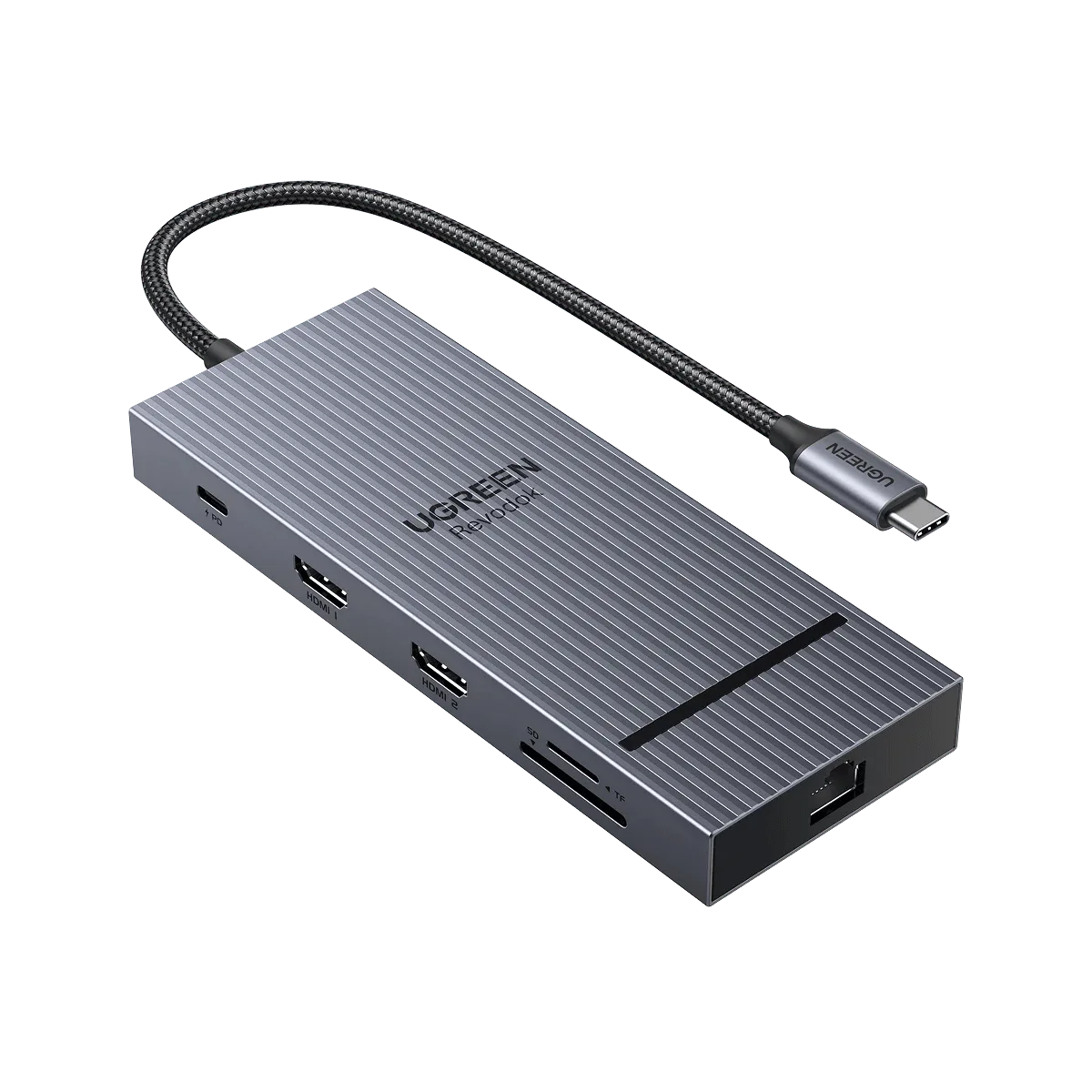
UGREEN Revodok Pro 2102 10 in 1 USB-C-Dockingstation


