빠른 답변
UGREEN Revodok Pro 2102를 노트북의 USB-C 포트에 연결한 다음 모니터, 주변기기 및 전원을 연결하세요. 이 가이드는 원활한 설정을 위해 각 포트와 설정을 안내합니다.
Revodok Pro 2102 포트 이해하기
Revodok Pro 2102는 컴팩트한 도크에 10개의 포트를 제공합니다. 연결하기 전에 각 포트를 확인하세요: USB-C PD 입력(전원용), HDMI, USB-A 데이터 포트, 이더넷, SD/TF 카드 슬롯 및 3.5mm 오디오 잭. 각 포트의 용도를 알면 나중에 혼란을 방지할 수 있습니다.
설치 단계
- 1. 도크를 전원에 연결하세요: 제공된 전원 어댑터를 도크의 USB-C PD 입력 포트에 연결하세요. 그런 다음 어댑터를 벽면 콘센트에 연결하세요. 이 단계를 수행하지 않으면 도크가 노트북이나 주변기기에 전원을 공급할 수 없습니다. 전원 어댑터를 빼먹는 경우가 흔합니다.
- 2. 도크를 노트북에 연결하세요: 제공된 USB-C 케이블을 사용하여 도크를 노트북의 USB-C 포트에 연결하세요. 케이블이 완전히 삽입되었는지 확인하세요. 노트북에 Thunderbolt 4 또는 USB4 포트가 있는 경우 최상의 성능을 위해 해당 포트를 사용하세요. USB-A 어댑터 사용은 피하세요.
- 3. 모니터를 연결하세요: 모니터의 HDMI 케이블을 도크의 HDMI 포트에 연결하세요. 듀얼 모니터 설정의 경우, 이 도크는 한 번에 하나의 외부 디스플레이만 지원합니다. 모니터에 화면이 표시되지 않으면 다른 HDMI 케이블을 시도하거나 노트북의 디스플레이 설정에서 화면 확장 또는 미러링을 확인하세요.
- 4. 주변기기를 연결하세요: USB 장치(마우스, 키보드, 외장 드라이브)를 USB-A 포트에 연결하세요. SD 또는 TF 카드는 해당 슬롯에 삽입하세요. 고속 데이터 전송을 위해 사용 가능한 경우 10Gbps 아이콘이 표시된 USB-A 포트를 사용하세요. 느린 포트는 마우스와 키보드에 적합합니다.
- 5. 이더넷 설정: 라우터 또는 벽면 잭에서 도크의 RJ45 포트로 이더넷 케이블을 연결하세요. 노트북이 유선 연결을 자동으로 인식합니다. 인터넷이 작동하지 않으면 노트북에서 Wi-Fi를 비활성화하여 유선 연결을 사용하도록 강제하세요. 이더넷 케이블이 단단히 연결되어 있는지 확인하세요.
- 6. 디스플레이 설정 구성: 노트북에서 디스플레이 설정으로 이동하여 외부 모니터 작동 방식을 선택하세요: 확장, 미러링 또는 기본 디스플레이. 해상도가 잘못된 경우 모니터의 기본 해상도로 설정하세요. 도크는 노트북 그래픽에 따라 최대 4K@60Hz를 지원합니다.
제품 정보
-
UGREEN Revodok Pro 2102 10 in 1 USB C 도킹 스테이션: 10Gbps 데이터 전송, 100W PD 충전, 이더넷 및 SD/TF, 10 in 1, 디스플레이 모드, 디스플레이 해상도. 높은 데이터 전송 속도로 대용량 파일을 빠르게 이동할 수 있으며, 100W 전원 공급으로 하나의 케이블로 노트북을 충전할 수 있습니다.
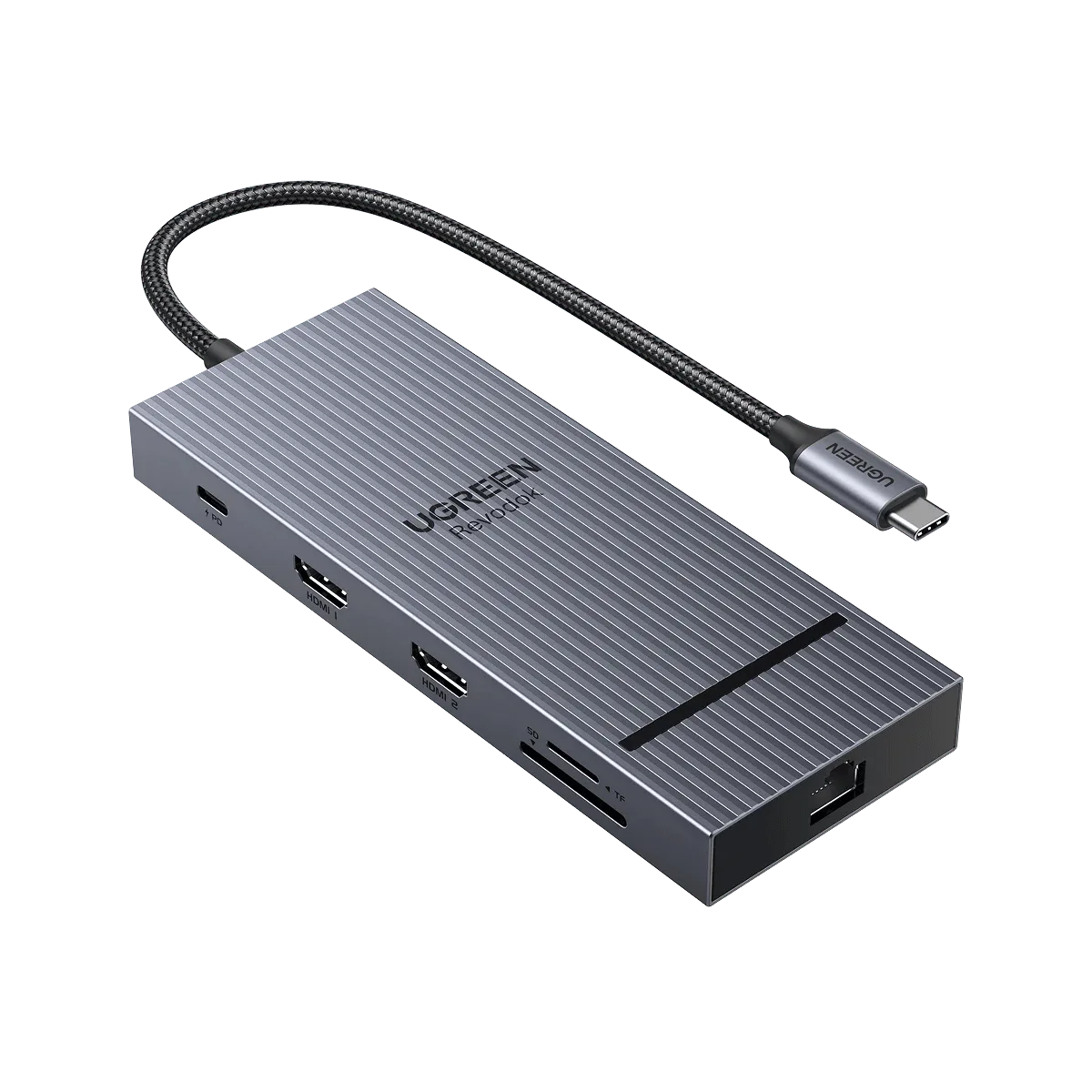
UGREEN Revodok Pro 2102 10 in 1 USB C 도킹 스테이션


