クイックアンサー
UGREEN Revodok Pro 2102 をノートパソコンのUSB-Cポートに接続し、モニター、周辺機器、電源を接続します。このガイドでは、スムーズなセットアップのために各ポートと設定を説明します。
Revodok Pro 2102 のポートを理解する
Revodok Pro 2102 は、コンパクトなドックに10個のポートを搭載しています。接続する前に、各ポートを確認しましょう:USB-C PD入力(電源用)、HDMI、USB-Aデータポート、Ethernet、SD/TFカードスロット、3.5mmオーディオジャック。各ポートの役割を理解しておくと、後で混乱しません。
セットアップ手順
- 1. ドックを電源に接続する: 付属の電源アダプターをドックのUSB-C PD入力ポートに差し込み、アダプターをコンセントに接続します。 この手順を行わないと、ドックはノートパソコンや周辺機器に電力を供給できません。よくある見落としは、電源アダプターを忘れることです。
- 2. ドックをノートパソコンに接続する: 付属のUSB-Cケーブルを使用して、ドックをノートパソコンのUSB-Cポートに接続します。ケーブルが完全に差し込まれていることを確認してください。 ノートパソコンにThunderbolt 4 またはUSB4 ポートがある場合は、それらを使用すると最高のパフォーマンスが得られます。USB-Aアダプターの使用は避けてください。
- 3. モニターを接続する: モニターのHDMIケーブルをドックのHDMIポートに接続します。デュアルモニター構成の場合、このドックは一度に1つの外部ディスプレイのみをサポートすることに注意してください。 モニターに映像が表示されない場合は、別のHDMIケーブルを試すか、ノートパソコンのディスプレイ設定で画面を拡張またはミラーリングするように設定を確認してください。
- 4. 周辺機器を接続する: USBデバイス(マウス、キーボード、外付けドライブ)をUSB-Aポートに接続します。SDカードやTFカードは該当するスロットに挿入します。 高速データ転送には、利用可能な場合、10Gbpsのアイコンが付いたUSB-Aポートを使用してください。低速ポートはマウスやキーボードに適しています。
- 5. Ethernetを設定する: ルーターまたは壁のジャックからドックのRJ45 ポートにEthernetケーブルを接続します。ノートパソコンは自動的に有線接続を認識します。 インターネットが機能しない場合は、ノートパソコンのWi-Fiを無効にして有線接続を強制します。Ethernetケーブルがしっかりと固定されているか確認してください。
- 6. ディスプレイ設定を構成する: ノートパソコンでディスプレイ設定に移動し、外部モニターの動作方法(拡張、ミラーリング、プライマリディスプレイ)を選択します。 解像度が正しくない場合は、モニターのネイティブ解像度に設定します。ドックは、ノートパソコンのグラフィックスに応じて、最大 4K@60Hz をサポートします。
製品情報
-
UGREEN Revodok Pro 2102 10 in 1 USB C ドッキングステーション: 10Gbps データ転送、100W PD充電、Ethernet & SD/TF、10 in 1、表示モード、表示解像度。高速データ転送により大容量ファイルの移動が高速になり、100Wの電力供給により1本のケーブルでノートパソコンを充電し続けます。
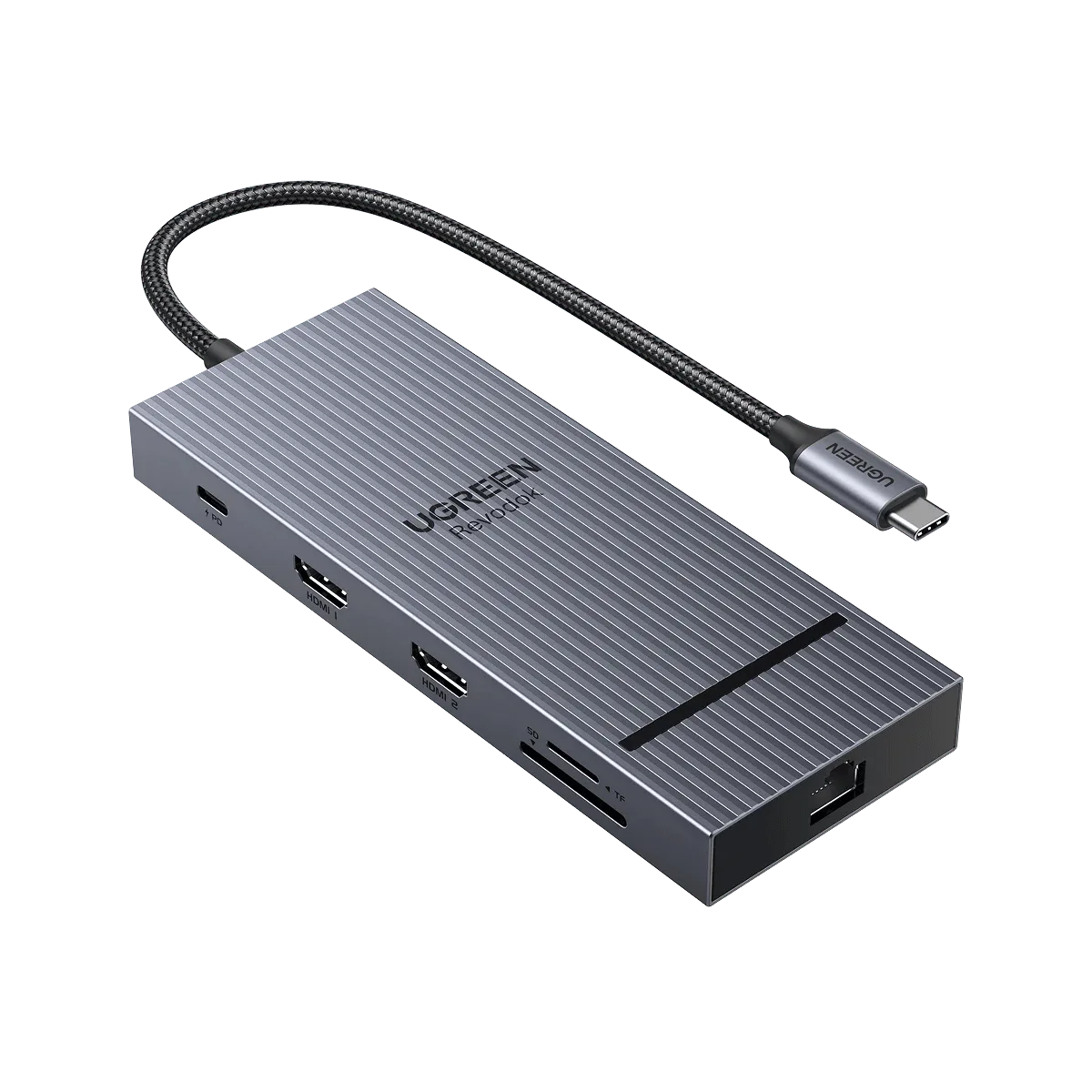
UGREEN Revodok Pro 2102 10 in 1 USB C ドッキングステーション


