Réponse rapide
Connectez le UGREEN Revodok Pro 2102 au port USB-C de votre ordinateur portable, puis branchez votre moniteur, vos périphériques et l'alimentation. Ce guide vous accompagne à travers chaque port et réglage pour une installation en douceur.
Comprendre les ports du Revodok Pro 2102
Le Revodok Pro 2102 intègre dix ports dans un dock compact. Avant de connecter quoi que ce soit, prenez un moment pour identifier chaque port : entrée USB-C PD (pour l'alimentation), HDMI, ports USB-A de données, Ethernet, emplacements pour cartes SD/TF et une prise audio 3.5 mm. Savoir à quoi sert chaque port évite toute confusion par la suite.
Étapes d'installation
- 1. Branchez le dock à l'alimentation : Branchez l'adaptateur secteur fourni dans le port d'entrée USB-C PD du dock. Connectez ensuite l'adaptateur à une prise murale. Le dock ne pourra pas alimenter votre ordinateur portable ou vos périphériques sans cette étape. Une erreur courante est d'oublier l'adaptateur secteur.
- 2. Connectez le dock à votre ordinateur portable : Utilisez le câble USB-C fourni pour connecter le dock au port USB-C de votre ordinateur portable. Assurez-vous que le câble est bien enfoncé. Si votre ordinateur portable dispose de ports Thunderbolt 4 ou USB4, utilisez-en un pour des performances optimales. Évitez d'utiliser un adaptateur USB-A.
- 3. Branchez votre ou vos moniteurs : Connectez le câble HDMI de votre moniteur au port HDMI du dock. Pour les configurations à deux moniteurs, notez que ce dock ne prend en charge qu'un seul écran externe à la fois. Si le moniteur n'affiche rien, essayez un autre câble HDMI ou vérifiez les paramètres d'affichage de votre ordinateur portable pour étendre ou dupliquer l'écran.
- 4. Connectez vos périphériques : Branchez vos périphériques USB (souris, clavier, disque externe) dans les ports USB-A. Insérez les cartes SD ou TF dans les emplacements appropriés. Pour les transferts de données à haute vitesse, utilisez le port USB-A marqué d'une icône 10 Gbps si disponible. Les ports plus lents conviennent pour les souris et les claviers.
- 5. Configurez Ethernet : Connectez un câble Ethernet de votre routeur ou prise murale au port RJ45 du dock. Votre ordinateur portable devrait reconnaître automatiquement la connexion filaire. Si Internet ne fonctionne pas, désactivez le Wi-Fi sur votre ordinateur portable pour le forcer à utiliser la connexion filaire. Vérifiez que le câble Ethernet est bien fixé.
- 6. Configurez les paramètres d'affichage : Sur votre ordinateur portable, accédez aux paramètres d'affichage et choisissez comment vous souhaitez utiliser le moniteur externe : étendre, dupliquer ou comme écran principal. Si la résolution semble incorrecte, réglez-la sur la résolution native du moniteur. Le dock prend en charge jusqu'à 4K@60 Hz selon la carte graphique de votre ordinateur portable.
Fiche produit
-
UGREEN Revodok Pro 2102 10 en 1 Station d'accueil USB C: Transfert de données 10 Gbit/s, charge PD 100 W, Ethernet et SD/TF, 10 en 1, mode d'affichage, résolution d'affichage. La vitesse de transfert élevée permet de déplacer rapidement les fichiers volumineux, tandis que la charge de 100 W maintient votre ordinateur portable alimenté via un seul câble.
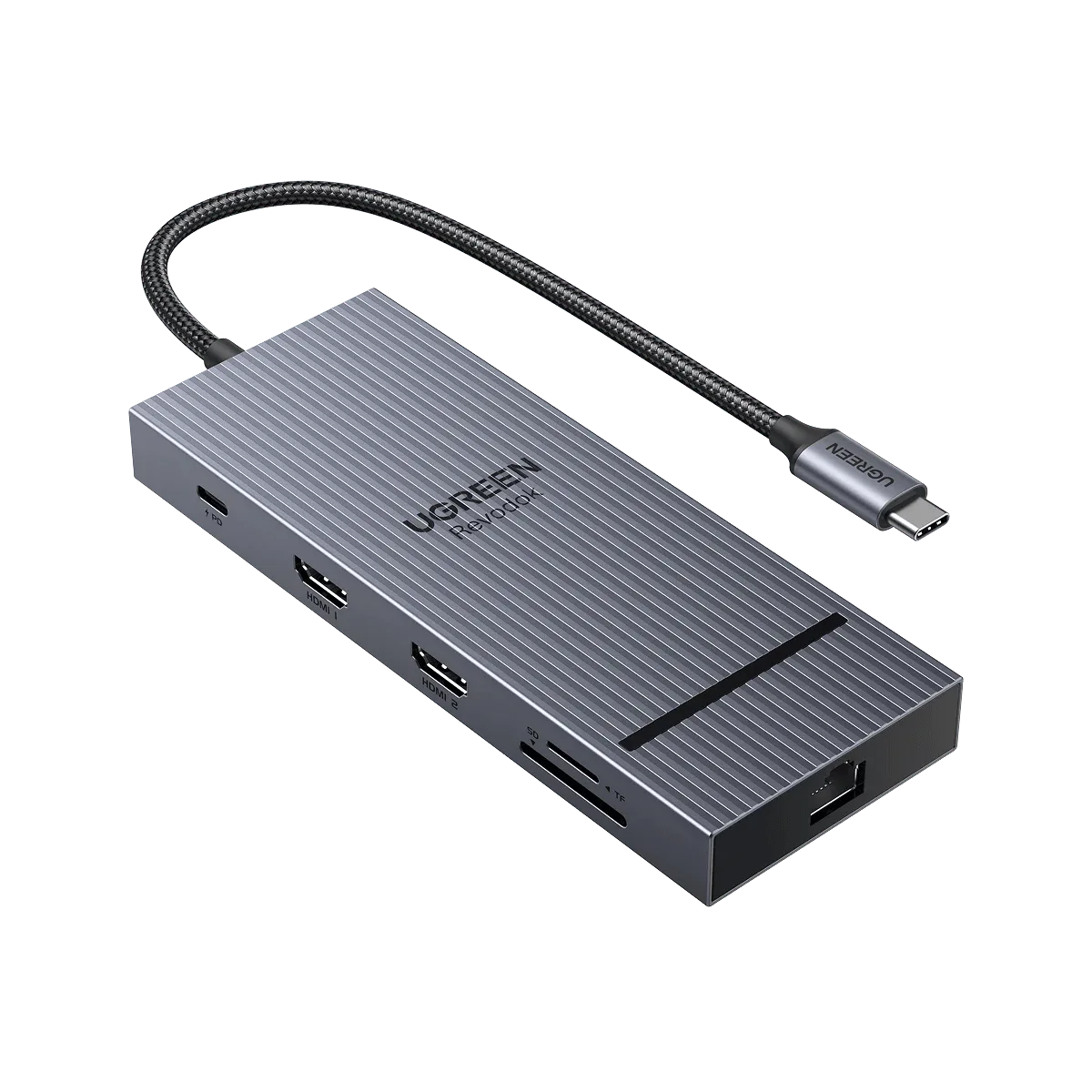
UGREEN Revodok Pro 2102 10 en 1 Station d'accueil USB C


