Kurze Antwort
Die meisten Fehler bei der Sprachsteuerung lassen sich auf drei Dinge zurückführen: Die Glühbirne ist in einem 5 GHz-Netzwerk anstatt in einem 2.4 GHz-Netzwerk, die Kopplung oder der Sprach-App-Link ist veraltet, oder die Glühbirne und das Telefon befinden sich auf verschiedenen Konten. Koppeln Sie die Glühbirne in ihrer eigenen App in einem 2.4 GHz-Netzwerk neu und verknüpfen Sie diese App dann in Alexa oder Google Home erneut. Wenn die Glühbirne nach zwei sauberen Versuchen immer noch nicht erscheint, behandeln Sie dies als Hardware- oder Kompatibilitätsproblem, anstatt die gleichen Schritte zu wiederholen.
Bestätigen Sie, dass die Glühbirne selbst noch funktioniert, bevor Sie dem Assistenten die Schuld geben
Bevor Sie Alexa oder Google Home berühren, öffnen Sie die eigene App der Glühbirne und versuchen Sie die Ein-/Aus-Steuerung dort. Wenn die Glühbirne in ihrer nativen App reagiert, aber nicht per Sprache, liegt das Problem an der App-Assistenten-Verbindung, nicht an der Glühbirne oder Ihrem WLAN. Wenn sie auch in ihrer eigenen App nicht reagiert, liegt das Problem am Netzwerk oder der Kopplung, und das sollten Sie zuerst beheben. Diese eine Überprüfung sagt Ihnen, welche Hälfte der Kette Sie untersuchen müssen, und erspart Ihnen, alles auf einmal zurückzusetzen.
Überprüfen Sie die 2.4 GHz-Anforderung und Ihre Router-Einstellungen
Viele intelligente Glühbirnen, einschließlich der iView ISB600-2, funktionieren nur mit einer 2.4 GHz-WLAN-Verbindung. Wenn Ihr Router einen gemeinsamen Netzwerknamen für beide Bänder ausstrahlt, kann Ihr Telefon der Glühbirne während der Einrichtung eine 5 GHz-Verbindung zuweisen und die Kopplung schlägt stillschweigend fehl. Trennen Sie Ihre Bänder vorübergehend in separate 2.4 GHz- und 5 GHz-Namen, verbinden Sie Ihr Telefon mit dem 2.4 GHz-Netzwerk und führen Sie die Kopplung erneut durch. Stellen Sie außerdem sicher, dass es sich nicht um ein Gastnetzwerk mit aktivierter Client-Isolation handelt, da dies den Zugriff auf die Glühbirne blockiert, selbst wenn das Passwort korrekt ist.
- Verwenden Sie während der Kopplung eine 2.4 GHz-SSID, kein kombiniertes oder reines 5 GHz-Netzwerk.
- Halten Sie Glühbirne, Router und Telefon während der Kopplung im selben Raum.
- Vermeiden Sie Gastnetzwerke oder Einstellungen mit der Bezeichnung AP-Isolation oder Client-Isolation.
Koppeln Sie die Glühbirne neu und verknüpfen Sie dann die Sprach-App erneut
Eine saubere Neu-Kopplung behebt die meisten Fälle, in denen Alexa die intelligente Glühbirne nicht finden kann. Löschen Sie die Glühbirne aus ihrer nativen App, setzen Sie die Glühbirne in den Kopplungsmodus zurück und fügen Sie sie im 2.4 GHz-Netzwerk erneut hinzu. Sobald sie in der nativen App funktioniert, öffnen Sie Alexa oder Google Home und deaktivieren und reaktivieren Sie den Skill oder das verknüpfte Konto für diese App. Dies zwingt den Assistenten, eine frische Geräteliste abzurufen, anstatt sich auf eine zwischengespeicherte zu verlassen. Führen Sie anschließend eine Geräteerkennung durch. Wenn der Assistent die Glühbirne immer noch als offline auflistet, löschen Sie den alten Geräteeintrag, bevor Sie ihn erneut hinzufügen, da Duplikate oft den Offline-Status beibehalten.
Beheben von Konto-, Regions- und Namenskonflikten
Sprachassistenten sehen nur Geräte, die mit dem von Ihnen verknüpften Konto verbunden sind. Wenn Sie die Glühbirne unter einer E-Mail-Adresse eingerichtet und eine andere mit Alexa oder Google Home verknüpft haben, wird die Glühbirne nie angezeigt. Stellen Sie sicher, dass beide Apps dasselbe Konto verwenden, und überprüfen Sie, ob die im Assistenten eingestellte Region mit der Region Ihres Smart-App-Kontos übereinstimmt, da ein Konflikt Geräte vor der Erkennung verbergen kann. Benennen Sie schließlich jede Glühbirne um, die denselben Namen wie ein anderes Gerät trägt, z. B. zwei Glühbirnen, die beide Light heißen, und führen Sie die Erkennung erneut durch, damit der Assistent sie unterscheiden kann.
Diagnose: Symptom, wahrscheinliche Ursache, Maßnahme und wann aufhören
- Glühbirne funktioniert in ihrer eigenen App, aber nicht per Sprache: Die native App funktioniert einwandfrei, der Bruch liegt also im Skill oder der Kontoverbindung zwischen dieser App und Alexa oder Google Home. Deaktivieren und reaktivieren Sie den Skill und führen Sie dann die Geräteerkennung durch. Wenn es nach zwei Versuchen immer noch fehlschlägt, hören Sie auf und überprüfen Sie, ob beide Apps dasselbe Konto und dieselbe Region verwenden.
- Glühbirne ist sowohl in der App als auch im Assistenten offline: Dies deutet auf ein WLAN- oder Kopplungsproblem hin, meistens auf ein 5 GHz- oder kombiniertes Netzwerk, das die Glühbirne nicht nutzen kann. Trennen Sie die Bänder, verbinden Sie Ihr Telefon mit 2.4 GHz und koppeln Sie neu. Wenn die Glühbirne nach zwei Resets keinem bestätigten 2.4 GHz-Netzwerk beitritt, behandeln Sie dies als Hardwarefehler.
- Alexa oder Google können die Glühbirne überhaupt nicht finden: Die Erkennung gibt nur Geräte auf dem verknüpften Konto zurück, und doppelte oder seltsam benannte Geräte können übersprungen werden. Benennen Sie die Glühbirne eindeutig um, löschen Sie alte Einträge und führen Sie die Erkennung erneut durch. Wenn sie nie erscheint, hören Sie auf und bestätigen Sie, dass die App der Glühbirne tatsächlich von Ihrem Assistenten unterstützt wird, bevor Sie weitere Geräte kaufen.
Produktinformationen, die die Fehlerbehebung beeinflussen
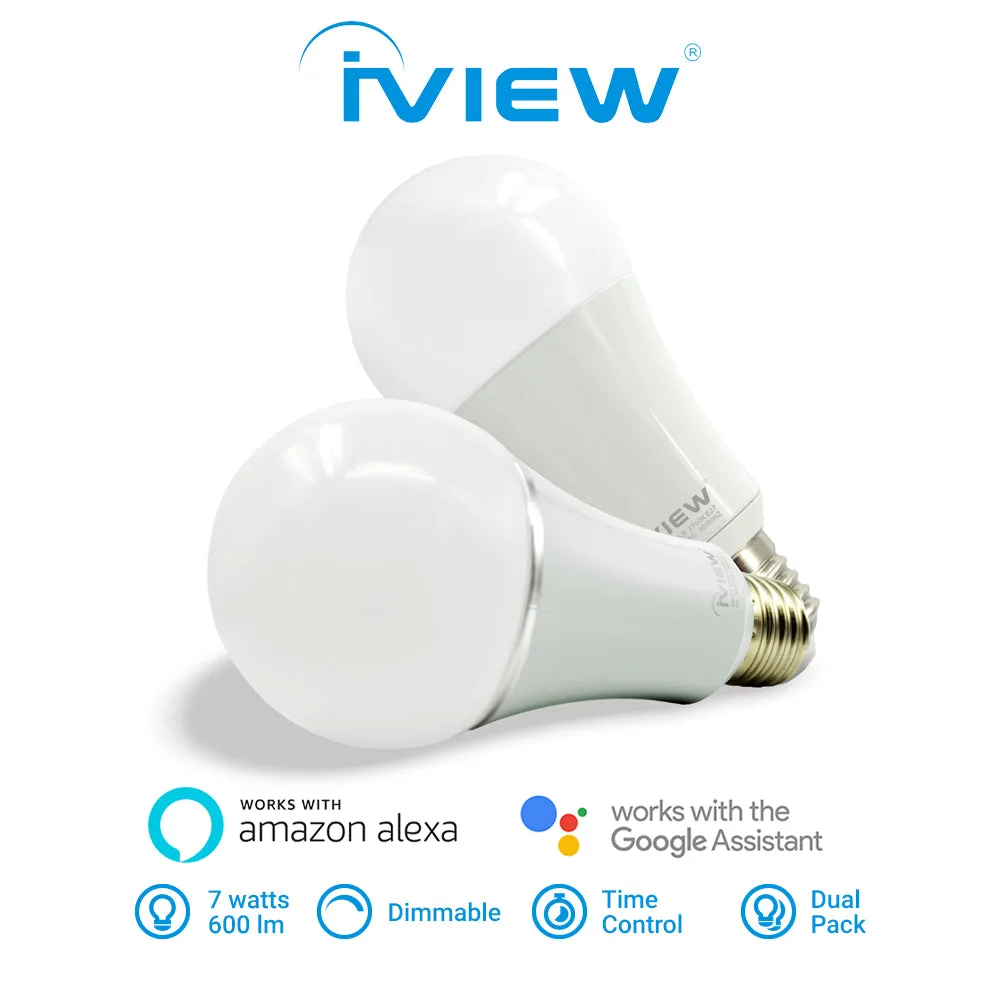
- ISB600-2 7W 600lm E26 Intelligente Multi-Color LED WiFi Glühbirne, kompatibel mit Alexa und Google Assistant (2-er Pack): Die iView ISB600-2 intelligente LED-Glühbirne funktioniert nur mit einer 2.4 GHz-WLAN-Verbindung und unterstützt App-Steuerung, Sprachbefehle, mehrfarbige Beleuchtung und Zeitplanung. Wenn Ihr Telefon oder Router die Glühbirne während der Einrichtung auf 5 GHz drängt, schlagen sowohl die Sprachsteuerung als auch die App-Steuerung fehl. Daher ist die Kopplung im richtigen Band das erste, was zu überprüfen ist.
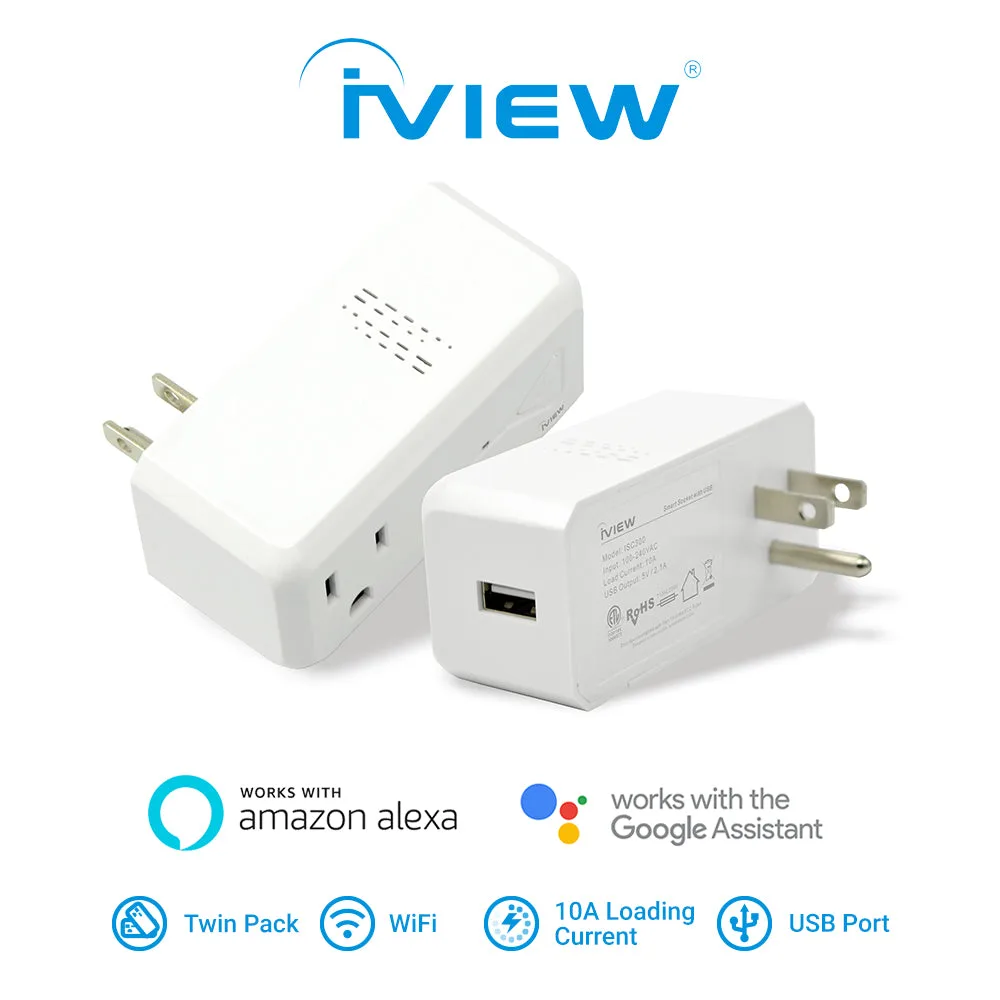
- ISC300 1100W Last max., 10A Intelligente WiFi-Steckdose & -Stecker mit 5V 2.1A USB-Anschluss (Doppelpack): Der iView ISC300 intelligente WiFi-Stecker benötigt keinen Hub, funktioniert mit Alexa und Google Assistant und verwendet 2.4 GHz Wi-Fi 802.11 b/g/n. Wenn ein Stecker im selben Netzwerk ebenfalls in Alexa oder Google fehlt, liegt das Problem an Ihrem 2.4 GHz-Netzwerk oder dem verknüpften Konto, nicht allein an der Glühbirne.