快速解答
大多數語音控制失敗的原因不外乎三點:燈泡連接到 5 GHz 網路而非 2.4 GHz、配對或語音應用程式連結失效,或者燈泡與手機使用不同帳戶。請在 2.4 GHz 網路上,透過燈泡專屬應用程式重新配對,然後在 Alexa 或 Google Home 中重新連結該應用程式。如果經過兩次完整嘗試後燈泡仍未出現,請停止操作,將其視為硬體或相容性限制,而非重複相同步驟。
在責怪語音助理之前,先確認燈泡本身仍可正常運作
在觸碰 Alexa 或 Google Home 之前,請先開啟燈泡的專屬應用程式,嘗試使用其中的開關控制。如果燈泡在原生應用程式中可正常回應,但透過語音卻不行,問題出在應用程式與語音助理之間的連結,而非燈泡或您的 Wi-Fi。如果燈泡在專屬應用程式中也無法回應,則問題在於網路或配對,您應優先解決此問題。這個簡單的檢查能讓您判斷需要排除問題的環節,避免一次重置所有設定。
檢查 2.4 GHz 需求及路由器設定
許多智慧燈泡(包括 iView ISB600-2)僅支援 2.4 GHz 無線連線。如果您的路由器為兩個頻段廣播同一個合併網路名稱,手機在設定時可能會將燈泡分配到 5 GHz 連線,導致配對默默失敗。請暫時將頻段拆分為獨立的 2.4 GHz 和 5 GHz 名稱,將手機連接到 2.4 GHz 網路,然後重新進行配對。同時確認該網路並非啟用了用戶端隔離功能的訪客網路,因為這會阻擋燈泡被存取,即使密碼正確也無效。
- 配對時使用 2.4 GHz SSID,而非合併或 5 GHz 專用網路。
- 配對時,將燈泡、路由器和手機放在同一個房間。
- 避免使用訪客網路或任何標示為 AP 隔離或用戶端隔離的設定。
重新配對燈泡,然後重新連結語音應用程式
乾淨的重新配對能解決大多數 Alexa 找不到智慧燈泡的情況。從燈泡的專屬應用程式中刪除該燈泡,將燈泡重設為配對模式,然後在 2.4 GHz 網路上重新加入。一旦燈泡在專屬應用程式中正常運作,請開啟 Alexa 或 Google Home,停用然後重新啟用該應用程式的技能或連結帳戶。這會強制語音助理拉取最新的裝置清單,而非依賴快取。之後執行裝置探索。如果語音助理仍將燈泡列為離線,請在重新加入前移除舊的裝置條目,因為重複的條目通常會保留離線狀態。
修正帳戶、地區和命名不一致的問題
語音助理只會看到與您連結帳戶相關聯的裝置。如果您用一個電子郵件設定燈泡,卻用另一個連結到 Alexa 或 Google Home,燈泡永遠不會出現。請確認兩個應用程式使用相同的帳戶,並檢查語音助理中設定的地區是否與智慧應用程式帳戶的地區相符,因為地區不符可能會隱藏裝置,使其無法被探索。最後,重新命名任何與其他裝置同名的燈泡(例如兩個燈泡都叫做「燈」),然後再次執行探索,以便語音助理區分它們。
診斷:症狀、可能原因、行動及何時停止
- 燈泡在專屬應用程式中正常,但語音無法控制: 原生應用程式正常,因此問題出在該應用程式與 Alexa 或 Google Home 之間的技能或帳戶連結。 停用並重新啟用技能,然後執行裝置探索。如果兩次嘗試後仍失敗,請停止操作,並確認兩個應用程式使用相同的帳戶和地區。
- 燈泡在應用程式和語音助理中都顯示離線: 這指向 Wi-Fi 或配對問題,最常見的是燈泡無法使用的 5 GHz 或合併網路。 拆分頻段,將手機連接到 2.4 GHz,然後重新配對。如果燈泡在兩次重置後仍無法加入已確認的 2.4 GHz 網路,請停止操作,將其視為硬體故障。
- Alexa 或 Google 完全找不到燈泡: 探索只會傳回連結帳戶上的裝置,重複或命名奇怪的裝置可能會被跳過。 為燈泡重新命名為唯一名稱,移除舊條目,然後重新探索。如果燈泡從未出現,請停止操作,並在購買更多裝置前確認燈泡的應用程式確實受您的語音助理支援。
影響故障排除的產品事實
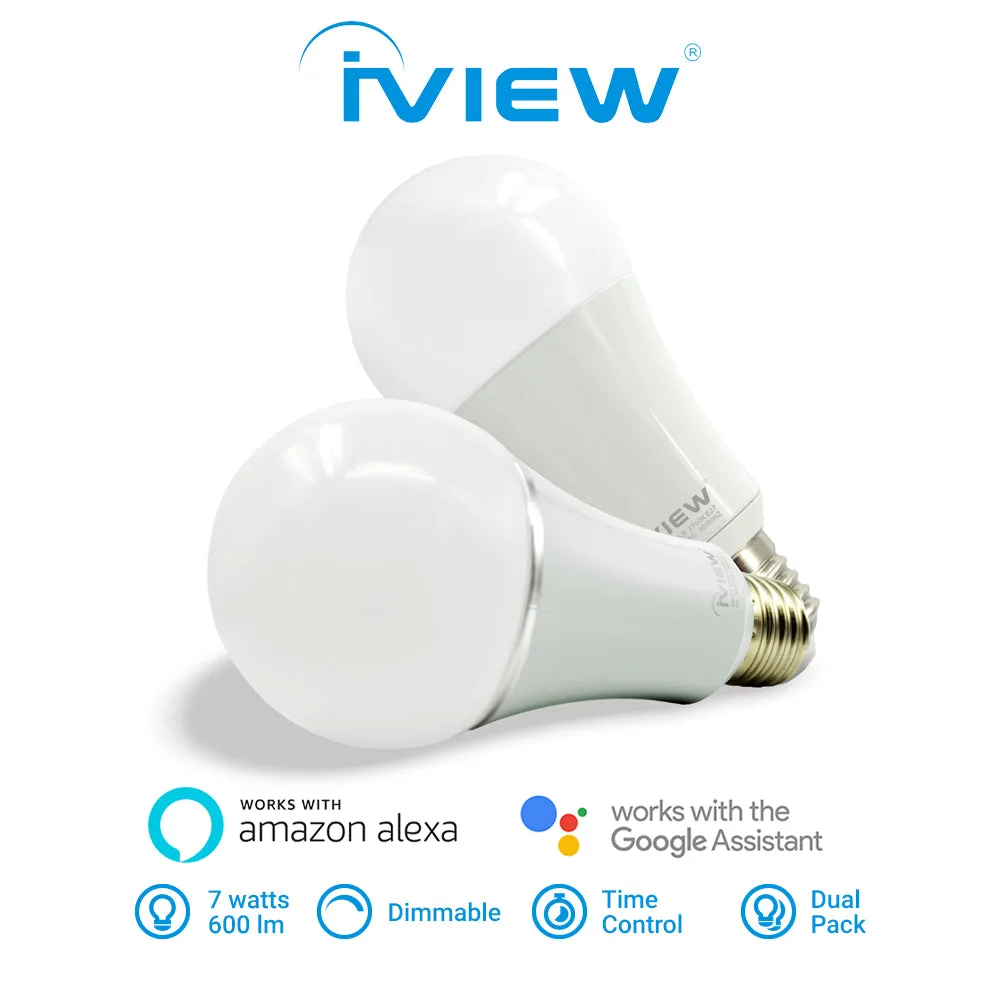
- ISB600-2 7W 600lm E26 智慧型多色 LED WiFi 燈泡,可與 Alexa 和 Google Assistant 搭配使用(2 入裝): iView ISB600-2 智慧型 LED 燈泡僅支援 2.4 GHz 無線連線,並支援應用程式控制、語音指令、多色照明和排程。如果手機或路由器在設定時將燈泡推送到 5 GHz,語音控制和應用程式控制都會失敗,因此首先需確認配對時使用正確的頻段。
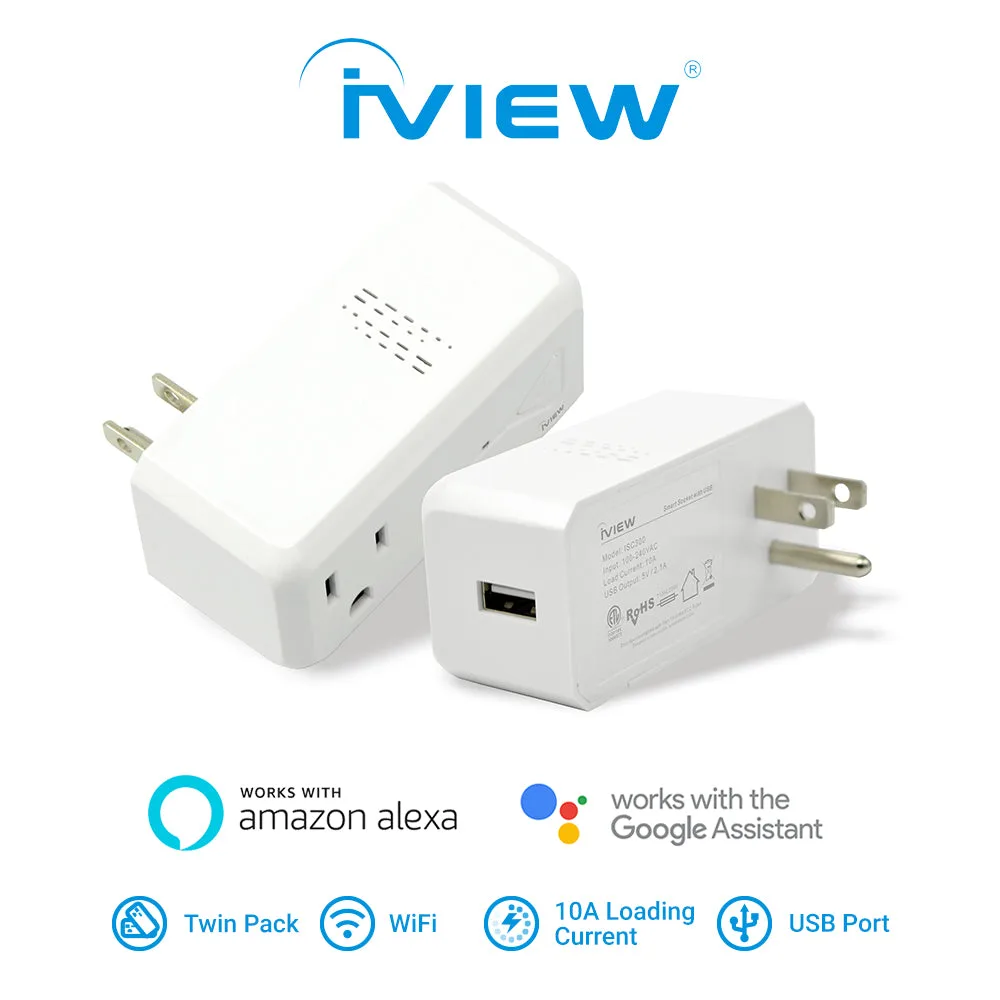
- ISC300 1100W 最大負載,10A 智慧型 WiFi 插座與插頭,附 5V 2.1A USB 連接埠(雙入裝): iView ISC300 智慧型 WiFi 插座無需集線器,可與 Alexa 和 Google Assistant 搭配使用,並採用 2.4 GHz Wi-Fi 802.11 b/g/n。如果同一網路上的插座也從 Alexa 或 Google 中消失,問題出在您的 2.4 GHz 網路或連結帳戶,而非僅是燈泡的問題。