Respuesta rápida
La mayoría de los fallos de control por voz se deben a tres cosas: la bombilla está en una red de 5 GHz en lugar de 2.4 GHz, el enlace de emparejamiento o de la aplicación de voz se ha quedado obsoleto, o la bombilla y el teléfono están en cuentas diferentes. Vuelve a emparejar la bombilla en su propia aplicación en una red de 2.4 GHz y luego vuelve a vincular esa aplicación dentro de Alexa o Google Home. Si la bombilla sigue sin aparecer después de dos intentos limpios, detente y trátalo como un límite de hardware o compatibilidad en lugar de repetir los mismos pasos.
Confirma que la bombilla funciona antes de culpar al asistente
Antes de tocar Alexa o Google Home, abre la aplicación propia de la bombilla y prueba el control de encendido/apagado allí. Si la bombilla responde en su aplicación nativa pero no por voz, el problema es el enlace entre la aplicación y el asistente, no la bombilla ni tu Wi-Fi. Si tampoco responde en su propia aplicación, el problema es la red o el emparejamiento, y debes solucionarlo primero. Esta única comprobación te indica qué mitad de la cadena solucionar y te evita restablecer todo de una vez.
Comprueba el requisito de 2.4 GHz y la configuración de tu router
Muchas bombillas inteligentes, incluida la iView ISB600-2, solo funcionan con una conexión inalámbrica de 2.4 GHz. Si tu router transmite un nombre de red combinado para ambas bandas, tu teléfono puede asignar a la bombilla una conexión de 5 GHz durante la configuración y el emparejamiento fallará silenciosamente. Separa temporalmente tus bandas en nombres de 2.4 GHz y 5 GHz independientes, conecta tu teléfono a la de 2.4 GHz y vuelve a realizar el emparejamiento. También confirma que la red no sea una red de invitados con el aislamiento de cliente activado, ya que eso impide que se pueda acceder a la bombilla incluso cuando la contraseña es correcta.
- Usa un SSID de 2.4 GHz durante el emparejamiento, no una red combinada o solo de 5 GHz.
- Mantén la bombilla, el router y el teléfono en la misma habitación mientras emparejas.
- Evita las redes de invitados o cualquier ajuste etiquetado como aislamiento AP o aislamiento de cliente.
Vuelve a emparejar la bombilla y luego vuelve a vincular la aplicación de voz
Un nuevo emparejamiento limpio soluciona la mayoría de los casos en los que Alexa no encuentra la bombilla inteligente. Elimina la bombilla de su aplicación nativa, restabléela al modo de emparejamiento y agrégala de nuevo en la red de 2.4 GHz. Una vez que funcione en la aplicación nativa, abre Alexa o Google Home y desactiva, luego vuelve a activar, la skill o cuenta vinculada para esa aplicación. Esto obliga al asistente a obtener una lista de dispositivos nueva en lugar de confiar en una almacenada en caché. Ejecuta un descubrimiento de dispositivos después. Si el asistente sigue mostrando la bombilla como desconectada, elimina la entrada del dispositivo antiguo antes de agregarla de nuevo, ya que los duplicados a menudo mantienen el estado de desconexión.
Soluciona los desajustes de cuenta, región y nombre
Los asistentes de voz solo ven los dispositivos vinculados a la cuenta que has conectado. Si configuraste la bombilla con un correo electrónico y vinculaste uno diferente a Alexa o Google Home, la bombilla nunca aparecerá. Confirma que ambas aplicaciones usen la misma cuenta y verifica que la región configurada en el asistente coincida con la región de tu cuenta de la aplicación inteligente, porque un desajuste puede ocultar dispositivos del descubrimiento. Finalmente, renombra cualquier bombilla que comparta nombre con otro dispositivo, como dos bombillas llamadas Luz, y ejecuta el descubrimiento de nuevo para que el asistente pueda distinguirlas.
Diagnóstico: síntoma, causa probable, acción y cuándo detenerse
- La bombilla funciona en su propia aplicación pero no por voz: La aplicación nativa funciona bien, por lo que la rotura está en la skill o el enlace de cuenta entre esa aplicación y Alexa o Google Home. Desactiva y vuelve a activar la skill, luego ejecuta el descubrimiento de dispositivos. Si aún falla después de dos intentos, detente y verifica que ambas aplicaciones usen la misma cuenta y región.
- La bombilla está desconectada tanto en la aplicación como en el asistente: Esto apunta a Wi-Fi o emparejamiento, más a menudo una red de 5 GHz o combinada que la bombilla no puede usar. Separa las bandas, conecta tu teléfono a 2.4 GHz y vuelve a emparejar. Si la bombilla no se une a una red confirmada de 2.4 GHz después de dos restablecimientos, detente y trátalo como un fallo de hardware.
- Alexa o Google no pueden encontrar la bombilla en absoluto: El descubrimiento solo devuelve dispositivos en la cuenta vinculada, y los dispositivos duplicados o con nombres extraños pueden omitirse. Renombra la bombilla de forma única, elimina las entradas antiguas y vuelve a descubrir. Si nunca aparece, detente y confirma que la aplicación de la bombilla sea realmente compatible con tu asistente antes de comprar más dispositivos.
Datos del producto que afectan a la resolución de problemas
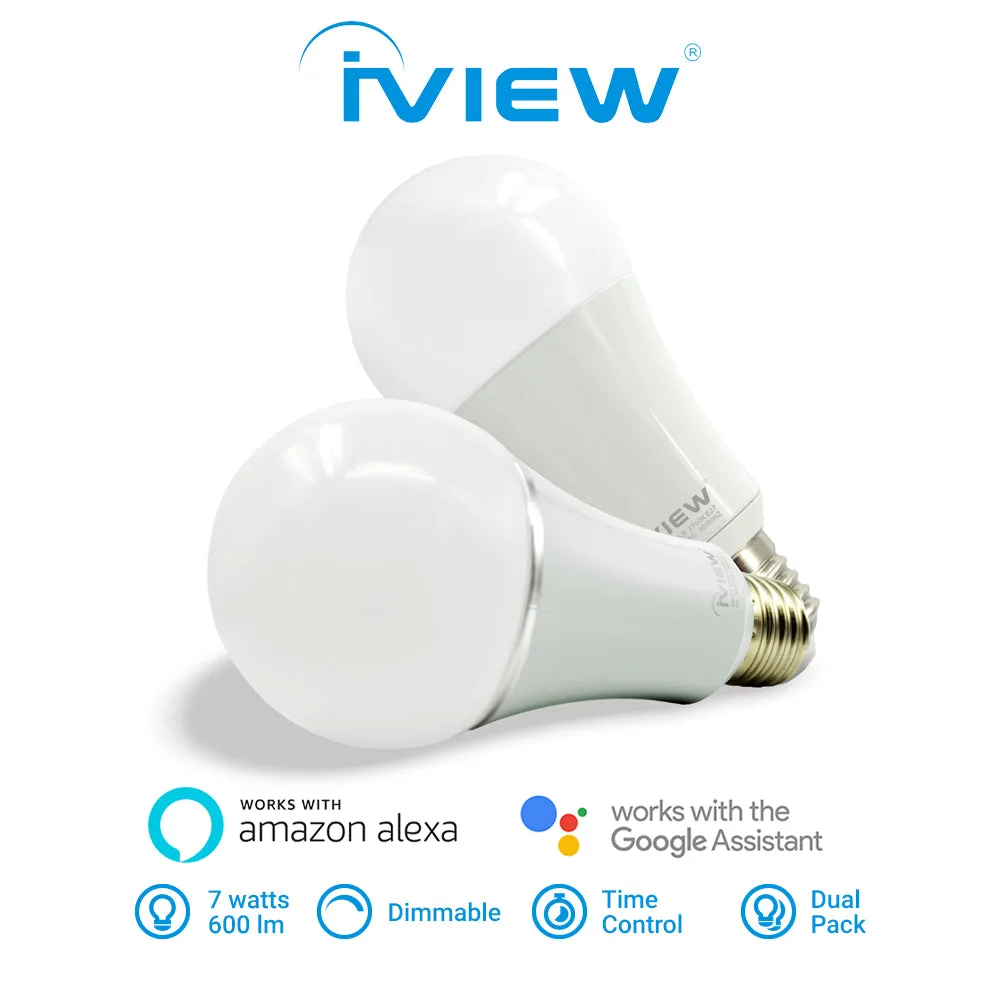
- ISB600-2 7W 600lm E26 Bombilla LED WiFi inteligente multicolor funciona con Alexa y Google Assistant (Paquete de 2): La bombilla LED inteligente iView ISB600-2 solo funciona con una conexión inalámbrica de 2.4 GHz y admite control por aplicación, comando de voz, iluminación multicolor y programación. Si tu teléfono o router empuja la bombilla a 5 GHz durante la configuración, el control por voz y el control por aplicación fallarán, por lo que emparejar en la banda correcta es lo primero que debes verificar.
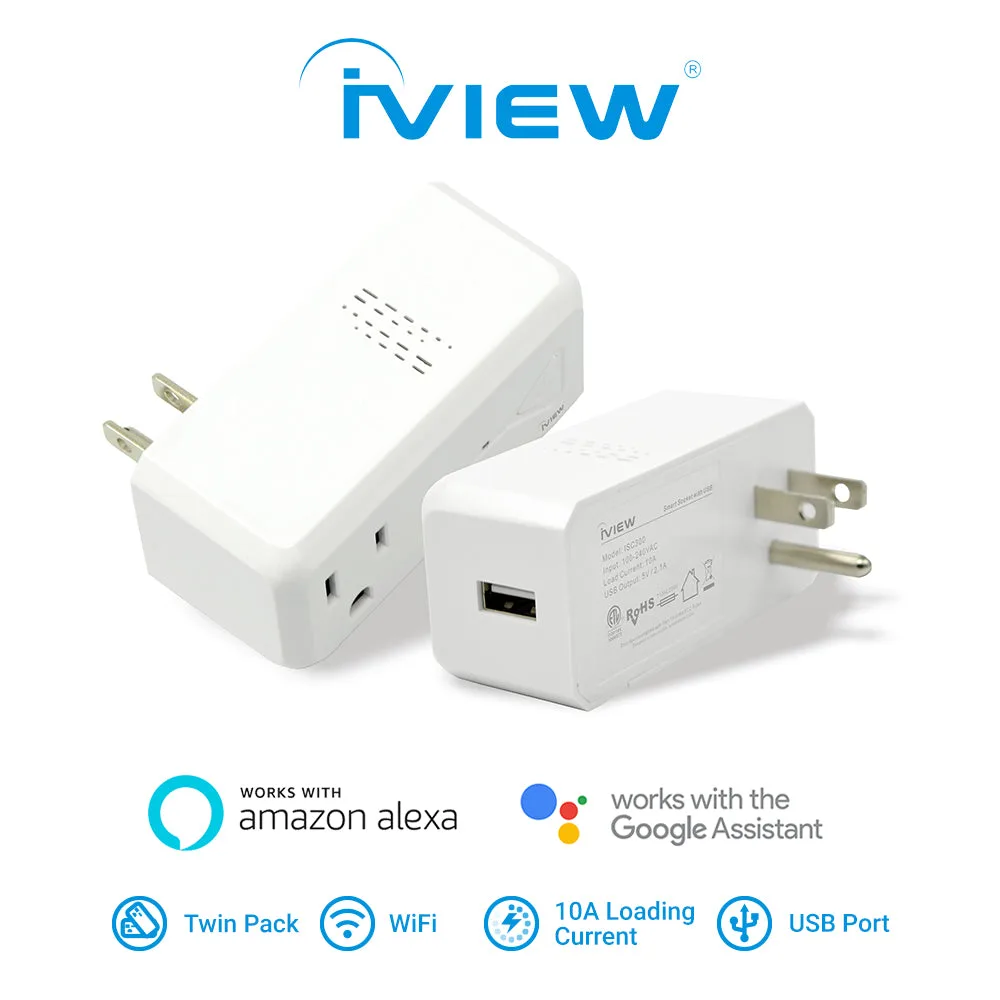
- ISC300 1100W Carga máxima, 10A Enchufe y clavija WiFi inteligente con puerto USB de 5V 2.1A (Paquete doble): El enchufe WiFi inteligente iView ISC300 no requiere concentrador, funciona con Alexa y Google Assistant, y utiliza Wi-Fi de 2.4 GHz 802.11 b/g/n. Si un enchufe en la misma red también falta en Alexa o Google, el problema es tu red de 2.4 GHz o la cuenta vinculada, no solo la bombilla.