Kurze Antwort
Eine USB-Maus funktioniert möglicherweise aufgrund von Treiberinkompatibilität, fehlender Sicherheitsberechtigung oder einem Hardwareproblem nicht mit einem Mac. Versuchen Sie diese Lösungen, bevor Sie die Maus ersetzen.
Warum eine PC-Maus möglicherweise nicht mit einem Mac funktioniert
Viele kabelgebundene USB-Mäuse für Windows benötigen Treiber, die macOS nicht enthält. Wenn Sie die Maus anschließen, wird sie vom System möglicherweise gar nicht erkannt, oder der Cursor bewegt sich unregelmäßig.
macOS verwendet ein anderes Eingabesystem. Selbst eine standardmäßige HID-kompatible Maus kann versagen, wenn die Sicherheitseinstellungen des Macs das Gerät blockieren. Dies ist besonders bei neueren Macs mit Apple Silicon (M1, M2, M3, M4) Chips üblich.
Wann Sie eine andere Maus in Betracht ziehen sollten
Wenn Ihre Maus nach dem Ausprobieren aller unten aufgeführten Schritte immer noch nicht erkannt wird, ist die Firmware der Maus wahrscheinlich einfach nicht mit macOS kompatibel. In diesem Fall ist eine kabelgebundene ergonomische Maus, die für den Plug-and-Play-Einsatz sowohl mit PC als auch Mac ausgelegt ist, eine unkomplizierte Lösung.
Die Belkin Wired USB Ergonomic Mouse bietet eine zuverlässige kabelgebundene Verbindung ohne Treiberinstallation. Ihre ergonomische Form unterstützt eine natürliche Handhaltung und ist somit eine bequeme Wahl für lange Arbeitssitzungen.
Diagnose: USB-Maus wird auf dem Mac nicht erkannt
- Symptom: Die Maus bewegt den Cursor nicht, oder der Cursor springt nach dem Anschließen unregelmäßig.
- Wahrscheinliche Ursache: macOS blockiert das Gerät aufgrund fehlender Treiber oder einer Sicherheitsberechtigung. Auf Apple Silicon Macs kann das System auch eine Genehmigung für Kernel-Erweiterungen erfordern.
- Korrekturmaßnahme: 1. Versuchen Sie einen anderen USB-Anschluss oder einen aktiven USB-Hub. 2. Gehen Sie zu Systemeinstellungen > Datenschutz & Sicherheit und suchen Sie nach einer Meldung über ein blockiertes USB-Gerät. Klicken Sie auf Erlauben. 3. Starten Sie den Mac neu, während die Maus angeschlossen ist. 4. Setzen Sie den SMC (Intel Macs) oder NVRAM zurück. 5. Testen Sie die Maus an einem anderen Computer, um sicherzustellen, dass sie funktioniert. Wenn die Maus an einem anderen Computer funktioniert, aber nicht am Mac, liegt das Problem spezifisch an macOS.
- Stoppen oder eine andere Option wählen: Wenn keiner der oben genannten Schritte funktioniert, ist die Firmware der Maus wahrscheinlich inkompatibel. Ziehen Sie eine kabelgebundene ergonomische Maus in Betracht, die Plug-and-Play auf dem Mac ohne zusätzliche Treiber unterstützt. Die Belkin Wired USB Ergonomic Mouse ist eine getestete Option, die sofort mit dem Mac funktioniert.
Produkt-Highlight
-
Kabelgebundene ergonomische USB-Maus: Diese kabelgebundene ergonomische USB-Maus bietet eine unkomplizierte Plug-and-Play-Einrichtung für den täglichen Computergebrauch. Keine Treiberinstallation oder Konfiguration erforderlich, sodass sie zuverlässig sowohl mit PC als auch Mac sofort nach dem Auspacken funktioniert.
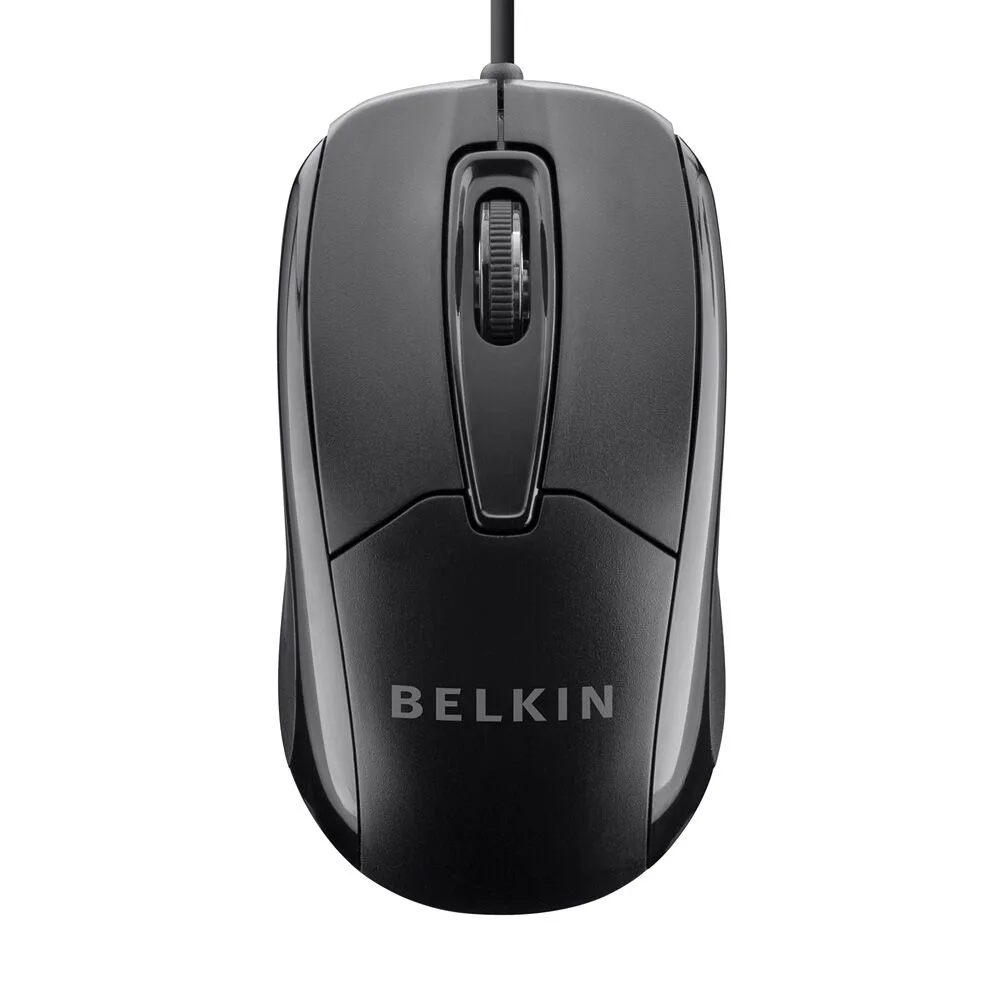
Kabelgebundene ergonomische USB-Maus