快速解答
USB 滑鼠在 Mac 上可能無法使用,原因可能是驅動程式不相容、缺少安全權限或硬體問題。在更換滑鼠前,請先嘗試以下解決方法。
為什麼 PC 滑鼠在 Mac 上可能無法使用
許多專為 Windows 設計的有線 USB 滑鼠依賴 macOS 未包含的驅動程式。當您插入滑鼠時,系統可能完全無法辨識,或者游標移動不穩定。
macOS 使用不同的輸入架構。即使符合標準 HID 的滑鼠,如果 Mac 的安全設定封鎖該裝置,也可能無法運作。這種情況在配備 Apple Silicon(M1、M2、M3、M4)晶片的新型 Mac 上尤其常見。
何時該考慮更換滑鼠
如果嘗試以下所有步驟後,您的滑鼠仍然無法被偵測到,可能是滑鼠的韌體與 macOS 不相容。在這種情況下,一款專為 PC 和 Mac 設計、即插即用的有線人體工學滑鼠是直接的解決方案。
Belkin 有線 USB 人體工學滑鼠提供可靠的有線連接,無需安裝驅動程式。其人體工學造型支援自然的手部姿勢,是長時間工作的舒適選擇。
診斷:Mac 無法偵測到 USB 滑鼠
- 症狀: 插入滑鼠後,滑鼠無法移動游標,或游標不規律跳動。
- 可能原因: macOS 因缺少驅動程式或安全權限而封鎖該裝置。在 Apple Silicon Mac 上,系統可能還需要核心延伸功能的核准。
- 修正措施: 1. 嘗試不同的 USB 連接埠或供電式 USB 集線器。2. 前往「系統設定」>「隱私權與安全性」,尋找關於 USB 裝置被封鎖的訊息,然後按一下「允許」。3. 在滑鼠插入的狀態下重新啟動 Mac。4. 重置 SMC(Intel Mac)或 NVRAM。5. 在其他電腦上測試滑鼠,確認其功能正常。 如果滑鼠在其他電腦上可以運作,但在 Mac 上不行,則問題是 macOS 特有的。
- 停止或選擇其他選項: 如果上述步驟都無效,滑鼠的韌體很可能不相容。請考慮一款支援在 Mac 上即插即用、無需額外驅動程式的有線人體工學滑鼠。 Belkin 有線 USB 人體工學滑鼠是經過測試的選項,可立即在 Mac 上使用。
產品焦點
-
有線 USB 人體工學滑鼠: 這款有線 USB 人體工學滑鼠為日常運算提供簡單的即插即用設定。無需安裝驅動程式或進行設定,因此無論在 PC 或 Mac 上,開箱即可可靠運作。
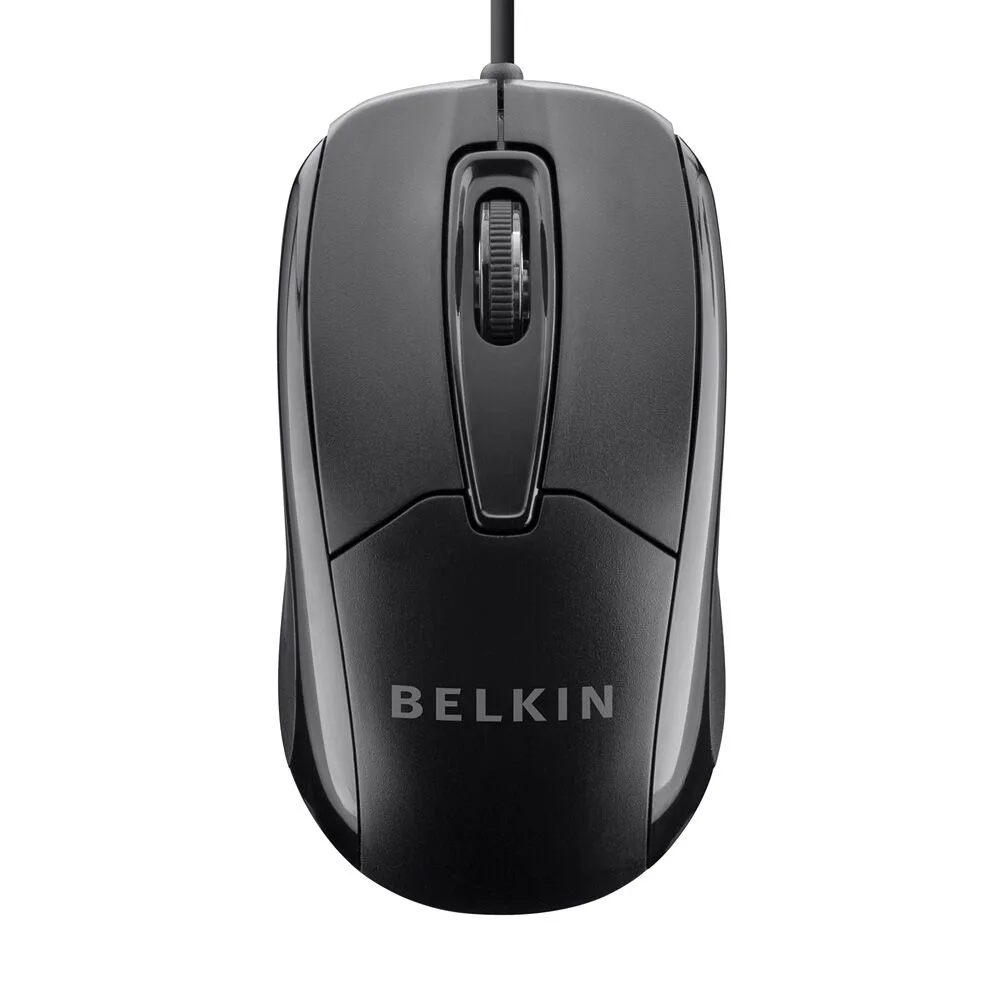
有線 USB 人體工學滑鼠