빠른 답변
USB 마우스가 Mac에서 작동하지 않는 이유는 드라이버 비호환성, 보안 권한 누락 또는 하드웨어 문제 때문일 수 있습니다. 마우스를 교체하기 전에 다음 해결 방법을 시도해 보세요.
PC 마우스가 Mac에서 작동하지 않는 이유
Windows용으로 설계된 많은 유선 USB 마우스는 macOS에 포함되지 않은 드라이버에 의존합니다. 마우스를 연결하면 시스템이 전혀 인식하지 못하거나 커서가 불규칙하게 움직일 수 있습니다.
macOS는 다른 입력 프레임워크를 사용합니다. 표준 HID 호환 마우스라도 Mac의 보안 설정이 장치를 차단하면 실패할 수 있습니다. 이는 Apple Silicon(M1, M2, M3, M4) 칩이 탑재된 최신 Mac에서 특히 흔합니다.
다른 마우스를 고려해야 할 때
아래 단계를 모두 시도한 후에도 마우스가 감지되지 않으면 마우스의 펌웨어가 macOS와 단순히 호환되지 않을 수 있습니다. 이 경우 PC와 Mac 모두에서 플러그 앤 플레이로 사용할 수 있는 유선 인체공학 마우스가 간단한 해결책입니다.
Belkin Wired USB Ergonomic Mouse는 드라이버 설치 없이 안정적인 유선 연결을 제공합니다. 인체공학적 디자인이 자연스러운 손 위치를 지원하여 장시간 작업에 편안합니다.
진단: Mac에서 USB 마우스가 감지되지 않음
- 증상: 마우스를 연결해도 커서가 움직이지 않거나 커서가 불규칙하게 튀는 현상이 발생합니다.
- 가능한 원인: macOS가 드라이버 부족 또는 보안 권한으로 인해 장치를 차단하고 있습니다. Apple Silicon Mac에서는 커널 확장 승인이 필요할 수도 있습니다.
- 수정 조치: 1. 다른 USB 포트나 전원 공급 USB 허브를 사용해 보세요. 2. 시스템 설정 > 개인정보 보호 및 보안으로 이동하여 차단된 USB 장치에 대한 메시지를 확인하고 '허용'을 클릭하세요. 3. 마우스를 연결한 상태에서 Mac을 재시동하세요. 4. SMC(Intel Mac) 또는 NVRAM을 재설정하세요. 5. 다른 컴퓨터에서 마우스를 테스트하여 작동하는지 확인하세요. 마우스가 다른 컴퓨터에서는 작동하지만 Mac에서는 작동하지 않는 경우, 문제는 macOS에 특화된 것입니다.
- 중단 또는 다른 옵션 선택: 위 단계 중 어느 것도 효과가 없으면 마우스의 펌웨어가 호환되지 않을 가능성이 높습니다. 추가 드라이버 없이 Mac에서 플러그 앤 플레이를 지원하는 유선 인체공학 마우스를 고려해 보세요. Belkin Wired USB Ergonomic Mouse는 Mac에서 즉시 작동하는 테스트된 옵션입니다.
제품 스포트라이트
-
유선 USB 인체공학 마우스: 이 유선 USB 인체공학 마우스는 일상적인 컴퓨팅을 위한 간편한 플러그 앤 플레이 설정을 제공합니다. 드라이버 설치나 구성이 필요 없으므로 상자에서 꺼내자마자 PC와 Mac 모두에서 안정적으로 작동합니다.
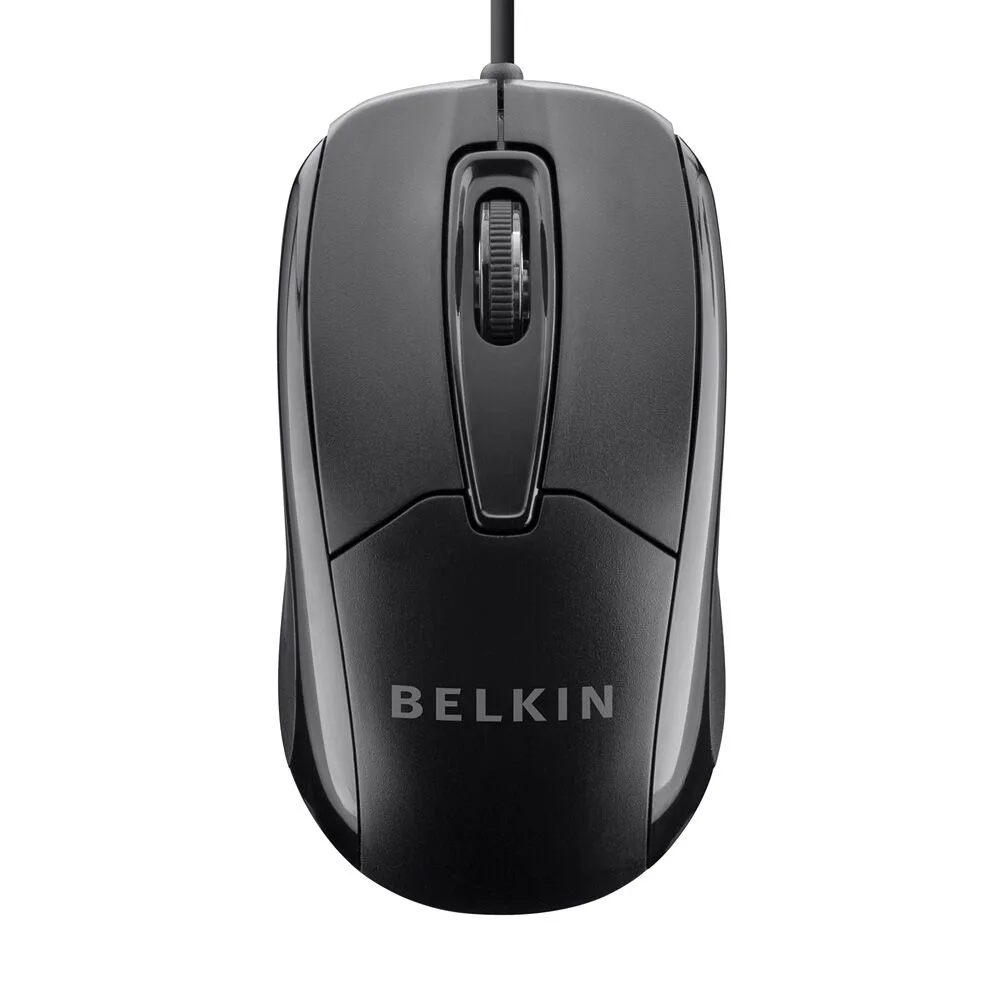
유선 USB 인체공학 마우스