Kurze Antwort
Um saubereren Audio auf Ihrem Smartphone oder Ihrer GoPro aufzunehmen, verwenden Sie ein Saramonic-Ausgangskabel, das zum Ausgang Ihres Senders und zum Eingang Ihres Geräts passt. Der Schlüssel liegt in der Wahl der richtigen Kabelausrichtung und der Sicherung aller Verbindungen.
Warum die Kabelwahl für die mobile Aufnahme wichtig ist
Smartphones und GoPros verfügen nicht über die standardmäßigen XLR- oder größeren 1/4-Zoll-Eingänge, die bei professionellen Recordern zu finden sind. Saramonic-Ausgangskabel überbrücken diese Lücke, indem sie den 1/8-Zoll (3.5 mm) Ausgang von Funksystemen, Kamera-Mischpulten oder Phantomspeisungs-Mikrofonen in ein Signal umwandeln, das Ihr mobiles Gerät akzeptieren kann. Die Verwendung des falschen Kabels – oder gar keines Kabels – führt oft zu keinem Audio, verzerrten Pegeln oder Rauschen durch eine lose Verbindung.
So richten Sie Saramonic-Ausgangskabel für die mobile Aufnahme ein
- Identifizieren Sie Ihre Quell- und Zielanschlüsse: Überprüfen Sie Ihren Saramonic-Sender oder Ihr Mischpult auf den Ausgangstyp (normalerweise eine 3.5 mm TRS- oder TRRS-Buchse). Bestätigen Sie dann, dass Ihr Smartphone oder Ihre GoPro einen 3.5 mm Kopfhörereingang oder einen USB-C-/Lightning-Adapter hat. Wählen Sie die Saramonic-Kabelvariante (z. B. SRPMC1 für einen Standard 3.5 mm auf 3.5 mm), die zu beiden Enden passt. Die Verwendung eines TRRS-Kabels mit einem TRS-only-Gerät kann zu fehlenden Audiokanälen führen. Passen Sie die Spitzenkonfiguration an.
- Stecken Sie das Kabel zuerst in den Sender: Stecken Sie das Saramonic-Kabel fest in die Ausgangsbuchse Ihres Funkempfängers, Kamera-Mischpults oder Phantomspeisungs-Mikrofons. Drehen Sie es leicht, um einen festen Sitz zu gewährleisten – lose Verbindungen verursachen Knacken oder intermittierendes Audio. Ein lockerer Stecker ist die häufigste Ursache für intermittierendes Signal. Drücken Sie immer, bis Sie ein Klicken spüren oder es vollständig einrastet.
- Schließen Sie das andere Ende an Ihr Aufnahmegerät an: Stecken Sie das gegenüberliegende Ende des Kabels in die Kopfhörerbuchse Ihres Smartphones oder den 3.5 mm Adapter Ihrer GoPro. Wenn Ihr Gerät einen USB-C- oder Lightning-Anschluss verwendet, schließen Sie zuerst den entsprechenden Adapter an und stecken Sie dann das Kabel ein. Erzwingen Sie das Kabel nicht. Wenn es nicht leicht hineingleitet, überprüfen Sie die Steckerausrichtung und die Adapterkompatibilität.
- Stellen Sie die Audiopegel auf beiden Geräten ein: Schalten Sie Ihren Saramonic-Sender ein und stellen Sie die Ausgangslautstärke auf etwa 75%. Öffnen Sie auf Ihrem Smartphone oder Ihrer GoPro die Aufnahme-App und passen Sie die Eingangsverstärkung so an, dass der Pegel ohne Übersteuerung bei etwa -12 dB bis -6 dB liegt. Beginnen Sie mit niedrigerer Verstärkung und erhöhen Sie sie allmählich. Übersteuerung ist leichter zu verhindern als in der Nachbearbeitung zu beheben.
- Testen Sie die Verbindung vor der Aufnahme: Sprechen Sie in Ihrem normalen Aufnahmeabstand in das Mikrofon und überwachen Sie dabei den Audiopegel auf Ihrem Gerät. Hören Sie auf Rauschen, Brummen oder Aussetzer. Wenn Sie Probleme hören, setzen Sie beide Kabelenden neu ein und überprüfen Sie das Kabel auf Beschädigungen. Ein schneller 10-Sekunden-Test kann Sie davor bewahren, nach einem kompletten Dreh unbrauchbares Audio zu entdecken.
Produktdetails
-
Saramonic Ausgangskabel: Saramonic-Ausgangskabel (SRPMC1, SRPMC2, SRGMC1, SRGMC2) ermöglichen es Ihnen, Audio direkt von Saramonic-Funksystemen, Kamera-Mischpulten oder Phantomspeisungs-Mikrofonen auf Smartphones und GoPros aufzunehmen. Sie machen einen externen Audio-Recorder überflüssig, wenn Sie ein leichtes Ein-Kabel-Setup für mobile Videos wünschen.
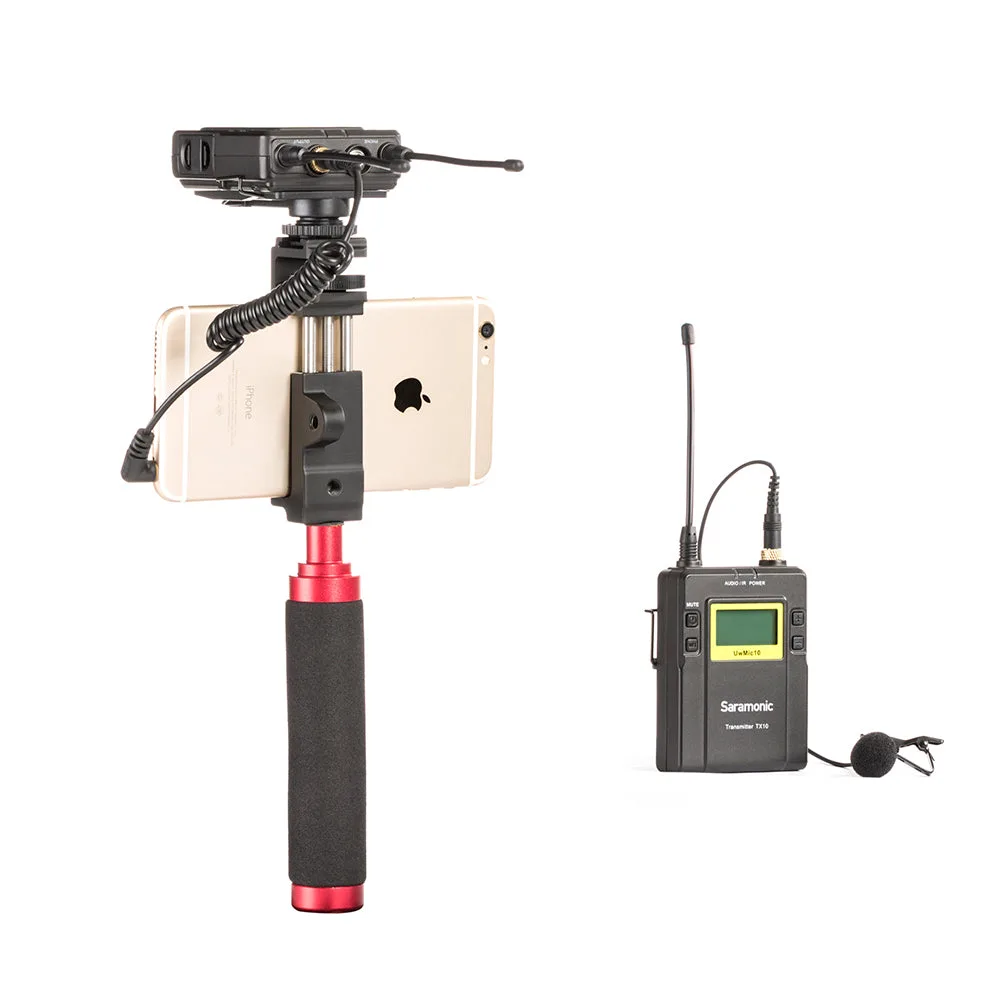
Saramonic Ausgangskabel


