クイックアンサー
スマートフォンやGoProでよりクリアなオーディオを録音するには、トランスミッターの出力とデバイスの入力に合ったSaramonic出力ケーブルを使用してください。重要なのは、正しいケーブルの向きを選び、すべての接続を確実に固定することです。
モバイル録音にケーブル選びが重要な理由
スマートフォンやGoProには、プロ用レコーダーに見られる標準的なXLRや1/4インチの入力端子はありません。Saramonic出力ケーブルは、ワイヤレスシステム、カメラ用ミキサー、または電源内蔵マイクからの1/8インチ(3.5 mm)出力を、モバイルデバイスが受け入れ可能な信号に変換することで、そのギャップを埋めます。間違ったケーブルを使用したり、ケーブルを使用しないと、多くの場合、音声が入らなかったり、レベルが歪んだり、接続不良によるノイズが発生したりします。
モバイル録音のためのSaramonic出力ケーブルのセットアップ方法
- ソースとデスティネーションのコネクターを特定します: Saramonicトランスミッターまたはミキサーの出力タイプ(通常は3.5 mm TRSまたはTRRSジャック)を確認します。次に、スマートフォンまたはGoProに3.5 mmヘッドフォン入力またはUSB-C/Lightningアダプターがあることを確認します。両端に合うSaramonicケーブルのバリエーション(例:標準的な3.5 mmから3.5 mmへのSRPMC1)を選択します。 TRRSケーブルをTRSのみのデバイスで使用すると、オーディオチャンネルが欠落する可能性があります。チップの構成を合わせてください。
- 最初にケーブルをトランスミッターに接続します: Saramonicケーブルをワイヤレスレシーバー、カメラ用ミキサー、または電源内蔵マイクの出力ジャックにしっかりと差し込みます。少しひねって、ぴったりとフィットすることを確認します。接続が緩んでいると、パチパチ音や断続的なオーディオが発生します。 プラグの緩みは、断続的な信号の最も一般的な原因です。カチッと音がするか、完全に収まるまで必ず押し込んでください。
- もう一方の端を録音デバイスに接続します: ケーブルの反対側の端を、スマートフォンのヘッドフォンジャックまたはGoProの3.5 mmアダプターに差し込みます。デバイスがUSB-CまたはLightningポートを使用している場合は、最初に適切なアダプターを取り付けてから、ケーブルを接続します。 ケーブルを無理に押し込まないでください。スムーズに差し込めない場合は、プラグの向きとアダプターの互換性を確認してください。
- 両方のデバイスでオーディオレベルを設定します: Saramonicトランスミッターの電源を入れ、出力音量を約75%に設定します。スマートフォンまたはGoProで録音アプリを開き、入力ゲインを調整して、メーターがクリッピングせずに約-12 dBから-6 dBでピークに達するようにします。 低いゲインから始めて、徐々に上げてください。クリッピングは、後処理で修正するよりも防ぐ方が簡単です。
- 録音前に接続をテストします: 通常の録音距離でマイクに向かって話しながら、デバイスのオーディオレベルをモニターします。ノイズ、ハム音、ドロップアウトがないか聞いてください。問題が聞こえた場合は、ケーブルの両端を再接続し、ケーブルに損傷がないか確認してください。 10秒の簡単なテストで、本番後に使用できないオーディオを発見することを防げます。
製品情報
-
Saramonic出力ケーブル: Saramonic出力ケーブル(SRPMC1、SRPMC2、SRGMC1、SRGMC2)を使用すると、Saramonicワイヤレスシステム、カメラ用ミキサー、または電源内蔵マイクからスマートフォンやGoProに直接オーディオを録音できます。モバイル動画用の軽量な1ケーブルセットアップを希望する場合、外部オーディオレコーダーは不要です。
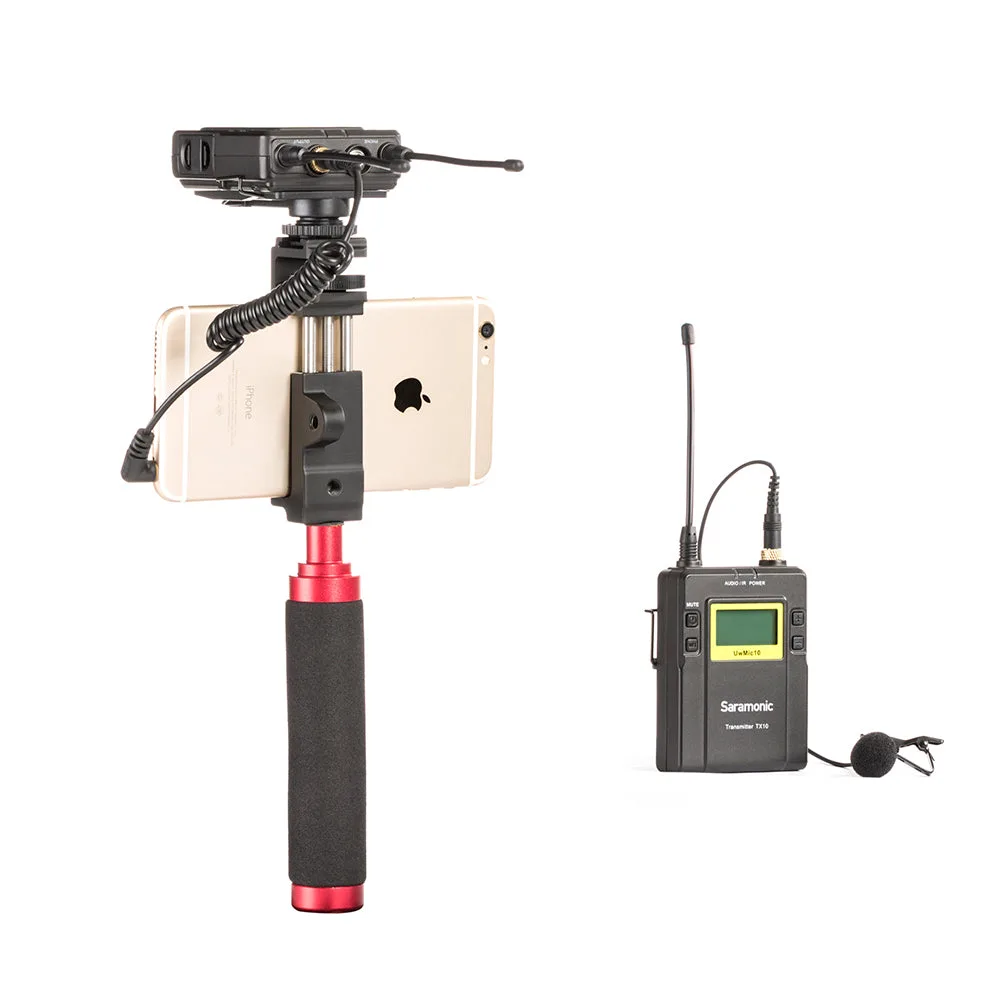
Saramonic出力ケーブル


