빠른 답변
스마트폰이나 GoPro로 더 깨끗한 오디오를 녹음하려면, 송신기의 출력과 기기의 입력에 맞는 Saramonic 출력 케이블을 사용하세요. 올바른 케이블 방향을 선택하고 모든 연결을 고정하는 것이 핵심입니다.
모바일 녹음에 케이블 선택이 중요한 이유
스마트폰과 GoPro는 전문 녹음기에서 볼 수 있는 표준 XLR 또는 더 큰 1/4인치 입력이 없습니다. Saramonic 출력 케이블은 무선 시스템, 카메라용 믹서 또는 전원 마이크의 1/8인치(3.5mm) 출력을 모바일 기기가 수용할 수 있는 신호로 변환하여 이 격차를 메웁니다. 잘못된 케이블을 사용하거나 케이블을 전혀 사용하지 않으면 오디오가 없거나, 왜곡된 레벨이 발생하거나, 느슨한 연결로 인한 잡음이 발생하는 경우가 많습니다.
모바일 녹음을 위한 Saramonic 출력 케이블 설정 방법
- 소스 및 대상 커넥터 식별: Saramonic 송신기 또는 믹서의 출력 유형(일반적으로 3.5mm TRS 또는 TRRS 잭)을 확인하세요. 그런 다음 스마트폰이나 GoPro에 3.5mm 헤드폰 입력 또는 USB-C/라이트닝 어댑터가 있는지 확인하세요. 양쪽 끝과 일치하는 Saramonic 케이블 변형(예: 표준 1mm ~ 3.5mm의 경우 SRPMC3.5)을 선택하세요. TRS 전용 기기에 TRRS 케이블을 사용하면 오디오 채널이 누락될 수 있습니다. 팁 구성을 일치시키세요.
- 먼저 케이블을 송신기에 연결하세요: Saramonic 케이블을 무선 수신기, 카메라용 믹서 또는 전원 마이크의 출력 잭에 단단히 삽입하세요. 약간 비틀어서 꼭 맞는지 확인하세요. 느슨한 연결은 딱딱거리거나 간헐적인 오디오를 유발합니다. 느슨한 플러그는 간헐적인 신호의 가장 흔한 원인입니다. 딸깍 소리가 나거나 완전히 장착될 때까지 항상 밀어 넣으세요.
- 다른 쪽 끝을 녹음 기기에 연결하세요: 케이블의 반대쪽 끝을 스마트폰의 헤드폰 잭이나 GoPro의 3.5mm 어댑터에 삽입하세요. 기기가 USB-C 또는 라이트닝 포트를 사용하는 경우 먼저 적절한 어댑터를 연결한 다음 케이블을 꽂으세요. 케이블을 억지로 밀어 넣지 마세요. 쉽게 들어가지 않으면 플러그 방향과 어댑터 호환성을 확인하세요.
- 두 기기 모두에서 오디오 레벨 설정: Saramonic 송신기를 켜고 출력 볼륨을 약 75%로 설정하세요. 스마트폰이나 GoPro에서 녹음 앱을 열고 입력 게인을 조정하여 미터가 클리핑 없이 약 -12dB에서 -6dB 사이에서 피크를 이루도록 하세요. 낮은 게인으로 시작하여 점차 높이세요. 클리핑은 후반 작업에서 수정하는 것보다 예방하는 것이 더 쉽습니다.
- 녹음 전 연결 테스트: 기기에서 오디오 레벨을 모니터링하면서 일반 녹음 거리에서 마이크에 대고 말하세요. 잡음, 험 또는 드롭아웃이 있는지 들어보세요. 문제가 들리면 케이블 양쪽 끝을 다시 장착하고 케이블 손상 여부를 확인하세요. 빠른 10초 테스트로 전체 촬영 후 사용할 수 없는 오디오를 발견하는 것을 방지할 수 있습니다.
제품 정보
-
Saramonic 출력 케이블: Saramonic 출력 케이블(SRPMC1, SRPMC2, SRGMC1, SRGMC2)을 사용하면 Saramonic 무선 시스템, 카메라용 믹서 또는 전원 마이크에서 스마트폰과 GoPro로 직접 오디오를 녹음할 수 있습니다. 모바일 비디오를 위한 가벼운 원케이블 설정을 원할 때 외부 오디오 녹음기가 필요하지 않습니다.
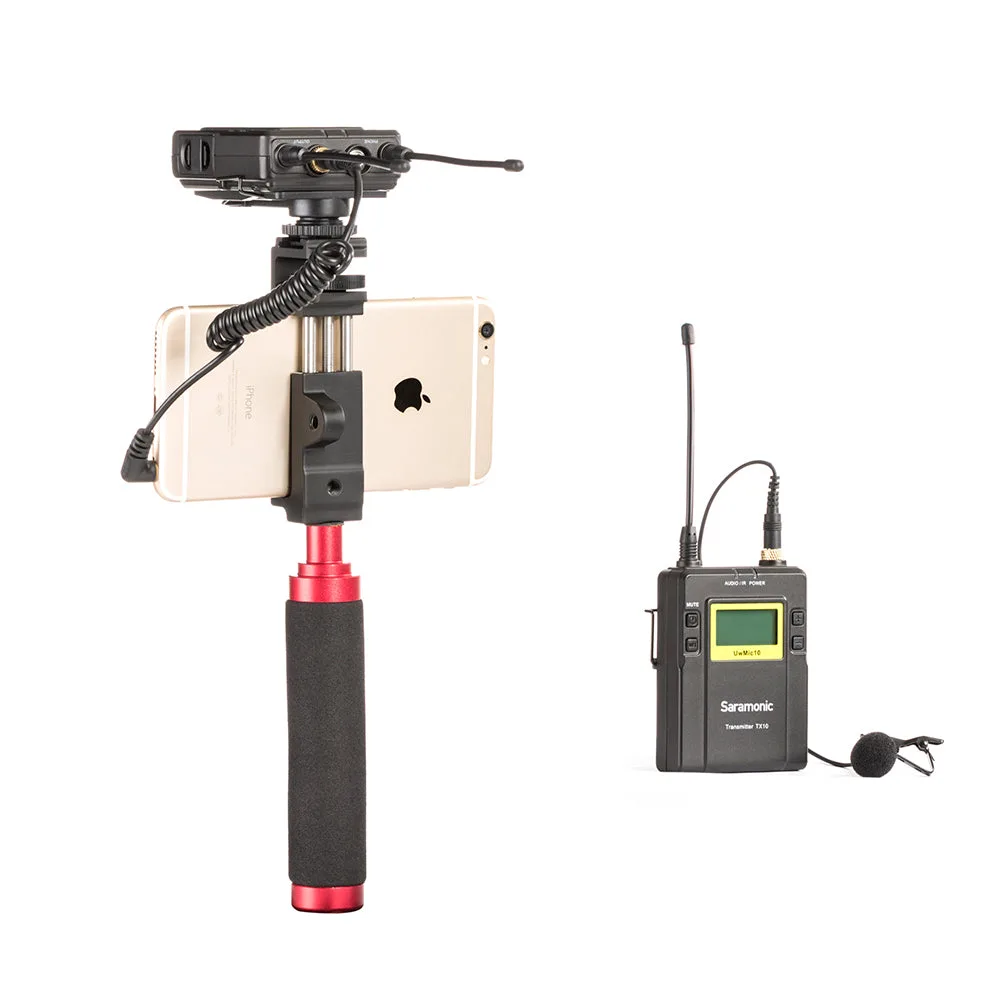
Saramonic 출력 케이블


