Kurze Antwort
Stellen Sie einen benutzerdefinierten Weißabgleich mit einem speziellen Filter oder einer Grauskala-Zielvorlage ein. Beide Ansätze liefern neutrale Farben, ohne sich auf den automatischen Weißabgleich zu verlassen.
Filter vs. Zielvorlage: Was passt zu Ihrem Workflow?
Ein Weißabgleich-Filter wie der ExpoDisc wird vor die Linse gehalten und misst das Licht, das auf die Kamera trifft. Er funktioniert in Sekunden für Fotos und Videos. Eine Grauskala-Zielvorlage wie die ColorChecker 3-Step Grayscale wird in der Szene platziert und als Referenz während der Bearbeitung verwendet. Der Filter ist am Set schneller; die Zielvorlage bietet eine visuelle Kontrolle während der gesamten Postproduktion.
Wenn Sie Video aufnehmen, können Sie mit einem Filter den Weißabgleich vor der Aufnahme direkt in der Kamera einstellen, was Zeit bei der Bearbeitung spart. Für Fotoshootings, bei denen Sie mehrere Kameras angleichen möchten, bietet eine Grauskala-Zielvorlage einen konsistenten Referenzpunkt.
So stellen Sie den Weißabgleich mit Filter und Zielvorlage ein
- 1. Stellen Sie Ihre Kamera auf den benutzerdefinierten Weißabgleich-Modus: Öffnen Sie das Weißabgleich-Menü und wählen Sie 'Custom' oder 'PRE'. Das teilt der Kamera mit, dass Sie das Licht manuell messen werden. Häufiger Fehler: Vergessen, den automatischen Weißabgleich zu deaktivieren, der Ihre benutzerdefinierte Einstellung überschreibt.
- 2. Verwenden Sie den ExpoDisc, um das Licht zu erfassen: Halten Sie den ExpoDisc V3 über die Linse, sodass er das gesamte vordere Element abdeckt. Richten Sie die Kamera auf die Hauptlichtquelle und machen Sie ein Foto. Die Kamera speichert dies als Ihre Weißabgleich-Referenz. Kontrollpunkt: Stellen Sie sicher, dass die Scheibe bündig an der Linse anliegt, um Streulicht zu vermeiden.
- 3. Bestätigen und sperren Sie den Weißabgleich: Wählen Sie das aufgenommene Bild als Ihren benutzerdefinierten Weißabgleich. Die Kamera wendet ihn an, bis Sie ihn erneut ändern. Häufiger Fehler: Vergessen, ihn bei einem anderen Lichtsetup neu einzustellen.
- 4. Verwenden Sie den ColorChecker als Alternative oder Backup: Platzieren Sie die 3-Step Grayscale in der Szene, sodass sie dasselbe Licht wie Ihr Motiv einfängt. Machen Sie eine Referenzaufnahme. In der Postproduktion verwenden Sie die Weißabgleich-Pipette auf dem 18% grauen Feld, um die Farbe zu neutralisieren. Kontrollpunkt: Bewegen Sie die Zielvorlage nicht zwischen den Aufnahmen, wenn sich das Licht ändert.
- 5. Gleichen Sie mehrere Kameras mit derselben Zielvorlage ab: Nehmen Sie den ColorChecker in eine gemeinsame Aufnahme mit allen Kameras auf. In der Postproduktion wenden Sie dieselbe Graupunkt-Korrektur auf jeden Clip oder jede Rohdatei an. Das gleicht die Farben über Kameras hinweg ohne Rätselraten ab. Häufiger Fehler: Sich auf den automatischen Weißabgleich einer Kamera zu verlassen und die anderen manuell angleichen zu wollen.
Hilfreiche Produkte
-
ExpoDisc V3 Professional White Balance Filter - 82mm: Der ExpoDisc V3 verwendet verbesserte Diffusionsmaterialien, die über das sichtbare Spektrum (380–700 nm) besser abschneiden, besonders in kühlem offenem Schatten oder warmem Licht. Sie erhalten einen konsistenten benutzerdefinierten Weißabgleich bei schwierigem Mischlicht, ohne in der Nachbearbeitung anpassen zu müssen.
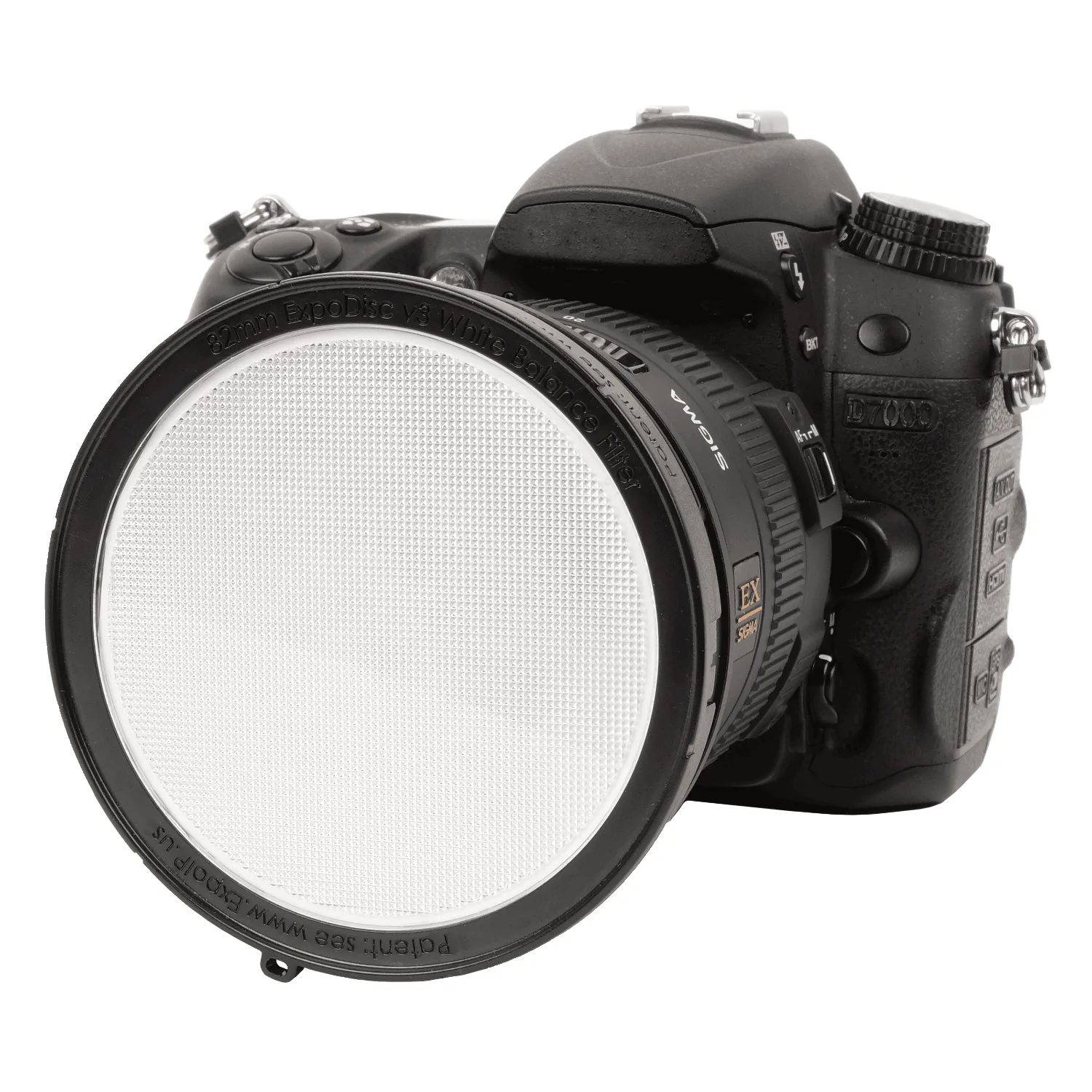
ExpoDisc V3 Professional White Balance Filter - 82mm
-
Calibrite ColorChecker 3-Step Grayscale: Der Calibrite ColorChecker 3-Step Grayscale enthält weiße, 18% graue und schwarze Referenzfelder für schnelle Farbkorrekturen und die Bewertung von Studiolicht. Eine einzige Aufnahme dieser Zielvorlage liefert drei Tonwertreferenzen, was das Einstellen von Belichtung und neutralem Grau in jeder Bearbeitungssoftware erleichtert.
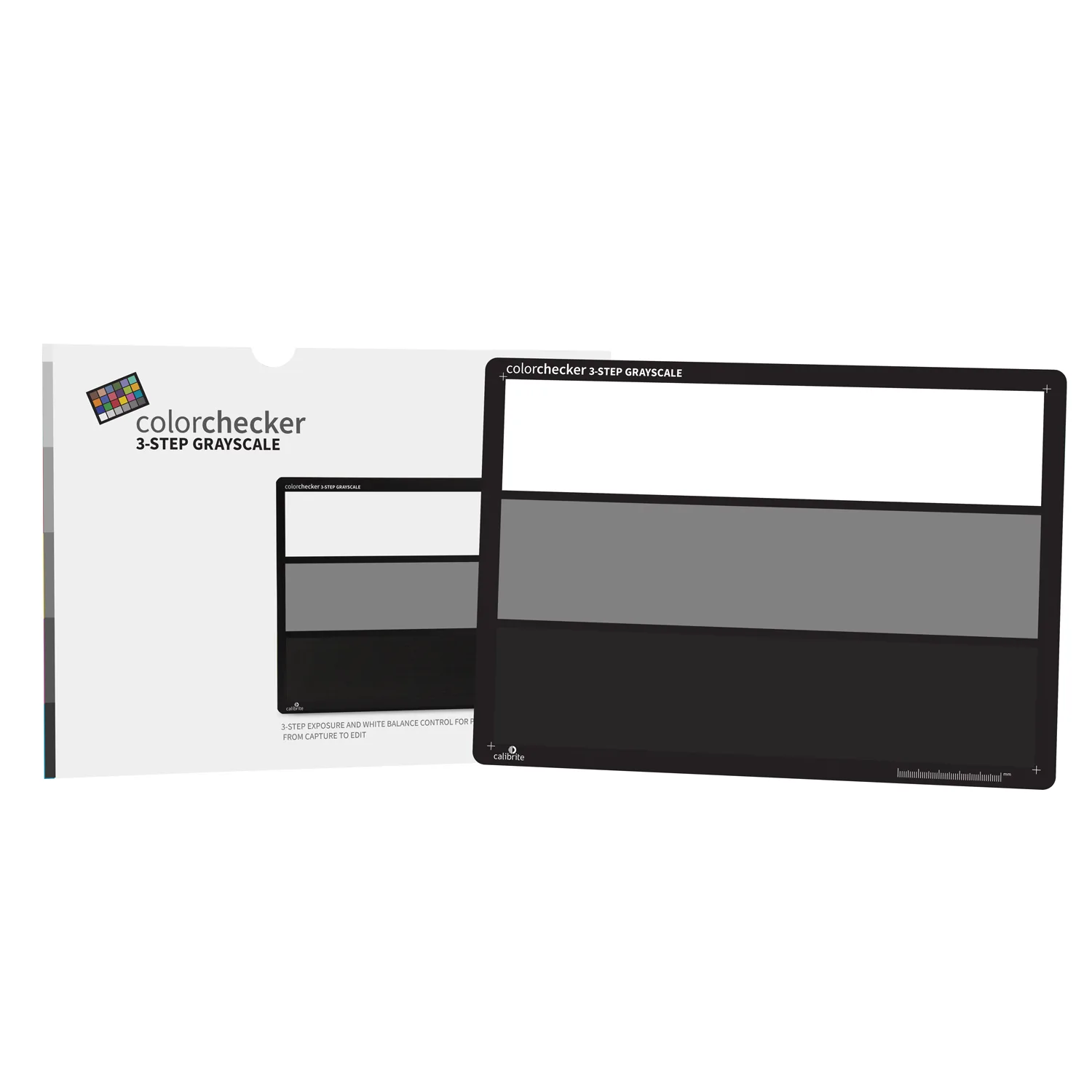
Calibrite ColorChecker 3-Step Grayscale


