빠른 답변
전용 필터나 그레이스케일 타깃을 사용하여 커스텀 화이트 밸런스를 설정하세요. 두 방법 모두 자동 화이트 밸런스에 의존하지 않고 중립적인 색상을 제공합니다.
필터 vs 타깃: 어떤 것이 작업 흐름에 맞을까요?
ExpoDisc 같은 화이트 밸런스 필터는 렌즈 앞에 대고 카메라에 들어오는 빛을 측정합니다. 사진과 영상 모두 몇 초 만에 작동합니다. ColorChecker 3-Step Grayscale 같은 그레이스케일 타깃은 장면에 놓고 편집 중에 기준으로 사용합니다. 필터는 촬영 현장에서 더 빠르고, 타깃은 후반 작업 내내 시각적 확인을 제공합니다.
영상을 촬영한다면 필터를 사용하면 촬영 전에 카메라에서 화이트 밸런스를 설정할 수 있어 편집 시간을 절약할 수 있습니다. 여러 카메라를 일치시키려는 사진 촬영의 경우 그레이스케일 타깃이 일관된 기준점을 제공합니다.
필터와 타깃으로 화이트 밸런스를 설정하는 방법
- 1. 카메라를 커스텀 화이트 밸런스 모드로 설정하세요: 화이트 밸런스 메뉴를 열고 'Custom' 또는 'PRE'를 선택하세요. 이렇게 하면 카메라가 수동으로 빛을 측정하게 됩니다. 흔한 실수: 커스텀 설정을 덮어쓰는 자동 화이트 밸런스에서 전환하는 것을 잊는 것.
- 2. ExpoDisc를 사용하여 빛을 캡처하세요: ExpoDisc V3를 렌즈 앞쪽 전체를 덮도록 렌즈에 대세요. 카메라를 주요 광원 쪽으로 향하게 하고 사진을 찍으세요. 카메라가 이 사진을 화이트 밸런스 기준으로 저장합니다. 확인 사항: 렌즈에 디스크가 밀착되어 빛이 새지 않도록 하세요.
- 3. 화이트 밸런스를 확인하고 잠그세요: 캡처한 이미지를 커스텀 화이트 밸런스로 선택하세요. 카메라는 다시 변경할 때까지 이 설정을 적용합니다. 흔한 실수: 다른 조명 환경으로 이동할 때 다시 설정하는 것을 잊는 것.
- 4. ColorChecker를 대안 또는 백업으로 사용하세요: 3-Step Grayscale을 피사체와 같은 빛을 받도록 장면에 놓으세요. 기준 사진을 한 장 찍으세요. 후반 작업에서 18% 회색 패치에 화이트 밸런스 스포이드를 사용하여 색상을 중립화하세요. 확인 사항: 조명이 바뀌면 촬영 사이에 타깃을 움직이지 마세요.
- 5. 동일한 타깃으로 여러 카메라를 일치시키세요: 모든 카메라가 보이는 공통 장면에 ColorChecker를 포함하세요. 후반 작업에서 각 클립이나 RAW 파일에 동일한 회색점 조정을 적용하세요. 이렇게 하면 추측 없이 카메라 간 색상이 일치합니다. 흔한 실수: 한 카메라의 자동 화이트 밸런스에 의존하고 다른 카메라를 수동으로 맞추려는 것.
도움이 되는 제품
-
ExpoDisc V3 Professional White Balance Filter - 82mm: ExpoDisc V3는 가시 스펙트럼(380–700 nm) 전반에 걸쳐 더 나은 성능을 제공하는 개선된 확산 소재를 사용하며, 특히 시원한 개방형 그늘 또는 따뜻한 빛에서 탁월합니다. 까다로운 혼합 조명에서 후반 보정 없이 일관된 커스텀 화이트 밸런스를 얻을 수 있습니다.
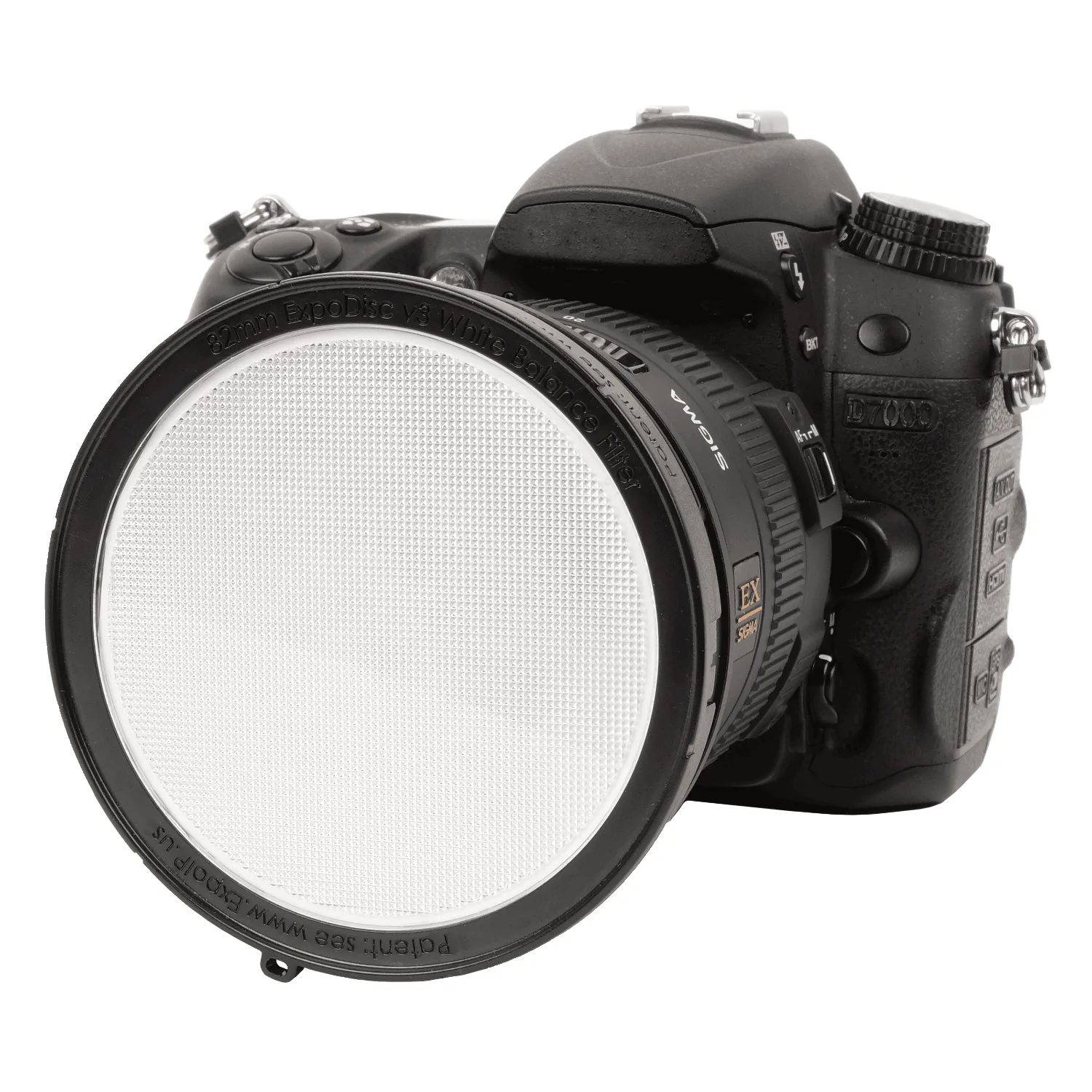
ExpoDisc V3 Professional White Balance Filter - 82mm
-
Calibrite ColorChecker 3-Step Grayscale: Calibrite ColorChecker 3-Step Grayscale에는 빠른 색상 조정과 스튜디오 조명 평가를 위한 흰색, 18% 회색, 검정색 기준 패치가 포함되어 있습니다. 이 타깃을 한 번 촬영하면 세 가지 톤 기준을 얻을 수 있어 모든 편집 소프트웨어에서 노출과 중성 회색을 쉽게 설정할 수 있습니다.
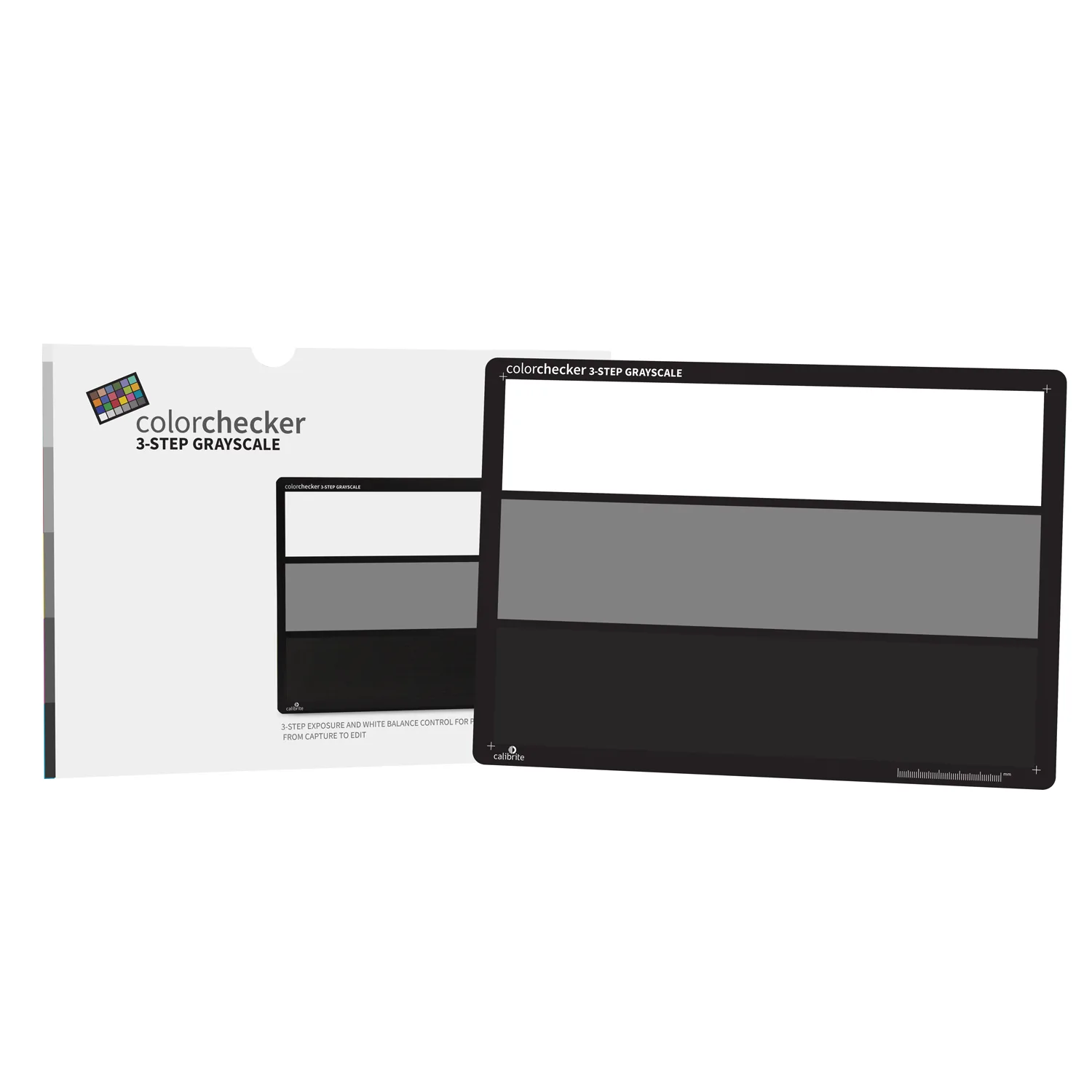
Calibrite ColorChecker 3-Step Grayscale