クイックアンサー
専用フィルターまたはグレースケールターゲットを使用して、カスタムホワイトバランスを設定します。どちらの方法でも、オートホワイトバランスに頼らずにニュートラルな色を得られます。
フィルターとターゲット:どちらがワークフローに適していますか?
ExpoDiscなどのホワイトバランスフィルターは、レンズの前に構えてカメラに入射する光を測定します。静止画と動画の両方で数秒で機能します。ColorChecker 3ステップグレースケールなどのグレースケールターゲットは、シーン内に配置し、編集時の参照として使用します。フィルターは撮影現場でより速く、ターゲットはポストプロダクション全体で視覚的な確認ができます。
動画を撮影する場合、フィルターを使用すると録画前にカメラ内でホワイトバランスを設定でき、編集の手間を省けます。複数のカメラを合わせたい写真撮影では、グレースケールターゲットが一貫した参照ポイントを提供します。
フィルターとターゲットでホワイトバランスを設定する方法
- 1. カメラをカスタムホワイトバランスモードに設定します: ホワイトバランスメニューを開き、「カスタム」または「PRE」を選択します。これにより、カメラが手動で光を測定することを認識します。よくある間違い:カスタム設定を上書きするオートホワイトバランスから切り替え忘れること。
- 2. ExpoDiscを使用して光をキャプチャします: ExpoDisc V3をレンズ前面全体を覆うようにレンズに当てます。カメラを主光源に向けて写真を撮ります。カメラがこれをホワイトバランスの参照として保存します。チェックポイント:迷光を避けるため、ディスクがレンズに密着していることを確認します。
- 3. ホワイトバランスを確認してロックします: 撮影した画像をカスタムホワイトバランスとして選択します。カメラは変更するまでそれを適用します。よくある間違い:照明環境が変わったときに再設定を忘れること。
- 4. ColorCheckerを代替またはバックアップとして使用します: 3ステップグレースケールを被写体と同じ光が当たるようにシーン内に配置します。参照ショットを1枚撮影します。ポストプロダクションでは、ホワイトバランスのスポイトを18%グレーのパッチに使用して色をニュートラルにします。チェックポイント:光が変わった場合は、ショット間でターゲットを動かさないでください。
- 5. 同じターゲットで複数のカメラを合わせます: すべてのカメラで共通のショットにColorCheckerを含めます。ポストプロダクションで、各クリップまたはRAWファイルに同じグレーポイント調整を適用します。これにより、推測なしでカメラ間の色が揃います。よくある間違い:1台のカメラのオートホワイトバランスに頼り、他のカメラを手動で合わせようとすること。
役立つ製品
-
ExpoDisc V3 プロフェッショナルホワイトバランスフィルター - 82mm: ExpoDisc V3は、可視スペクトル全体(380~700 nm)で優れた性能を発揮する改良された拡散素材を使用しており、特に涼しい日陰や暖かい光の中で効果的です。難しい混合光でも、ポストプロダクションでの調整なしに一貫したカスタムホワイトバランスが得られます。
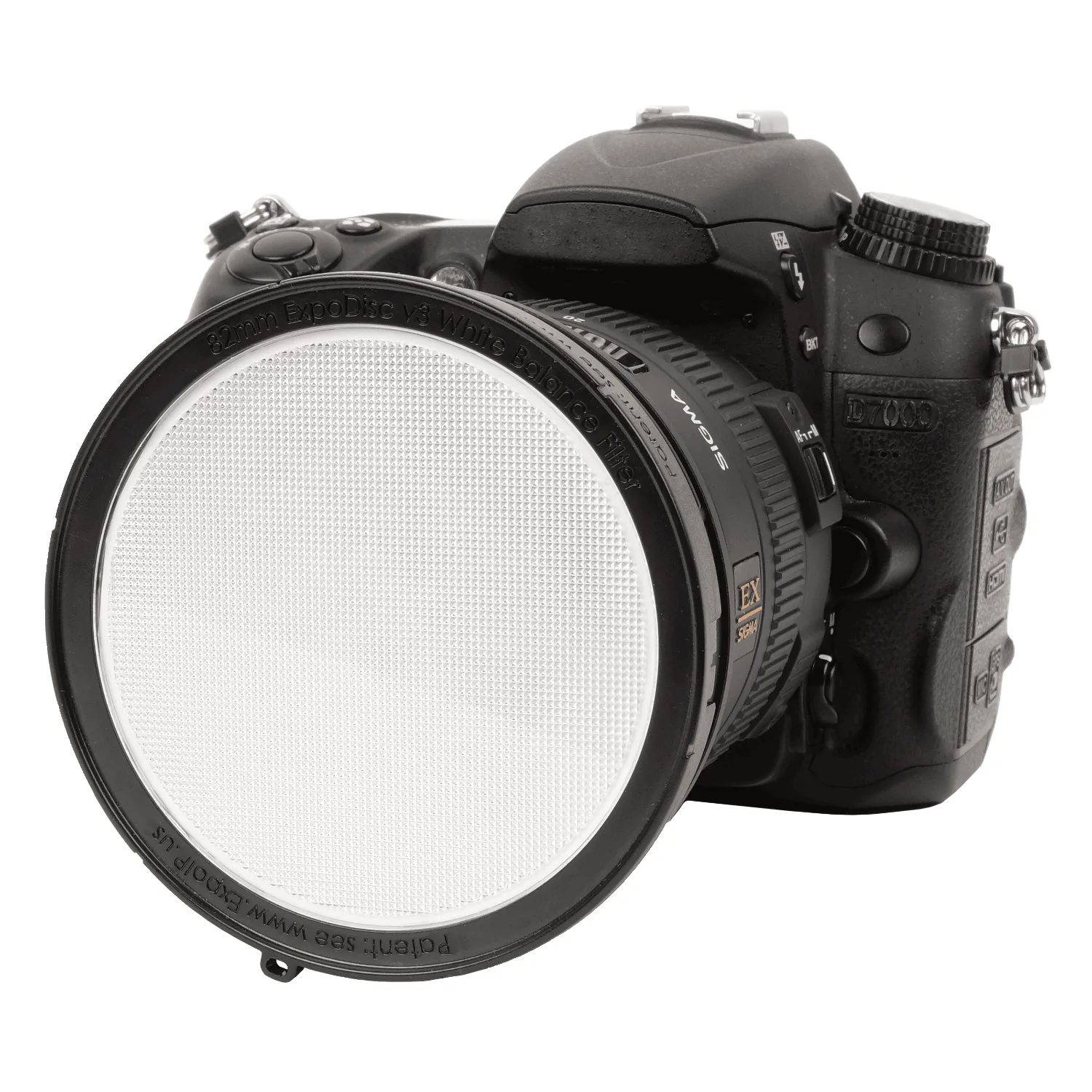
ExpoDisc V3 プロフェッショナルホワイトバランスフィルター - 82mm
-
Calibrite ColorChecker 3ステップグレースケール: Calibrite ColorChecker 3ステップグレースケールには、ホワイト、18%グレー、ブラックの参照パッチが含まれており、素早い色調整とスタジオ照明の評価に役立ちます。このターゲットを1回撮影するだけで3つのトーン参照が得られるため、あらゆる編集ソフトウェアで露出とニュートラルグレーの設定が簡単になります。
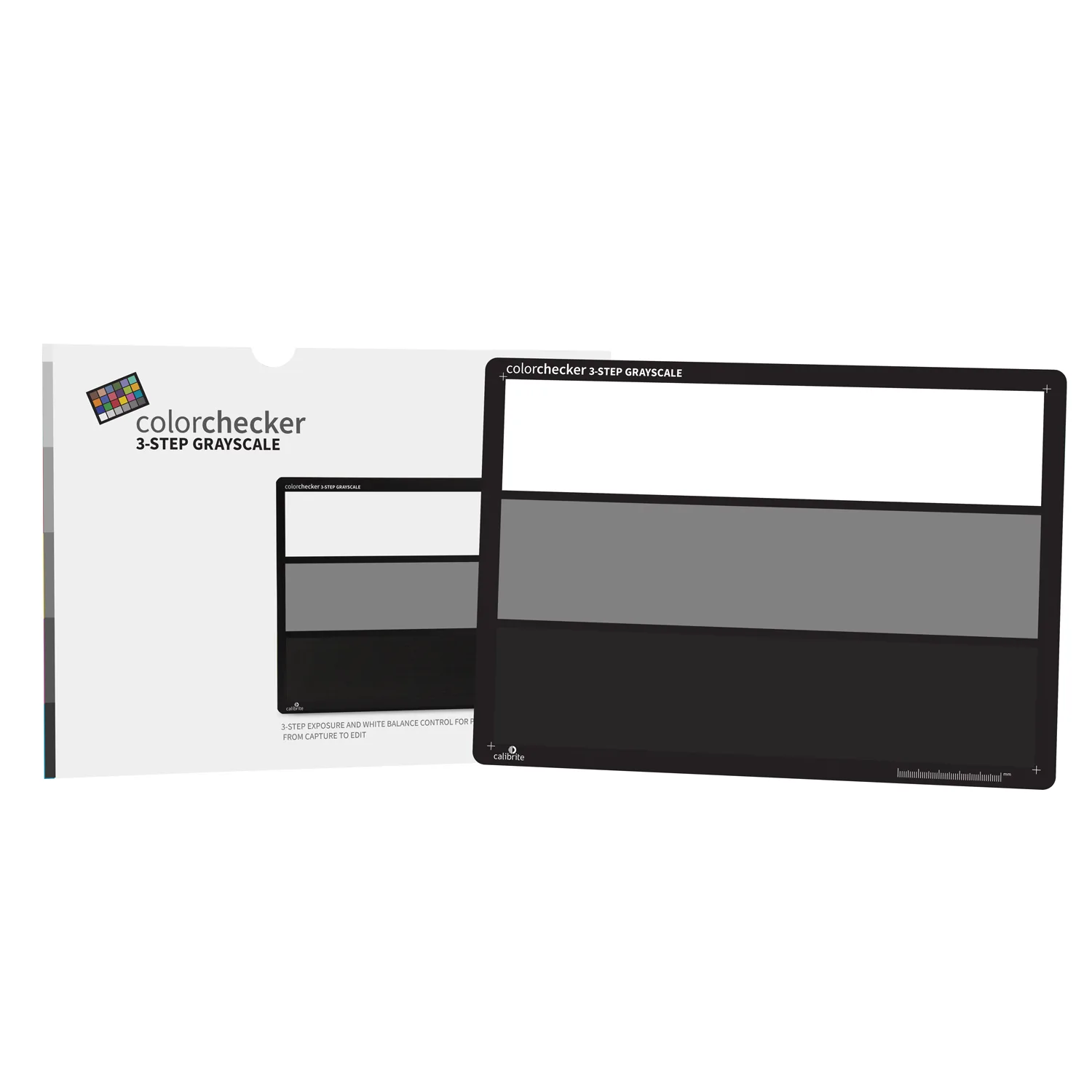
Calibrite ColorChecker 3ステップグレースケール