Kurze Antwort
Senken Sie die Abfragerate auf 1000 Hz für den Alltag, schalten Sie RGB aus und laden Sie den Akku, bevor er unter 20% fällt. Wenn Ihre Maus eine geräteinterne Anpassung unterstützt, wie die ZywOo The Chosen Mouse Gen.2 mit ihrem Link 8K-Empfänger, speichern Sie ein energiesparendes Profil für den Desktop-Einsatz und wechseln Sie nur bei Bedarf zur Höchstleistung.
Kabellose Gaming-Mäuse haben den Latenzunterschied zu kabelgebundenen Modellen aufgeholt, aber die Akkulaufzeit trennt noch immer eine reibungslose Sitzung von der hektischen Suche nach dem Kabel mitten im Spiel. Die gute Nachricht: Der meiste Stromverbrauch geht auf Einstellungen zurück, die Sie selbst steuern – nicht auf den Akku selbst.
Diese Anleitung führt Sie durch sieben umsetzbare Schritte, um die Akkulaufzeit Ihrer Maus zu verlängern, ohne auf Wettbewerbsleistung zu verzichten. Jeder Schritt enthält einen Kontrollpunkt, damit Sie bestätigen können, dass die Änderung tatsächlich geholfen hat.
Warum die Akkulaufzeit einer kabellosen Maus schneller sinkt als erwartet
Hersteller geben die Akkulaufzeit oft bei der niedrigsten Abtastrate und ausgeschalteter RGB-Beleuchtung an. Im tatsächlichen Gebrauch kann eine Abtastrate von 4000 Hz oder 8000 Hz den Stromverbrauch um ein Vielfaches erhöhen, und die RGB-Beleuchtung sorgt für eine konstante Belastung. Diese Diskrepanz erklärt, warum eine Maus, die für 100 Stunden ausgelegt ist, vielleicht nur ein intensives Spielwochenende durchhält.
Auch das Ladeverhalten spielt eine Rolle. Wenn die Maus tagelang bei 100 % am Kabel hängt oder wiederholt bis auf 0 % entladen wird, nutzen sich die Lithiumzellen schneller ab als bei teilweisem Nachladen. Behandeln Sie den Akku wie einen Handy-Akku: Halten Sie ihn nach Möglichkeit zwischen etwa 20 % und 80 %.
- Prüfen Sie vor Änderungen in der Maussoftware die prozentuale Akkuanzeige.
- Notieren Sie sich Ihre aktuelle Polling-Rate, den RGB-Status und die geschätzten Stunden pro Ladung als Ausgangswert.
Schritt 1: Polling-Rate an die Aufgabe anpassen
Höhere Polling-Raten senden mehr Positionsaktualisierungen pro Sekunde, was die Tracking-Glätte verbessert, aber den Akku schnell entleert. Für taktische FPS-Spiele und Desktop-Arbeit sind 1000 Hz in der Regel ausreichend. Reservieren Sie 4000 Hz oder 8000 Hz für Turnierspiele oder wenn Sie aktiv Ihr Zieltraining üben.
Wenn Ihre Maus Profile auf dem Gerät unterstützt, wie die ZywOo The Chosen Mouse Gen.2 mit ihrem Link 8K-Empfänger, können Sie die Raten mitten in der Sitzung wechseln, ohne Software zu öffnen. Genau dieser Komfort macht ein Profil mit niedrigem Stromverbrauch praktisch.
- Häufiger Fehler: 8000 Hz bleibt beim Surfen und in Menüs aktiviert, was Akku verbraucht, ohne einen Vorteil zu bringen.
Schritt 2: RGB ausschalten und Lichteffekte reduzieren
RGB-Beleuchtung ist einer der größten konstanten Stromverbraucher bei einer kabellosen Maus. Statische Beleuchtung ist besser als animierte Effekte, und ausgeschaltet ist am besten. Wenn Sie den Look möchten, stellen Sie eine gedimmte statische Farbe ein und deaktivieren Sie Atem- oder Wellenmuster.
Bei vielen Mäusen kann die Beleuchtungshelligkeit in Stufen reduziert werden, anstatt sie vollständig auszuschalten. Eine Reduzierung von 100% auf 30% Helligkeit kann die Akkulaufzeit der Maus spürbar verlängern und gleichzeitig einen Teil der Ästhetik bewahren.
- Checkpoint: Vergleichen Sie den Akkuverbrauch über eine Stunde bei eingeschaltetem RGB im Vergleich zu ausgeschaltetem RGB, um Ihre persönliche Ersparnis zu sehen.
Schritt 3: Schlaf- und Auto-Off-Modus konsequent nutzen
Die meisten kabellosen Mäuse wechseln nach einer festgelegten Leerlaufzeit in den Schlafmodus, aber die Standardeinstellung ist oft zu lang. Verkürzen Sie sie auf 1–2 Minuten, wenn Ihre Software dies zulässt. Die Maus wacht bei Bewegung auf, daher kostet es nur einen Bruchteil einer Sekunde, wenn Sie zurückkehren.
Für Reisen oder lange Pausen verwenden Sie den physischen Netzschalter. Eine Maus, die in einer Tasche eingeschaltet bleibt, kann durch Reibung am Stoff wiederholt aufwachen und sich vollständig entladen, bevor Sie sie das nächste Mal verwenden.
- Häufiger Fehler: Man nimmt an, die Maus sei ausgeschaltet, obwohl sie nur im Ruhemodus ist. Überprüfen Sie dies mit dem Netzschalter.
Schritt 4: Klüger laden, nicht jede Nacht über Nacht
Lithium-Akkus altern am schnellsten bei voller Ladung und hoher Temperatur. Das Laden auf 80% und das Nachladen in Pausen liefert auf lange Sicht meist eine bessere Kapazität als das nächtliche Laden auf 100%. Wenn Ihre Maus eine Ladegrenze unterstützt, nutzen Sie diese.
Vermeiden Sie das Laden auf einem heißen Mauspad oder in direkter Sonneneinstrahlung. Hitze während des Ladens ist auf lange Sicht eine größere Bedrohung für die Akkulaufzeit Ihrer kabellosen Maus als die Anzahl der Ladezyklen.
- Prüfpunkt: Wenn sich die Maus beim Laden warm anfühlt, stellen Sie sie an einen kühleren Ort und überprüfen Sie die Kabelverbindung.
Schritt 5: Halten Sie Sensor und Gleitfüße sauber
Ein verschmutzter Sensor oder abgenutzte Gleitfüße zwingen Sie dazu, stärker zu drücken und mehr Korrekturen vorzunehmen, was mehr Bewegung und längere Sensoraktivität bedeutet. Reinigen Sie die Sensorlinse mit einem trockenen Mikrofasertuch und tauschen Sie die Gleitfüße aus, wenn sie sich rau anfühlen.
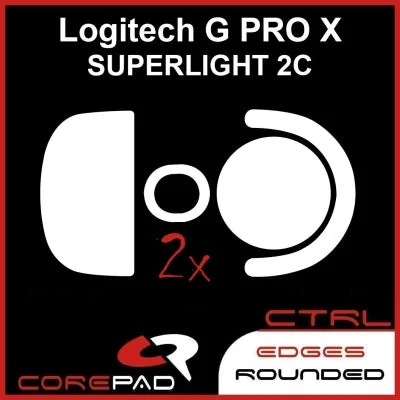
Die Corepad Skatez CTRL für die Logitech G Pro X Superlight 2C verwenden ein Wärmebehandlungsverfahren, das eine glatte, etwas langsamere Oberfläche als die reguläre PRO-Serie erzeugt. Diese Kontrolle kann Überschwinger und die zusätzlichen Mikrobewegungen reduzieren, die den Sensor aktiv halten.
- Häufiger Fehler: Abnutzung der Mausfüße ignorieren, weil die Maus noch funktioniert. Reibung erhöht Handermüdung und Bewegungsaufwand.
Schritt 6: Verbindung und Interferenzen verwalten
Eine schwache oder überlastete Verbindung führt dazu, dass die Maus Daten erneut sendet, was mehr Strom verbraucht. Halten Sie den Empfänger mit dem mitgelieferten Verlängerungskabel oder einem USB-Port an der Vorderseite in der Nähe der Maus und vermeiden Sie die Platzierung hinter einem Metallgehäuse oder neben einem WLAN-Router.
Wenn Ihre Maus mehrere Verbindungsmodi unterstützt, verwenden Sie die Option mit der geringsten Latenz, die zu Ihrem Setup passt. Für die meisten Spieler ist ein dedizierter 2.4-GHz-Empfänger effizienter als Bluetooth, das auch Aufwachverzögerungen verursachen kann.
- Checkpoint: Testen Sie den Batterieverbrauch für eine Stunde, während der Empfänger in klarer Sichtlinie positioniert ist.
Schritt 7: Griff und Oberflächenkonsistenz beibehalten
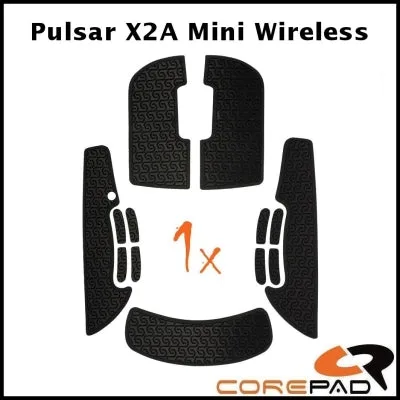
Griffband und Mauspad-Konsistenz beeinflussen, wie oft Sie Ihre Hand anpassen müssen, was indirekt die Aktivität des Sensors beeinflusst. Ersetzen Sie abgenutztes Griffband alle 3–5 Monate, wie für Corepad Grips empfohlen, und halten Sie Ihr Mauspad sauber.
Eine stabile Oberfläche wie die eS Saturn Pro Gaming Mousepad FIRMMit seinem dezent strukturierten, kreisförmig gestrickten Stoff und dem langsamen Gleitverhalten unterstützt es Mikroanpassungen, ohne große Korrekturen zu erzwingen. Weniger Korrekturen bedeuten weniger Bewegung und weniger Aufwachzeit.
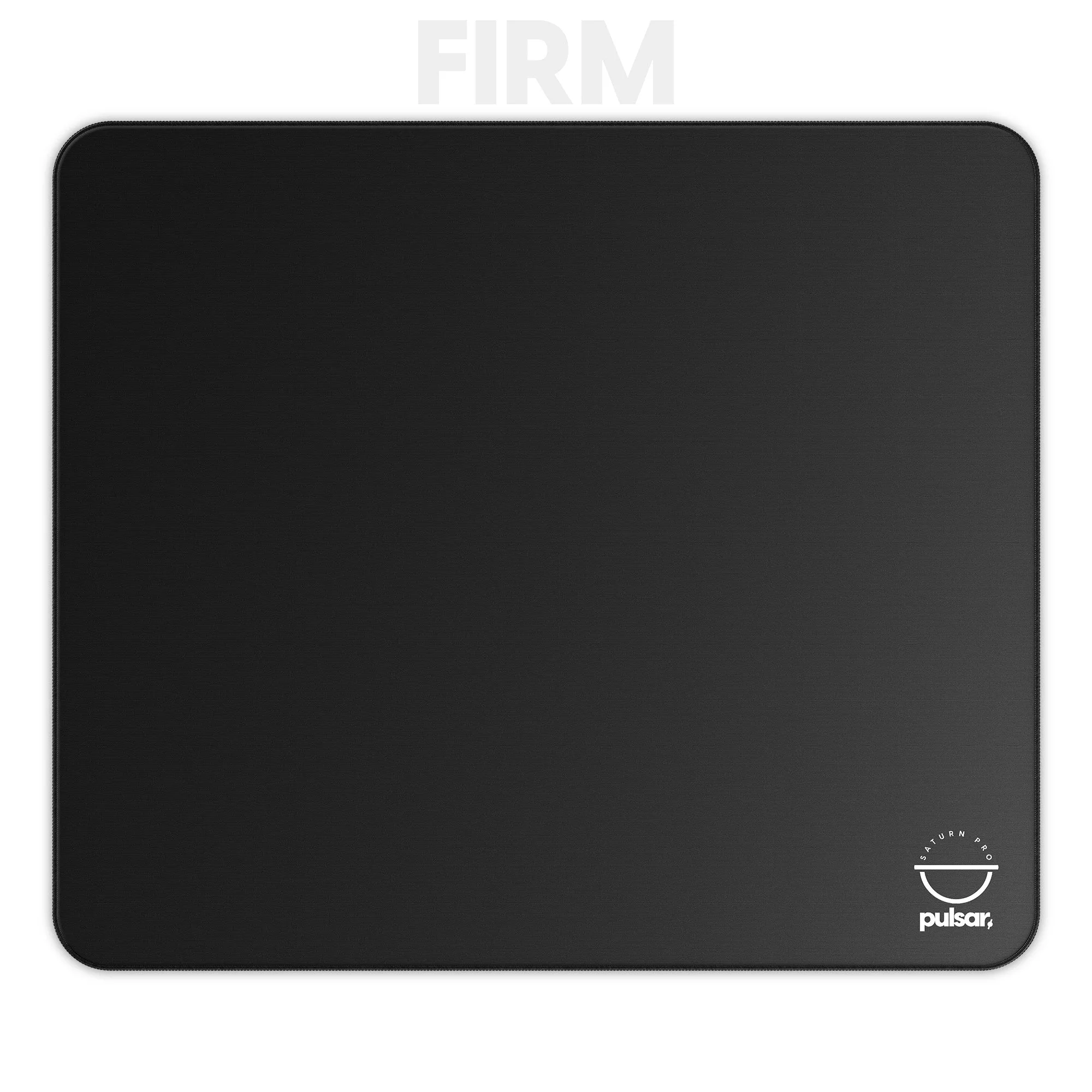
eS Saturn Pro Gaming Mousepad FIRM
- Häufiger Fehler: Grip-Tape wird glänzend und rutschig, was den Greifdruck und die Handermüdung erhöht.
Checkliste für die Akku-sparende Einrichtung
- Stellen Sie die Abfragerate für den täglichen Gebrauch auf 1000 Hz ein: Reduzieren Sie auf 1000 Hz, es sei denn, Sie trainieren oder nehmen aktiv an Wettkämpfen teil. Höhere Raten wie 4000 Hz oder 8000 Hz vervielfachen den Stromverbrauch. Kontrollpunkt: Bestätigen Sie die Ratenänderung in Ihrer Maussoftware und notieren Sie den Batterieabfall über eine Stunde.
- Schalten Sie RGB aus oder auf gedimmtes statisches Licht: Deaktivieren Sie animierte Effekte und reduzieren Sie die Helligkeit, wenn vollständiges Ausschalten nicht möglich ist. Checkpoint: Vergleichen Sie den Batterieabfall nach einer Stunde bei eingeschalteter Beleuchtung im Vergleich zu ausgeschalteter Beleuchtung.
- Verkürzen Sie den Schlaf-Timer auf 1-2 Minuten: Nutzen Sie die Software-Einstellung oder den Netzschalter für Pausen und Reisen. Checkpoint: Bestätigen Sie, dass die Maus in den Schlafmodus wechselt und bei Bewegung ohne Verzögerung aufwacht.
- Laden Sie auf 80% auf und vermeiden Sie Hitze: Laden Sie den Akku in den Pausen auf, statt über Nacht zu laden, um 100% zu erreichen. Halten Sie die Maus während des Ladens kühl. Checkpoint: Wenn die Maus beim Laden warm wird, bewegen Sie sie und prüfen Sie das Kabel.
- Sensor reinigen und abgenutzte Gleitfüße ersetzen: Wischen Sie die Sensorlinse ab und tauschen Sie die Gleitfüße, wenn sie sich kratzig anfühlen, um Reibung und Korrekturen zu reduzieren. Checkpoint: Testen Sie das Gleiten auf einem sauberen Mauspad vor und nach dem Austausch.
- Empfänger für freie Sichtlinie positionieren: Verwenden Sie einen vorderen USB-Anschluss oder ein Verlängerungskabel und halten Sie den Empfänger von Metall und Routern fern. Kontrollpunkt: Überwachen Sie den Akkuverbrauch eine Stunde nach der Neupositionierung.
- Griffband alle 3-5 Monate erneuern: Ersetzen Sie abgenutzte Griffe, um eine entspannte Handhaltung zu bewahren und ständige Anpassungen zu reduzieren. Prüfpunkt: Wenn das Band sich glatt oder glänzend anfühlt, muss es ersetzt werden.
Produkte für bessere Akku-Gewohnheiten
- ZywOo The Chosen Mouse - Medium [Gen.2]: Ausgestattet mit optischen Schaltern und gepaart mit dem Link 8K-Empfänger für sofortige Leistungsanpassung am Gerät. Die Anpassung am Gerät ermöglicht das Umschalten auf eine niedrige Abfragerate ohne Software, sodass Akku-sparende Profile mitten in der Sitzung praktisch sind.
- https://lethalepo.com/products/corepad-skatez-ctrl-logitech-g-pro-x-superlight-2c-02b47663896658773e3b5f9d-1742955Corepad Skatez CTRL - Logitech G Pro X Superlight 2C: Hergestellt mit einem speziellen Hitzebehandlungsverfahren, das eine gleichmäßig glatte Oberfläche erzeugt. Dadurch sind die CTRL-Serie Gleiter kontrollierbarer und etwas langsamer als die reguläre PRO-Serie. Eine geschmeidigere, kontrolliertere Bewegung reduziert Überschwinger und die zusätzlichen Mikrokorrekturen, die den Sensor aktiv halten und den Akku entladen.
- eS Saturn Pro Gaming-Mauspad FIRM: Gefertigt aus glattem, dezent strukturiertem Rundstrickgewebe, das einfache Mikroanpassungen ermöglicht und ein stabiles, kontrolliertes Gleiten mit langsamen Gleiteigenschaften bietet. Eine stabile Oberfläche unterstützt präzise Mikroanpassungen, sodass Sie sich weniger bewegen und die Maus weniger Zeit damit verbringt, unnötige Bewegungen zu verfolgen.
- Corepad Grips - Pulsar X2A Mini Wireless: Es wird empfohlen, die Griffe alle 3-5 Monate auszutauschen, um mögliche Probleme beim Entfernen des Klebstoffs von Ihrer Maus zu vermeiden. Frisches Griffband hält Ihre Hand entspannt und reduziert den Greifdruck sowie ständige Anpassungen, die zu mehr Sensoraktivität führen.
Eine bessere Akkulaufzeit der kabellosen Maus erreichen Sie durch kleine, konsequente Gewohnheiten: Senken Sie die Abfragerate, wenn möglich, dimmen oder deaktivieren Sie RGB, laden Sie auf 80% und halten Sie Skates und Griffe frisch. Wählen Sie zwei Schritte für diese Woche, messen Sie den Unterschied und bauen Sie darauf auf.
![ZywOo The Chosen Mouse - Medium [Gen.2]](https://xilands.com/api/media/sync/e6/e64f7bbc94b4016c648879d286bc7cf7c79444655fc0ddd722019ed5ab5d7869.webp)