Respuesta rápida
Reduce la tasa de sondeo a 1000 Hz para el uso diario, apaga los RGB y carga la batería antes de que baje del 20%. Si tu ratón admite ajuste en el dispositivo, como el ZywOo The Chosen Mouse Gen.2 con su receptor Link 8K, guarda un perfil de bajo consumo para el escritorio y cambia al alto rendimiento solo cuando sea necesario.
Los ratones gaming inalámbricos han cerrado la brecha de latencia con los modelos con cable, pero la duración de la batería sigue separando una sesión fluida de una búsqueda apresurada del cable a mitad de partida. La buena noticia: la mayor parte del consumo proviene de ajustes que tú controlas, no de la batería en sí.
Esta guía repasa siete pasos prácticos para alargar la vida de la batería del ratón sin renunciar al rendimiento competitivo. Cada paso incluye un punto de control para que puedas confirmar que el cambio realmente ayudó.
Por qué la batería de un ratón inalámbrico se agota antes de lo esperado
Los fabricantes suelen indicar la duración de la batería con la tasa de sondeo más baja y el RGB apagado. En el uso real, una tasa de sondeo de 4000 Hz o 8000 Hz puede multiplicar el consumo varias veces, y la iluminación RGB añade un drenaje constante. Esa diferencia explica por qué un ratón con una autonomía anunciada de 100 horas puede durar solo un fin de semana de juego intenso.
Los hábitos de carga también importan. Dejar el ratón enchufado al 100 % durante días, o descargarlo hasta el 0 % repetidamente, desgasta las celdas de litio más rápido que las recargas parciales. Trata la batería como la de un móvil: mantenla entre el 20 % y el 80 % siempre que puedas.
- Antes de cambiar nada, consulta el porcentaje de batería en el software del ratón.
- Anota tu tasa de sondeo actual, el estado del RGB y las horas estimadas por carga como referencia.
Paso 1: ajusta la tasa de sondeo a la tarea
Las tasas de sondeo más altas envían más actualizaciones de posición por segundo, lo que mejora la fluidez del seguimiento pero agota la batería rápidamente. Para FPS tácticos y trabajo de escritorio, 1000 Hz suele ser suficiente. Reserva 4000 Hz o 8000 Hz para torneos o cuando estés entrenando la puntería activamente.
Si tu ratón admite perfiles en el dispositivo, como el ZywOo The Chosen Mouse Gen.2 con su receptor Link 8K, puedes cambiar las tasas sin abrir software a mitad de sesión. Esa comodidad es precisamente lo que hace práctico un perfil de bajo consumo.
- Error común: dejar 8000 Hz activado al navegar y usar menús, lo que consume batería sin ningún beneficio.
Paso 2: Apaga el RGB y reduce los efectos de iluminación
La iluminación RGB es una de las mayores fuentes de consumo constante en un ratón inalámbrico. La iluminación estática es mejor que los efectos animados, y apagarla es lo mejor. Si quieres el aspecto, configura un color estático tenue y desactiva los patrones de respiración o de onda.
En muchos ratones, el brillo de la iluminación se puede reducir por pasos en lugar de apagarse por completo. Bajar el brillo de 100% a 30% puede prolongar notablemente la duración de la batería del ratón mientras se mantiene parte de la estética.
- Punto de control: compara la caída de batería durante una hora con el RGB encendido frente a apagado para ver tu ahorro personal.
Paso 3: usa el modo de suspensión y el apagado automático de forma agresiva
La mayoría de los ratones inalámbricos entran en suspensión tras un período de inactividad determinado, pero el valor predeterminado suele ser demasiado largo. Redúcelo a 1–2 minutos si tu software lo permite. El ratón se activa con el movimiento, así que el único coste es una fracción de segundo cuando vuelves.
Para viajes o descansos largos, usa el interruptor de encendido físico. Un ratón que se deja encendido en una bolsa puede despertarse repetidamente al rozar la tela y agotarse por completo antes de que lo uses de nuevo.
- Error común: asumir que el ratón está apagado cuando solo está en reposo. Confírmalo con el interruptor de encendido.
Paso 4: Carga de forma más inteligente, no toda la noche cada noche
Las baterías de litio envejecen más rápido con carga completa y alta temperatura. Cargar al 80% y recargar durante las pausas suele dar mejor capacidad a largo plazo que cargar toda la noche al 100% cada noche. Si tu ratón admite un límite de carga, úsalo.
Evita cargar sobre una alfombrilla caliente o bajo el sol directo. El calor durante la carga es una amenaza mayor a largo plazo para la vida de la batería del ratón inalámbrico que el número de ciclos de carga.
- Punto de control: si el ratón se calienta mientras se carga, muévelo a un lugar más fresco y revisa la conexión del cable.
Paso 5: Mantén limpios el sensor y los deslizadores
Un sensor sucio o deslizadores desgastados te obligan a empujar más fuerte y hacer más correcciones, lo que significa más movimiento y más tiempo de activación del sensor. Limpia la lente del sensor con un paño de microfibra seco y reemplaza los deslizadores cuando se sientan ásperos.
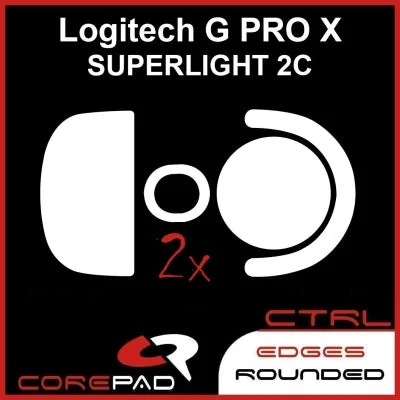
Los Corepad Skatez CTRL para el Logitech G Pro X Superlight 2C utilizan un proceso de tratamiento térmico que crea una superficie suave y ligeramente más lenta que la serie PRO normal. Ese control puede reducir el sobreimpulso y los micromovimientos adicionales que mantienen activo el sensor.
- Error común: ignorar el desgaste de las patas del ratón porque el cursor aún se mueve. La fricción aumenta la fatiga de la mano y el esfuerzo de movimiento.
Paso 6: Gestionar la conexión y las interferencias
Una conexión débil o congestionada hace que el ratón reenvíe datos, lo que consume más energía. Mantén el receptor cerca del ratón usando el extensor incluido o un puerto USB frontal, y evita colocarlo detrás de una carcasa metálica o junto a un router Wi-Fi.
Si tu ratón admite varios modos de conexión, usa la opción de menor latencia que se adapte a tu configuración. Para la mayoría de los jugadores, un receptor dedicado de 2.4 GHz es más eficiente que Bluetooth, que también puede introducir latencia de activación.
- Punto de control: prueba el consumo de batería durante una hora con el receptor en línea de visión clara.
Paso 7: Mantén la consistencia del agarre y la superficie
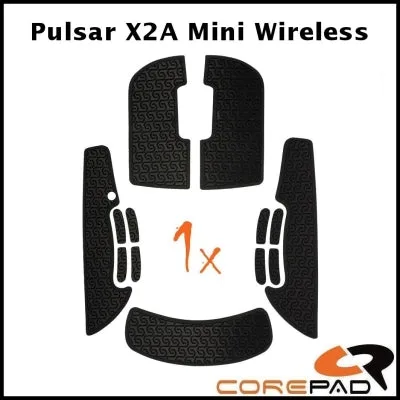
La cinta de agarre y la consistencia de la alfombrilla afectan cuánto tienes que ajustar la mano, lo que influye indirectamente en la frecuencia de actividad del sensor. Reemplaza la cinta de agarre desgastada cada 3–5 meses según lo recomendado para Corepad Grips, y mantén limpia la alfombrilla.
Una superficie estable como la Alfombrilla de ratón gaming eS Saturn Pro FIRM, con su tejido circular sutilmente texturizado y deslizamiento lento, permite microajustes sin forzar grandes correcciones. Menos corrección significa menos movimiento y menos tiempo de despertar.
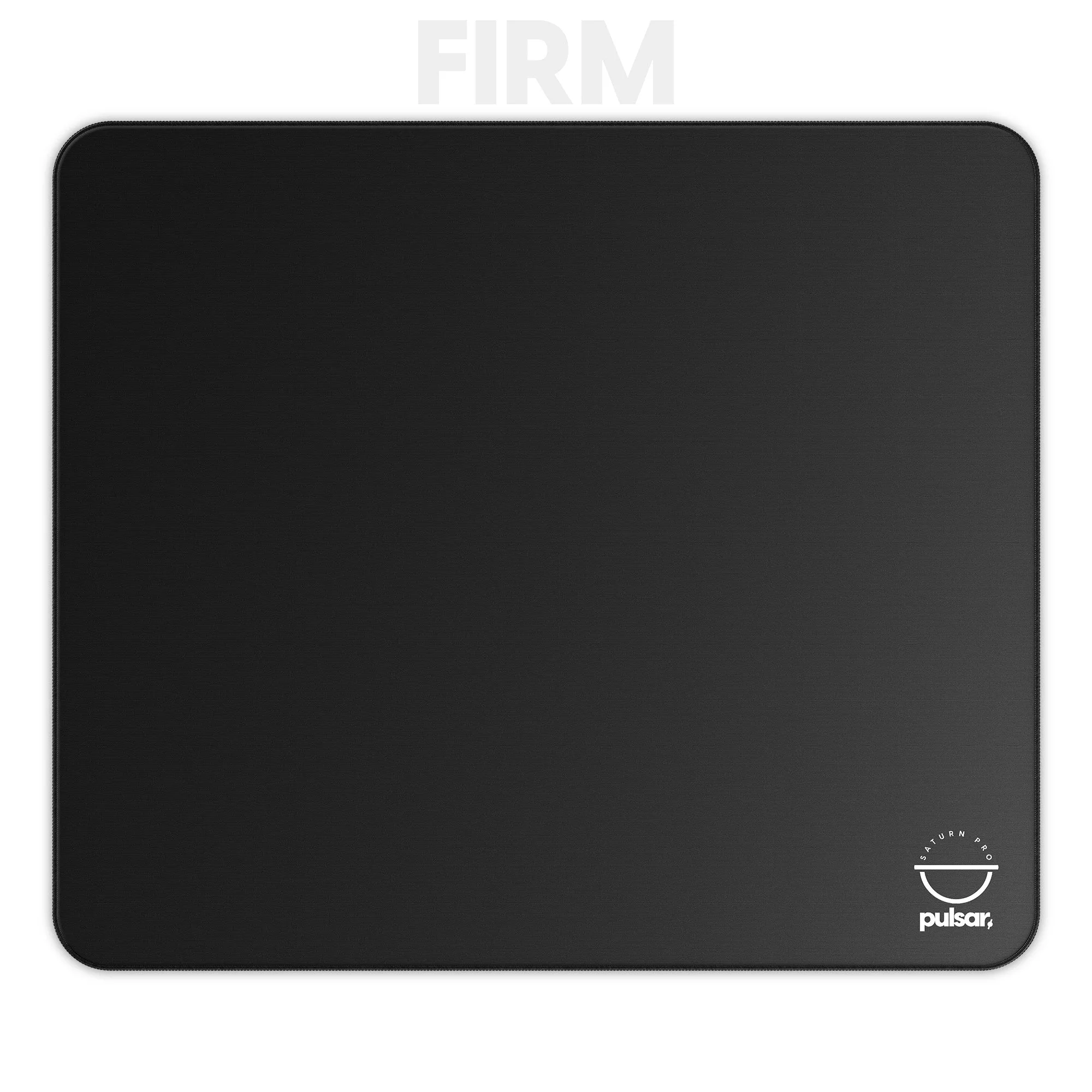
Alfombrilla de ratón gaming eS Saturn Pro FIRM
- Error común: dejar que la cinta de agarre se vuelva brillante y resbaladiza, lo que aumenta la presión de agarre y la fatiga de la mano.
Lista de verificación para configuración de ahorro de batería
- Ajusta la tasa de sondeo a 1000 Hz para uso diario: Bájala a 1000 Hz a menos que estés entrenando o compitiendo activamente. Tasas más altas como 4000 Hz o 8000 Hz multiplican el consumo de energía. Punto de control: confirma el cambio de tasa en el software de tu ratón y observa la caída de batería durante una hora.
- Apaga el RGB o ponlo en estático tenue: Desactiva los efectos animados y reduce el brillo si no es posible apagarlo por completo. Punto de control: compara la caída de batería en una hora con la iluminación encendida frente a apagada.
- Acorta el temporizador de suspensión a 1-2 minutos: Usa el ajuste de software o el interruptor de encendido durante descansos y viajes. Punto de control: confirma que el ratón entra en suspensión y se activa con el movimiento sin retraso.
- Carga al 80% y evita el calor: Carga durante las pausas en lugar de hacerlo durante la noche para llegar al 100%. Mantén el ratón fresco mientras se carga. Punto de control: si el ratón se calienta durante la carga, muévelo y revisa el cable.
- Limpia el sensor y sustituye las patas desgastadas: Limpia la lente del sensor y cambia las patas cuando notes que raspan para reducir la fricción y las correcciones. Punto de control: prueba el deslizamiento en una alfombrilla limpia antes y después de la sustitución.
- Mueve el receptor para tener línea de visión clara: Usa un puerto USB frontal o un cable de extensión y mantén el receptor alejado de metales y routers. Punto de control: monitoriza el consumo de batería durante una hora después de recolocarlo.
- Renueva la cinta antideslizante cada 3-5 meses: Reemplaza los agarres desgastados para mantener una posición relajada de la mano y reducir ajustes constantes. Punto de control: si la cinta se siente resbaladiza o brillante, es hora de reemplazarla.
Productos que favorecen mejores hábitos de batería
- ZywOo The Chosen Mouse - Medium [Gen.2]: Mejorado con interruptores ópticos y emparejado con el receptor Link 8K para un ajuste instantáneo del rendimiento en el dispositivo. El ajuste en el dispositivo permite cambiar a una tasa de sondeo de bajo consumo sin abrir software, haciendo prácticos los perfiles de ahorro de batería durante la sesión.
- https://lethalepo.com/products/corepad-skatez-ctrl-logitech-g-pro-x-superlight-2c-02b47663896658773e3b5f9d-1742955Corepad Skatez CTRL - Logitech G Pro X Superlight 2C: Fabricados mediante un proceso especial de tratamiento térmico que crea una superficie uniformemente lisa, lo que hace que los deslizadores de la serie CTRL sean más controlables y ligeramente más lentos que los de la serie PRO estándar. Un movimiento más suave y controlado reduce el sobreimpulso y las microcorrecciones adicionales que mantienen el sensor activo y agotan la batería.
- Alfombrilla para gaming eS Saturn Pro FIRM: Fabricada con tejido circular liso y sutilmente texturizado, permite realizar microajustes con facilidad y proporciona un deslizamiento estable y controlado con características de deslizamiento lento. Una superficie estable favorece los microajustes precisos, por lo que te mueves menos y el ratón pasa menos tiempo activo rastreando movimientos innecesarios.
- Corepad Grips - Pulsar X2A Mini Wireless: Se recomienda reemplazar los grips cada 3-5 meses para evitar posibles problemas al retirar el adhesivo de tu ratón. La cinta de grip nueva mantiene tu mano relajada y reduce la presión de agarre y los ajustes constantes que se suman a una mayor actividad del sensor.
Una mejor duración de la batería del ratón inalámbrico proviene de pequeños hábitos constantes: reduce la tasa de sondeo cuando puedas, atenúa o desactiva el RGB, carga al 80% y mantén tus patines y grips en buen estado. Elige dos pasos para cambiar esta semana, mide la diferencia y continúa desde ahí.
![ZywOo The Chosen Mouse - Mediano [Gen.2]](https://xilands.com/api/media/sync/e6/e64f7bbc94b4016c648879d286bc7cf7c79444655fc0ddd722019ed5ab5d7869.webp)