빠른 답변
일상적인 사용에서는 폴링 레이트를 1000Hz로 낮추고, RGB를 끄고, 배터리가 20% 아래로 떨어지기 전에 충전하세요. 마우스가 ZywOo The Chosen Mouse Gen.2(Link 8K 리시버 포함)처럼 기기 내 튜닝을 지원한다면, 데스크톱 사용을 위한 저전력 프로필을 저장하고 필요할 때만 고성능으로 전환하세요.
무선 게이밍 마우스는 유선 모델과의 지연 시간 격차를 좁혔지만, 배터리 수명은 여전히 원활한 플레이와 경기 중 케이블 찾기 사이를 가르는 요소입니다. 좋은 소식: 배터리 소모의 대부분은 배터리 자체가 아니라 사용자가 제어하는 설정에서 비롯됩니다.
이 가이드는 경쟁 성능을 포기하지 않고 마우스 배터리 수명을 연장하는 7가지 실용적인 단계를 안내합니다. 각 단계에는 변경 사항이 실제로 도움이 되었는지 확인할 수 있는 체크포인트가 포함되어 있습니다.
무선 마우스 배터리 수명이 예상보다 빨리 줄어드는 이유
제조사는 보통 RGB를 끄고 최저 폴링 레이트에서 배터리 수명을 표시합니다. 실제 사용에서는 4000Hz 또는 8000Hz 폴링 레이트가 전력 소모를 몇 배로 늘리고, RGB 조명도 지속적으로 배터리를 소모합니다. 이러한 차이로 인해 100시간 사용 가능하다고 표시된 마우스가 격렬한 게임 한 주말도 버티지 못할 수 있습니다.
충전 습관도 중요합니다. 마우스를 며칠 동안 100%에 연결해 두거나, 반복적으로 0%까지 방전시키면 부분 충전보다 리튬 셀 수명이 더 빨리 줄어듭니다. 배터리를 휴대폰 배터리처럼 다루세요: 가능하면 약 20%에서 80% 사이를 유지하세요.
- 변경하기 전에 마우스 소프트웨어에서 배터리 잔량을 확인하세요.
- 현재 폴링 레이트, RGB 상태, 충전당 예상 사용 시간을 기준으로 기록해 두세요.
단계 1: 작업에 맞게 폴링 레이트 설정
폴링 레이트가 높을수록 초당 더 많은 위치 업데이트가 전송되어 추적이 부드러워지지만 배터리가 빨리 소모됩니다. 전술 FPS와 데스크톱 작업에는 보통 1000Hz면 충분합니다. 4000Hz 또는 8000Hz는 토너먼트 플레이 또는 에임 훈련을 적극적으로 할 때 사용하세요.
ZywOo The Chosen Mouse Gen.2과 Link 8K 리시버처럼 마우스가 온디바이스 프로필을 지원하면 세션 중에 소프트웨어를 열지 않고도 레이트를 전환할 수 있습니다. 이러한 편의성이 바로 저전력 프로필을 실용적으로 만드는 이유입니다.
- 흔한 실수: 브라우징 및 메뉴 사용 중에 8000Hz를 활성화해 두면 이점 없이 배터리만 소모됩니다.
단계 2: RGB 끄기 및 조명 효과 줄이기
RGB 조명은 무선 마우스에서 지속적으로 전력을 가장 많이 소모하는 요소 중 하나입니다. 애니메이션 효과보다는 정적 조명이 낫고, 끄는 것이 가장 좋습니다. 외관을 원한다면 어두운 정적 색상을 설정하고 호흡 또는 웨이브 패턴을 비활성화하세요.
많은 마우스에서 조명 밝기를 완전히 끄지 않고 단계적으로 낮출 수 있습니다. 밝기를 100%에서 30%로 낮추면 미적 감각을 일부 유지하면서 마우스 배터리 수명을 실질적으로 연장할 수 있습니다.
- 체크포인트: RGB를 켠 상태와 끈 상태에서 1시간 동안의 배터리 소모를 비교하여 개인적인 절감 효과를 확인하세요.
단계 3: 절전 및 자동 꺼짐을 적극적으로 사용하세요
대부분의 무선 마우스는 설정된 유휴 시간 후에 절전 모드로 전환되지만, 기본값은 종종 너무 깁니다. 소프트웨어에서 지원한다면 1–2분으로 단축하세요. 마우스는 움직임에 따라 깨어나므로, 돌아왔을 때 드는 비용은 1초 미만에 불과합니다.
여행이나 긴 휴식 중에는 물리적 전원 스위치를 사용하세요. 가방에 넣은 채 전원을 켜두면 천에 닿아 반복적으로 깨어나 다음 사용 전에 배터리가 완전히 방전될 수 있습니다.
- 흔한 실수: 마우스가 절전 모드일 뿐인데 꺼져 있다고 착각하는 것입니다. 전원 스위치로 확인하세요.
단계 4: 매일 밤 충전 대신 더 스마트하게 충전하세요
리튬 배터리는 완전 충전 및 고온에서 가장 빨리 노화됩니다. 80%까지 충전하고 휴식 시간에 보충 충전하는 것이 매일 밤 100%까지 밤새 충전하는 것보다 장기적인 배터리 수명에 더 좋습니다. 마우스가 충전 제한을 지원한다면 사용하세요.
뜨거운 마우스패드 위나 직사광선 아래에서 충전하지 마세요. 충전 중 열은 무선 마우스 배터리 수명에 충전 사이클 수보다 더 큰 장기적 위협입니다.
- 확인 사항: 충전 중 마우스가 따뜻해지면 서늘한 곳으로 옮기고 케이블 연결 상태를 확인하세요.
단계 5: 센서와 스케이트를 깨끗하게 유지하세요
더러운 센서나 마모된 스케이트는 더 세게 밀고 더 많은 수정을 하게 만들어 움직임이 늘어나고 센서 활성 시간이 길어집니다. 센서 렌즈는 마른 극세사 천으로 닦고, 스케이트가 거칠게 느껴지면 교체하세요.
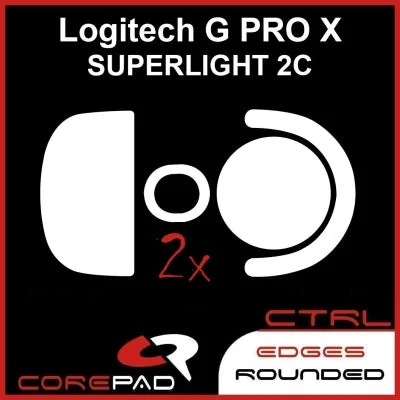
Logitech G Pro X Superlight 2C용 Corepad Skatez CTRL은 열처리 공정을 통해 일반 PRO 시리즈보다 부드럽고 약간 느린 표면을 만듭니다. 이러한 제어는 오버슈트와 센서를 활성 상태로 유지하는 추가 미세 움직임을 줄일 수 있습니다.
- 흔한 실수: 커서가 움직인다고 마우스 피트 마모를 무시하는 것. 마찰이 손의 피로와 움직임을 증가시킵니다.
단계 6: 연결 및 간섭 관리
약하거나 혼잡한 연결은 마우스가 데이터를 재전송하게 하여 전력을 더 소모합니다. 제공된 연장 케이블이나 전면 USB 포트를 사용하여 수신기를 마우스 가까이에 두고, 금속 케이스 뒤나 Wi-Fi 라우터 옆에 두지 마십시오.
마우스가 여러 연결 모드를 지원하는 경우, 설정에 맞는 가장 낮은 지연 시간 옵션을 사용하십시오. 대부분의 게이머에게 전용 2.4GHz 수신기가 Bluetooth보다 효율적이며, Bluetooth는 깨어나는 지연 시간도 발생할 수 있습니다.
- 체크포인트: 수신기를 명확한 시야로 이동한 상태에서 1시간 동안 배터리 소모를 테스트합니다.
단계 7: 그립과 표면 일관성 유지
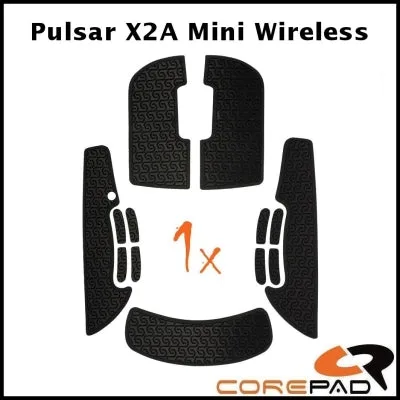
그립 테이프와 마우스패드의 일관성은 손을 조정해야 하는 정도에 영향을 미치며, 이는 간접적으로 센서 활성 빈도에 영향을 줍니다. Corepad Grips 권장에 따라 마모된 그립 테이프를 3–5개월마다 교체하고 마우스패드를 깨끗하게 유지하세요.
와 같은 안정적인 표면 eS Saturn Pro 게이밍 마우스패드 FIRM미세한 질감의 원형 편직 원단과 느린 글라이드로 큰 수정을 강요하지 않으면서 미세 조정을 지원합니다. 수정이 적다는 것은 움직임과 깨어나는 시간이 줄어듭니다.
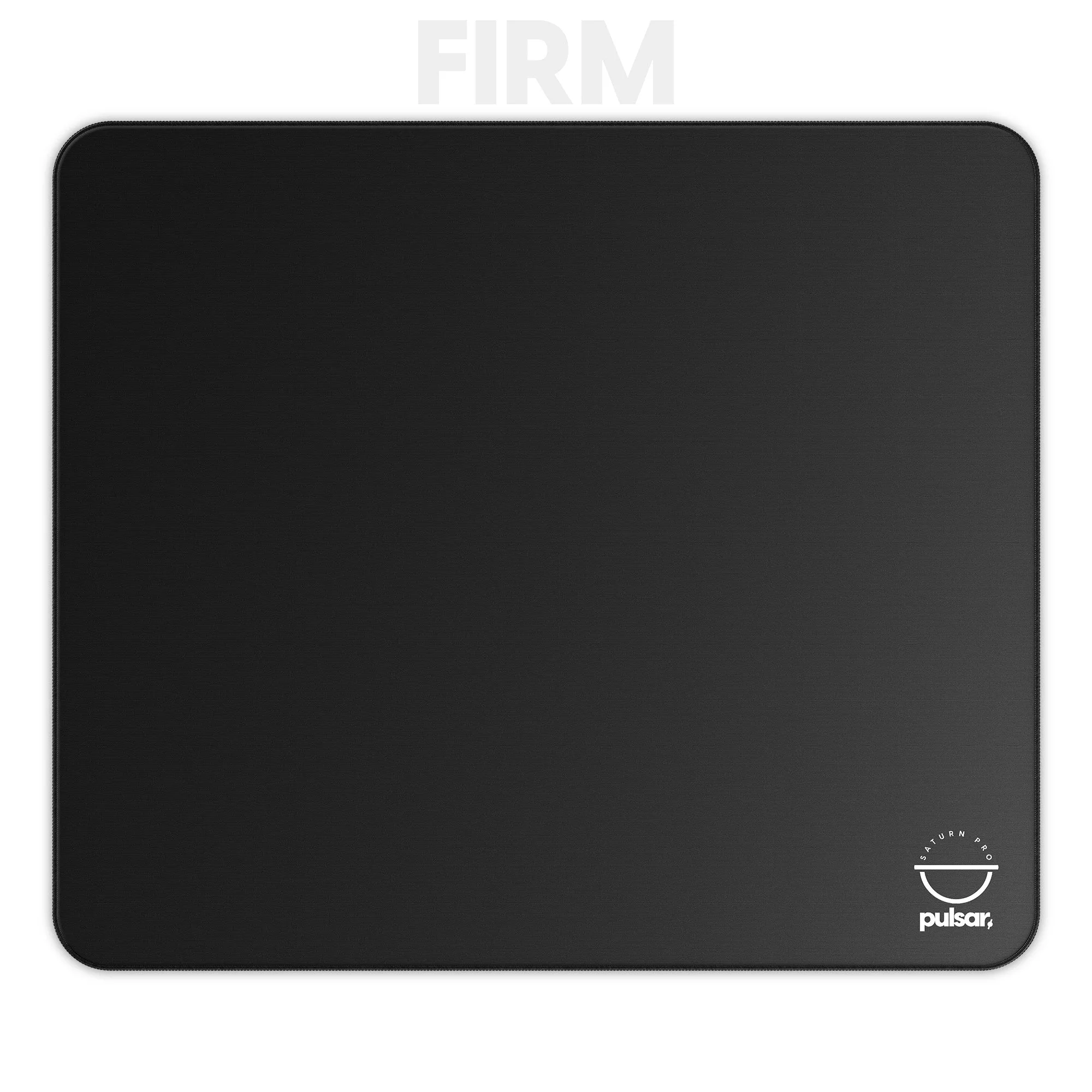
eS Saturn Pro 게이밍 마우스패드 FIRM
- 흔한 실수: 그립 테이프가 반짝이고 미끄러워지도록 방치하면 그립 압력과 손 피로가 증가합니다.
배터리 절약 설정 체크리스트
- 일상 사용 시 폴링 레이트를 1000Hz로 설정하세요: 적극적으로 훈련하거나 경쟁하지 않는 한 1000Hz로 낮추세요. 4000Hz 또는 8000Hz와 같은 더 높은 레이트는 전력 소모를 증가시킵니다. 체크포인트: 마우스 소프트웨어에서 레이트 변경을 확인하고 1시간 동안 배터리 감소를 기록하세요.
- RGB를 끄거나 어둡게 고정 설정으로 전환하세요: 애니메이션 효과를 비활성화하고 완전히 끌 수 없는 경우 밝기를 낮추세요. 체크포인트: 조명을 켠 경우와 끈 경우의 1시간 배터리 감소량을 비교하세요.
- 절전 타이머를 1-2분으로 단축하세요: 휴식 및 이동 중에는 소프트웨어 설정이나 전원 스위치를 사용하세요. 체크포인트: 마우스가 절전 모드로 전환되고 움직임에 따라 지연 없이 깨어나는지 확인하세요.
- 80%까지 충전하고 열을 피하세요: 밤새 충전하는 대신 휴식 시간에 충전하여 100%에 도달하세요. 충전 중에는 마우스를 시원하게 유지하세요. 체크포인트: 충전 중 마우스가 따뜻해지면 마우스를 옮기고 케이블을 확인하세요.
- 센서를 청소하고 마모된 글라이드를 교체하세요: 센서 렌즈를 닦고 글라이드가 거칠게 느껴지면 교체하여 마찰과 보정을 줄이세요. 체크포인트: 교체 전후에 깨끗한 마우스패드에서 글라이딩을 테스트하세요.
- 수신기를 이동하여 시야를 확보하세요: 전면 USB 포트나 연장 케이블을 사용하고 수신기를 금속 및 라우터에서 멀리 두세요. 체크포인트: 재배치 후 1시간 동안 배터리 소모를 모니터링하세요.
- 그립 테이프를 3-5개월마다 교체하세요: 마모된 그립을 교체하여 편안한 손 위치를 유지하고 지속적인 조정을 줄이세요. 확인 사항: 테이프가 미끄럽거나 광택이 나면 교체해야 합니다.
더 나은 배터리 습관을 지원하는 제품
- ZywOo The Chosen Mouse - Medium [Gen.2]: 광학 스위치로 강화되고 Link 8K 수신기와 페어링되어 기기에서 즉시 성능 조정이 가능합니다. 기기 내 조정을 통해 소프트웨어를 열지 않고도 저전력 폴링 레이트로 전환할 수 있어, 세션 중에도 배터리 절약 프로필을 실용적으로 사용할 수 있습니다.
- https://lethalepo.com/products/corepad-skatez-ctrl-logitech-g-pro-x-superlight-2c-02b47663896658773e3b5f9d-1742955Corepad Skatez CTRL - Logitech G Pro X Superlight 2C: 특수 열처리 공정을 통해 균일하게 매끄러운 표면을 만든 CTRL 시리즈 스케이트는 일반 PRO 시리즈보다 컨트롤이 더 뛰어나고 약간 느립니다. 더 부드럽고 제어된 움직임은 오버슈트와 센서를 활성 상태로 유지하고 배터리를 소모시키는 추가 미세 보정을 줄여줍니다.
- eS Saturn Pro 게이밍 마우스패드 FIRM: 매끄럽고 미세한 질감의 서큘러 니트 패브릭으로 제작되어 쉽게 미세 조정이 가능하며, 느린 글라이드 특성으로 안정적이고 제어된 글라이드를 제공합니다. 안정적인 표면은 정밀한 미세 조정을 지원하므로 움직임이 줄어들고 마우스가 불필요한 움직임을 추적하기 위해 깨어 있는 시간이 줄어듭니다.
- Corepad Grips - Pulsar X2A Mini Wireless: 마우스에서 접착제를 제거할 때 발생할 수 있는 문제를 방지하려면 그립을 3~5개월마다 교체하는 것이 좋습니다. 새 그립 테이프는 손을 편안하게 유지하고 그립 압력과 센서 활동을 증가시키는 지속적인 조정을 줄여줍니다.
무선 마우스 배터리 수명을 개선하는 방법은 작고 일관된 습관에서 비롯됩니다: 가능할 때 폴링 레이트를 낮추고, RGB를 어둡게 하거나 끄고, 80%까지 충전하고, 스케이트와 그립을 새것으로 유지하세요. 이번 주에 변경할 두 가지 단계를 선택하고, 차이를 측정한 다음, 그로부터 발전해 나가세요.
![ZywOo The Chosen Mouse - 중형 [Gen.2]](https://xilands.com/api/media/sync/e6/e64f7bbc94b4016c648879d286bc7cf7c79444655fc0ddd722019ed5ab5d7869.webp)