クイックアンサー
日常使いではポーリングレートを1000Hzに下げ、RGBをオフにし、バッテリー残量が20%を下回る前に充電してください。マウスがZywOo The Chosen Mouse Gen.2(Link 8Kレシーバー搭載)のようなデバイス上でのチューニングに対応している場合は、デスクトップ用に低電力プロファイルを保存し、必要なときだけハイパフォーマンスに切り替えましょう。
ワイヤレスゲーミングマウスは有線モデルとのレイテンシーの差を縮めましたが、バッテリー寿命は依然としてスムーズなプレイと試合中のケーブル探しを分ける要素です。良いニュース:バッテリー消耗のほとんどは、バッテリー自体ではなく、あなたが制御できる設定に起因します。
このガイドでは、競技パフォーマンスを犠牲にせずにマウスのバッテリー寿命を延ばすための7つの実践的なステップを紹介します。各ステップにはチェックポイントが含まれており、変更が実際に効果があったか確認できます。
ワイヤレスマウスのバッテリー寿命が予想より早く低下する理由
メーカーは通常、最低ポーリングレートでRGBオフの状態でのバッテリー寿命を公表しています。実際の使用では、4000Hzや8000Hzのポーリングレートで消費電力が数倍に跳ね上がり、RGBライティングも常に電力を消費します。このギャップが、100時間と謳われたマウスが激しいプレイで週末しか持たない理由です。
充電の習慣も重要です。マウスを100%のまま何日も充電し続けたり、0%まで繰り返し使い切ったりすると、部分的な充電よりもリチウムセルの劣化が早まります。バッテリーはスマホのバッテリーと同じように扱い、可能な限り約20%から80%の範囲を保ってください。
- 何かを変更する前に、マウスソフトウェアでバッテリー残量を確認してください。
- 現在のポーリングレート、RGBの状態、充電あたりの推定使用時間を基準として記録してください。
ステップ 1:ポーリングレートをタスクに合わせる
ポーリングレートが高いほど毎秒の位置情報の更新回数が増え、トラッキングの滑らかさは向上しますが、バッテリーの消耗が早くなります。戦術的なFPSやデスクトップ作業では、通常1000Hzで十分です。4000Hzまたは8000Hzは、トーナメントプレイやエイム練習を積極的に行うときに取っておきましょう。
ZywOo The Chosen Mouse Gen.2とLink 8Kレシーバーのように、マウスが本体プロファイルに対応している場合は、セッション中にソフトウェアを開かずにレートを切り替えられます。この利便性こそが、低電力プロファイルを実用的にする理由です。
- よくある間違い:ブラウジングやメニュー操作中に8000Hzを有効にしたままにすると、メリットなくバッテリーを消耗します。
ステップ2:RGBをオフにして照明効果を減らす
RGBライティングは、ワイヤレスマウスで最も継続的に電力を消費する要素のひとつです。アニメーション効果よりも静的ライティングの方が良く、オフが最適です。見た目を重視する場合は、暗めの静的カラーを設定し、ブリージングやウェーブパターンを無効にしましょう。
多くのマウスでは、照明の明るさを完全にオフにせず段階的に下げられます。明るさを100%から30%に下げると、見た目をある程度保ちながらマウスのバッテリー寿命を有意に延ばせます。
- チェックポイント:RGBをオンにした場合とオフにした場合で1時間のバッテリー消費を比較し、自分の節約効果を確認しましょう。
ステップ 3:スリープと自動オフを積極的に活用する
ほとんどのワイヤレスマウスは、設定されたアイドル時間後にスリープに入りますが、デフォルトでは長すぎることがよくあります。ソフトウェアで対応している場合は、1~2分に短縮しましょう。マウスは動きで起動するため、戻ったときのコストはほんの一瞬だけです。
旅行や長い休憩の場合は、物理的な電源スイッチを使用してください。バッグに入れたまま電源を入れておくと、布に触れて何度も起動し、次に使う前に完全にバッテリーが切れてしまうことがあります。
- よくある間違い:マウスがスリープ状態であるにもかかわらず、電源がオフになっていると思い込むこと。電源スイッチで確認してください。
ステップ 4:毎晩の一晩中の充電ではなく、スマートに充電する
リチウムバッテリーは、満充電と高温で最も劣化が進みます。80%まで充電し、休憩中に継ぎ足し充電する方が、毎晩100%まで一晩中充電するよりも、長期的な容量維持に優れています。マウスが充電制限に対応している場合は、それを活用してください。
熱くなったマウスパッドの上や直射日光の当たる場所での充電は避けてください。充電中の熱は、ワイヤレスマウスのバッテリー寿命にとって、充電サイクル数よりも長期的な脅威となります。
- チェックポイント:充電中にマウスが温かくなった場合は、涼しい場所に移動し、ケーブルの接続を確認してください。
ステップ 5:センサーとスケートを清潔に保つ
センサーが汚れていたり、スケートが摩耗していると、より強く押したり、多くの修正が必要になり、動きが増えてセンサーの稼働時間が長くなります。センサーレンズは乾いたマイクロファイバークロスで拭き、スケートがざらついてきたら交換してください。
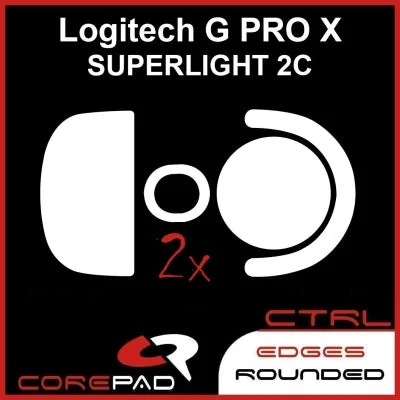
Logitech G Pro X Superlight 2C 用 Corepad Skatez CTRL は、熱処理プロセスにより、通常の PRO シリーズよりも滑らかでやや遅い表面を実現しています。このコントロールにより、オーバーシュートやセンサーをアクティブに保つ余分な微動を低減できます。
- よくある間違い:カーソルが動くからといってマウスソールの摩耗を無視すること。摩擦が手の疲れや動きの負担を増やします。
ステップ 6:接続と干渉の管理
接続が弱い、または混雑していると、マウスがデータを再送信するため、消費電力が増えます。付属の延長ケーブルまたは前面のUSBポートを使用してレシーバーをマウスの近くに置き、金属製のケースの後ろやWi-Fiルーターの隣に置かないようにしてください。
マウスが複数の接続モードに対応している場合は、セットアップに合った最も低遅延のオプションを使用してください。ほとんどのプレイヤーにとって、専用の2.4GHzレシーバーはBluetoothよりも効率的です。Bluetoothは起動時の遅延も発生する可能性があります。
- チェックポイント:受信機を見通しの良い位置に移動し、1時間バッテリー消費をテストします。
ステップ7:グリップと表面の一貫性を維持する
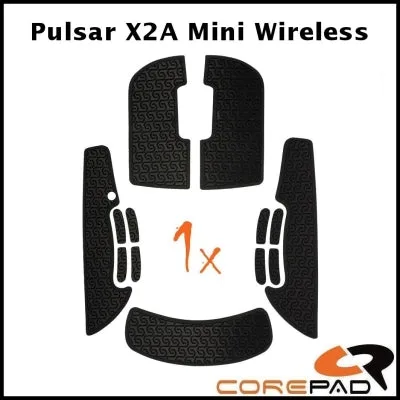
グリップテープとマウスパッドの一貫性は、手の調整頻度に影響し、間接的にセンサーの動作頻度に影響します。Corepad Gripsの推奨に従い、摩耗したグリップテープは3~5ヶ月ごとに交換し、マウスパッドを清潔に保ってください。
のような安定した表面 eS Saturn Pro ゲーミングマウスパッド FIRM、微妙にテクスチャーのある円形編み生地とスローグライドにより、大きな修正を強いることなく微調整をサポートします。修正が少なければ、動きも少なく、ウェイク時間も短縮されます。
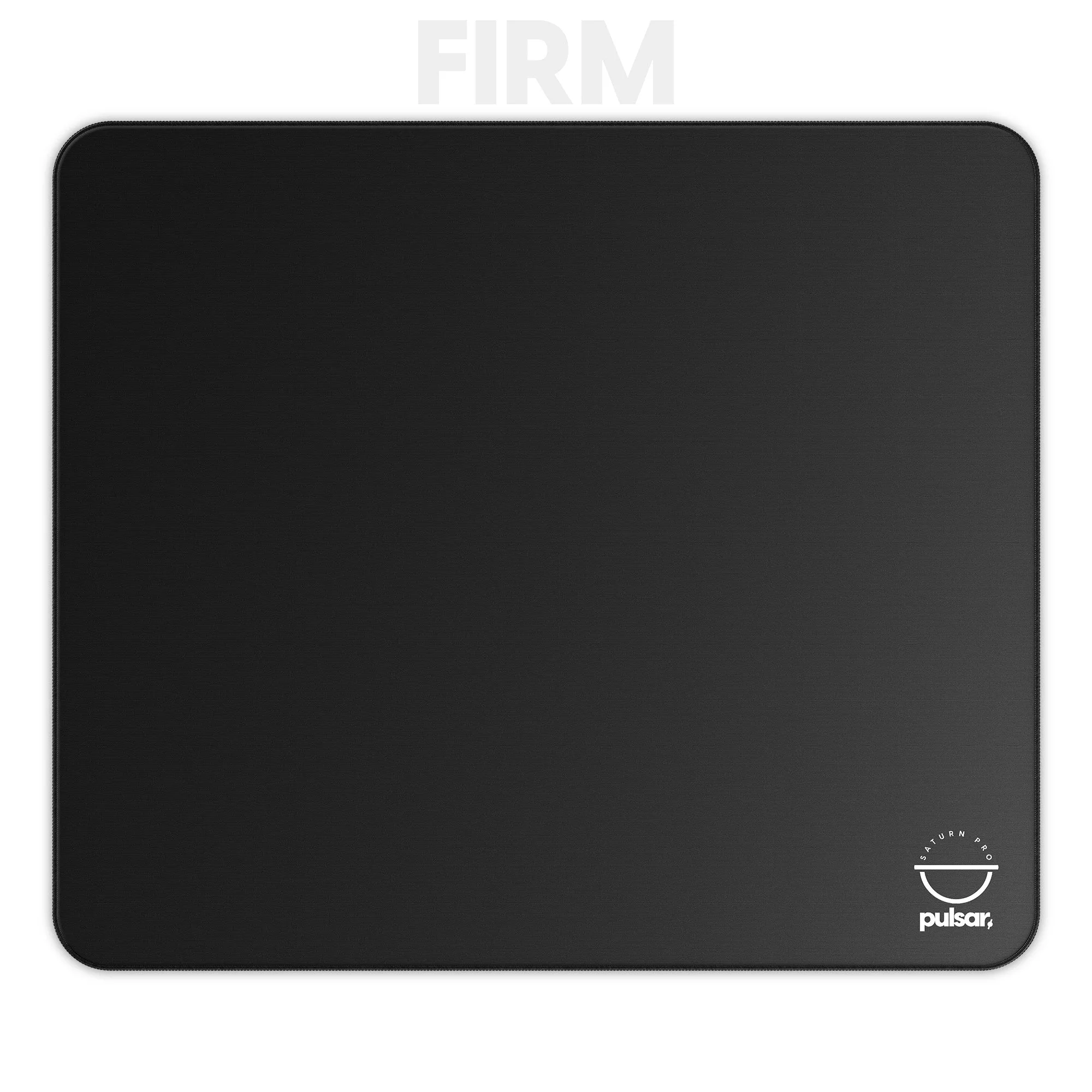
eS Saturn Pro ゲーミングマウスパッド FIRM
- よくある間違い:グリップテープが光って滑りやすくなるのを放置すると、握る力が増して手の疲労につながります。
バッテリー節約セットアップチェックリスト
- 日常使用ではポーリングレートを1000Hzに設定: 積極的にトレーニングや競技をしていない限り、1000Hzに下げてください。4000Hzや8000Hzのような高いレートは消費電力を倍増させます。 チェックポイント:マウスソフトウェアでレート変更を確認し、1時間あたりのバッテリー低下を記録してください。
- RGBをオフにするか、暗めの静的照明に設定: アニメーション効果を無効にし、完全オフが不可能な場合は明るさを下げてください。 チェックポイント:照明をオンにした場合とオフにした場合で、1時間のバッテリー低下を比較します。
- スリープタイマーを1〜2分に短縮: 休憩や移動中は、ソフトウェア設定または電源スイッチを使用してください。 チェックポイント:マウスがスリープに入り、動きで遅延なく起きることを確認します。
- 80%まで充電し、熱を避けてください: 一晩の充電ではなく、休憩中に充電して100%に到達しましょう。充電中はマウスを涼しい状態に保ってください。 チェックポイント:充電中にマウスが温かくなったら、マウスを動かしてケーブルを確認してください。
- センサーを掃除し、摩耗した滑り止めを交換: センサーレンズを拭き、滑り止めがザラつく場合は交換して、摩擦と補正を減らしましょう。 チェックポイント:交換前後に清潔なマウスパッドで滑りをテストしてください。
- 受信機を動かして見通しを確保: 前面のUSBポートまたは延長ケーブルを使用し、受信機を金属やルーターから離してください。 チェックポイント:再配置後1時間、バッテリー消費を監視します。
- グリップテープは3~5ヶ月ごとに交換: 摩耗したグリップを交換し、リラックスした手の位置を保ち、頻繁な調整を減らします。 チェックポイント:テープが滑らかまたは光沢がある場合は、交換時期です。
バッテリーの習慣を改善する製品
- ZywOo The Chosen Mouse - Medium [Gen.2]: 光学スイッチを搭載し、Link 8Kレシーバーと組み合わせることで、デバイス上で即座にパフォーマンスを調整できます。デバイス上の調整により、ソフトウェアを開かずに低消費電力のポーリングレートに切り替えられ、セッション中でもバッテリー節約プロファイルを実用的にします。
- https://lethalepo.com/products/corepad-skatez-ctrl-logitech-g-pro-x-superlight-2c-02b47663896658773e3b5f9d-1742955Corepad Skatez CTRL - Logitech G Pro X Superlight 2C: 特殊な熱処理工程により均一で滑らかな表面を実現したCTRLシリーズのスケートは、通常のPROシリーズよりもコントロール性が高く、ややスローな動きを提供します。よりスムーズでコントロールされた動きにより、オーバーシュートや、センサーをアクティブに保ちバッテリーを消耗する余分な微調整が減少します。
- eS Saturn Pro ゲーミングマウスパッド FIRM: 滑らかで微妙なテクスチャーのサーキュラーニットファブリックを使用し、簡単な微調整を可能にし、スローな滑り特性で安定したコントロールされたグライドを提供します。安定した表面は正確な微調整をサポートするため、動きが少なくなり、マウスが不必要な動きを追跡するために起きている時間が短縮されます。
- Corepad Grips - Pulsar X2A Mini Wireless: マウスから粘着剤を取り除く際の潜在的な問題を避けるため、グリップは3〜5か月ごとに交換することをお勧めします。新しいグリップテープは手をリラックスさせ、グリップ圧やセンサー活動を増やす絶え間ない調整を減らします。
ワイヤレスマウスのバッテリー寿命を延ばすには、小さな一貫した習慣が効果的です:可能なときはポーリングレートを下げ、RGBを暗くするかオフにし、80%まで充電し、スケートとグリップを新しい状態に保ちます。今週変更するステップを2つ選び、違いを測定し、そこから積み上げていきましょう。
![ZywOo The Chosen Mouse - ミディアム [Gen.2]](https://xilands.com/api/media/sync/e6/e64f7bbc94b4016c648879d286bc7cf7c79444655fc0ddd722019ed5ab5d7869.webp)