Respuesta rápida
La mayoría de los problemas con cables HDMI 4K se deben a una conexión floja, un cable anticuado o un problema con el puerto. Empieza por reconectar ambos extremos y luego revisa la configuración de la fuente antes de cambiar de cable.
Por qué el HDMI 2.0 es importante para 4K
Un cable HDMI 1.4 estándar puede manejar 4K a 30 Hz, pero para una reproducción fluida de 4K a 60 Hz necesitas un cable HDMI 2.0 que admita un ancho de banda de 18 Gbps. Si tu cable es más antiguo o no está clasificado para alta velocidad, es probable que veas falta de señal o pantallas negras intermitentes.
Longitud del cable frente a integridad de la señal
Los cables HDMI más largos pueden debilitar la señal, especialmente más allá de 15 pies. Para recorridos de más de 10 pies, un cable trenzado de alta calidad con conectores chapados en oro ayuda a mantener una conexión estable. El cable HDMI 4K de RitzGear en paquete de 3 utiliza nailon trenzado duradero y chapado en oro para mantener una pérdida de señal mínima a 10 pies.
Cuándo reemplazar o reparar
Si has seguido todos los pasos y aún tienes problemas, es posible que el cable esté dañado. Un cable que esté doblado bruscamente, con torceduras o con el cableado expuesto debe reemplazarse. El paquete de RitzGear te da tres cables por el precio de uno, para que puedas probar un cable nuevo de inmediato.
Diagnóstico paso a paso
- Síntoma: Sin señal, pantalla negra, parpadeo o imagen intermitente en tu TV o monitor 4K.
- Causa probable: Conexión floja, entrada incorrecta seleccionada, versión de cable incompatible (HDMI 1.4 frente a 2.0) o un puerto defectuoso.
- Acción correctiva 1 – Reconecta y revisa las entradas: Desconecta ambos extremos del cable HDMI, espera 10 segundos y vuelve a conectarlos firmemente. Luego usa el mando de tu TV para cambiar entre las entradas hasta que veas la fuente correcta. Si aparece la imagen, el problema era una conexión floja. Detente aquí.
- Acción correctiva 2 – Verifica la configuración de la fuente: En tu dispositivo de streaming, consola de juegos o PC, ve a la configuración de pantalla o video y confirma que la salida esté configurada a 4K a 60 Hz (no 4K a 30 Hz ni 1080p). Prueba a bajar a 4K @ 30 Hz para comprobar si el cable es el cuello de botella. Si 4K @ 30 Hz funciona pero 60 Hz no, necesitas un cable HDMI 2.0. Prueba a reemplazarlo con un cable de alta velocidad como el RitzGear.
- Acción correctiva 3 – Prueba con un cable diferente: Cambia a un cable HDMI 2.0 que sepas que funciona. Si el problema desaparece, es probable que tu cable original esté dañado o sea demasiado lento para 4K @ 60 Hz. Si un cable que se sabe bueno también falla, el problema probablemente esté en el dispositivo de origen o en el puerto del TV. Prueba con un puerto HDMI diferente en tu TV.
- Detente o elige otra opción: Si ninguno de los pasos anteriores restaura una señal 4K estable, probablemente el problema no sea el cable. Comprueba la compatibilidad de la versión HDMI de tu dispositivo, actualiza el firmware o considera un dispositivo de entrada diferente.
Cable recomendado
-
Cables HDMI 4K de RitzGear | Paquete de 3 de 10 pies. Conectores HDMI 2.0 de alta velocidad de 18Gbps | Nailon trenzado duradero, chapado en oro, 4K @ 60Hz Ultra HD, 3D, 2160p, 1080p y soporte Ethernet para TV, portátil y juegos: HDMI 2.0 premium con conectores chapados en oro de 19 pines y ancho de banda de 18 Gbps, que admite 4K @ 60 Hz, 3D, 2160p y Ethernet. El chapado en oro resiste la corrosión y la funda de nailon trenzado protege contra torceduras, lo que lo convierte en una opción fiable para configuraciones 4K donde la estabilidad de la señal es crítica.
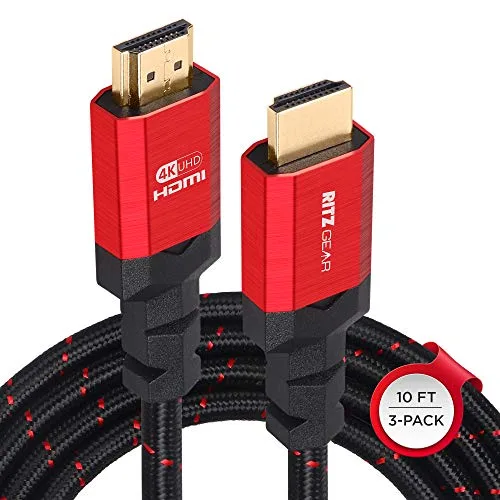
Cables HDMI 4K de RitzGear | Paquete de 3 de 10 pies. Conectores HDMI 2.0 de alta velocidad de 18Gbps | Nailon trenzado duradero, chapado en oro, 4K @ 60Hz Ultra HD, 3D, 2160p, 1080p y soporte Ethernet para TV, portátil y juegos


