クイックアンサー
HDMIケーブルの問題のほとんどは、接続の緩み、ケーブルの老朽化、またはポートの問題が原因です。まず両端を挿し直し、その後にソース設定を確認してからケーブルを交換しましょう。
2.0KでHDMI 4が重要な理由
標準的なHDMI 1.4ケーブルは4K・30Hzに対応できますが、滑らかな4K・60Hzを実現するには、2.0Gbpsの帯域幅をサポートするHDMI 18ケーブルが必要です。ケーブルが古い、または高速伝送に対応していない場合、信号なしや断続的なブラックアウトが発生する可能性が高くなります。
ケーブル長と信号品質
HDMIケーブルが長くなると、特に15フィートを超えると信号が弱まることがあります。10フィートを超える配線には、高品質の編組ケーブルと金メッキコネクタが安定した接続を維持するのに役立ちます。RitzGear 4K HDMIケーブル3本パックは、耐久性のある編組ナイロンと金メッキを採用し、10フィートでも信号損失を最小限に抑えます。
交換時期と修理の判断
すべての手順を試しても問題が解決しない場合、ケーブル自体が損傷している可能性があります。鋭く曲がったケーブル、よじれたケーブル、配線が露出しているケーブルは交換が必要です。RitzGearパックは1本分の価格で3本のケーブルが手に入るので、すぐに新しいケーブルを試すことができます。
段階的な診断手順
- 症状: お使いの4K TVまたはモニターで、信号なし、ブラックアウト、ちらつき、または断続的な映像が表示される。
- 考えられる原因: 接続の緩み、入力ソースの選択ミス、互換性のないケーブルバージョン(HDMI 1.4と2.0)、またはポートの故障。
- 修正手順1 – 挿し直しと入力確認: HDMIケーブルの両端を抜き、10秒待ってからしっかりと挿し直します。その後、TVのリモコンで入力を切り替えて、正しいソースが表示されるか確認します。 映像が表示された場合、原因は接続の緩みです。ここで作業は終了です。
- 修正手順2 – ソース設定の確認: ストリーミングデバイス、ゲーム機、またはPCで、ディスプレイまたはビデオ設定に移動し、出力が4K・60Hz(4K・30Hzや1080pではない)に設定されていることを確認します。ケーブルがボトルネックになっているかテストするには、4K @ 30Hzに下げてみてください。 4K @ 30Hzでは動作するが60Hzでは動作しない場合、HDMI 2.0ケーブルが必要です。RitzGearのような高速ケーブルに交換してみてください。
- 修正手順3 – 別のケーブルでのテスト: 動作が確認されているHDMI 2.0ケーブルに交換します。問題が解決した場合、元のケーブルが損傷しているか、4K @ 60Hzには遅すぎる可能性があります。 正常なケーブルでも問題が発生する場合、原因はソースデバイスまたはTVのポートにある可能性が高いです。TVの別のHDMIポートを試してみてください。
- ここで終了、または別の選択肢を検討: 上記のどの手順でも安定した4K信号が復旧しない場合、問題はおそらくケーブルではありません。デバイスのHDMIバージョンの互換性を確認し、ファームウェアを更新するか、別の入力デバイスを検討してください。
おすすめのケーブル
-
RitzGear 4K HDMIケーブル | 3本パック・10フィート | 高速18Gbps HDMI 2.0コネクタ | 耐久性のある編組ナイロン、金メッキ、4K @ 60Hz Ultra HD、3D、2160p、1080p&イーサネット対応(TV、ノートパソコン&ゲーム用): プレミアムHDMI 2.0、19ピン金メッキコネクタ、18Gbpsの帯域幅を備え、4K @ 60Hz、3D、2160p、イーサネットに対応。金メッキは腐食に強く、編組ナイロンジャケットはよじれから保護するため、信号の安定性が重要な4K環境での信頼性の高い選択肢です。
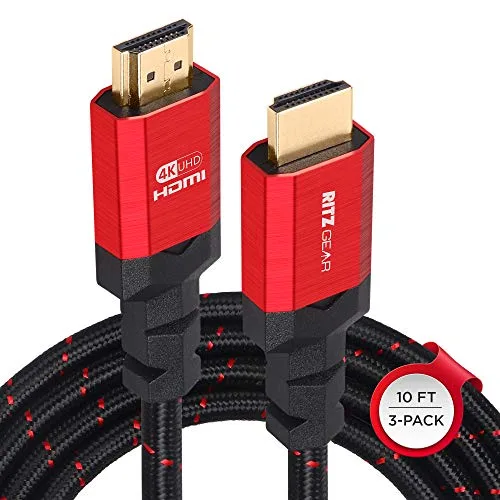
RitzGear 4K HDMIケーブル | 3本パック・10フィート | 高速18Gbps HDMI 2.0コネクタ | 耐久性のある編組ナイロン、金メッキ、4K @ 60Hz Ultra HD、3D、2160p、1080p&イーサネット対応(TV、ノートパソコン&ゲーム用)


