Réponse rapide
La plupart des problèmes de câble HDMI 4K proviennent d'une connexion desserrée, d'un câble obsolète ou d'un problème de port. Commencez par rebrancher les deux extrémités, puis vérifiez les paramètres de votre source avant de changer de câble.
Pourquoi le HDMI 2.0 est important pour le 4K
Un câble HDMI 1.4 standard peut gérer 4K à 30 Hz, mais pour un 4K fluide à 60 Hz, vous avez besoin d'un câble HDMI 2.0 prenant en charge une bande passante de 18 Gbps. Si votre câble est plus ancien ou n'est pas conçu pour la haute vitesse, vous verrez probablement aucun signal ou des écrans noirs intermittents.
Longueur du câble et intégrité du signal
Les câbles HDMI plus longs peuvent affaiblir le signal, surtout au-delà de 15 pieds. Pour les longueurs supérieures à 10 pieds, un câble tressé de haute qualité avec des connecteurs plaqués or aide à maintenir une connexion stable. Le câble HDMI 4K de RitzGear en paquet de 3 utilise du nylon tressé durable et un placage or pour minimiser la perte de signal à 10 pieds.
Quand remplacer ou réparer
Si vous avez suivi toutes les étapes et que vous avez toujours des problèmes, le câble lui-même est peut-être endommagé. Un câble plié brusquement, tordu ou avec un câblage exposé doit être remplacé. Le paquet RitzGear vous offre trois câbles pour le prix d'un, afin que vous puissiez tester un nouveau câble immédiatement.
Diagnostic étape par étape
- Symptôme : Aucun signal, écran noir, scintillement ou image intermittente sur votre téléviseur ou moniteur 4K.
- Cause probable : Connexion desserrée, mauvaise entrée sélectionnée, version de câble incompatible (HDMI 1.4 vs 2.0) ou port défectueux.
- Action corrective 1 – Rebranchez et vérifiez les entrées : Débranchez les deux extrémités du câble HDMI, attendez 10 secondes, puis rebranchez-les fermement. Utilisez ensuite la télécommande de votre téléviseur pour parcourir les entrées jusqu'à ce que vous voyiez la bonne source. Si l'image apparaît, le problème était une connexion desserrée. Arrêtez-vous ici.
- Action corrective 2 – Vérifiez les paramètres de la source : Sur votre appareil de streaming, console de jeux ou PC, accédez aux paramètres d'affichage ou vidéo et confirmez que la sortie est réglée sur 4K à 60 Hz (pas 4K à 30 Hz ni 1080p). Essayez de réduire à 4K @ 30 Hz pour tester si le câble est le goulot d'étranglement. Si 4K @ 30 Hz fonctionne mais pas 60 Hz, vous avez besoin d'un câble HDMI 2.0. Essayez de le remplacer par un câble haute vitesse comme le RitzGear.
- Action corrective 3 – Testez avec un autre câble : Remplacez par un câble HDMI 2.0 dont vous savez qu'il fonctionne. Si le problème disparaît, votre câble d'origine est probablement endommagé ou trop lent pour 4K @ 60 Hz. Si un câble connu pour être bon échoue également, le problème vient probablement de l'appareil source ou du port du téléviseur. Essayez un autre port HDMI sur votre téléviseur.
- Arrêtez-vous ou choisissez une autre option : Si aucune des étapes ci-dessus ne rétablit un signal 4K stable, le problème n'est probablement pas le câble. Vérifiez la compatibilité de la version HDMI de votre appareil, mettez à jour le firmware ou envisagez un autre appareil d'entrée.
Câble recommandé
-
Câbles HDMI 4K de RitzGear | Paquet de 3 de 10 pieds. Connecteurs HDMI 2.0 haute vitesse 18Gbps | Nylon tressé durable, placage or, 4K @ 60Hz Ultra HD, 3D, 2160p, 1080p et prise en charge Ethernet pour TV, ordinateur portable et jeux: HDMI 2.0 premium avec connecteurs plaqués or à 19 broches et bande passante de 18 Gbps, prenant en charge 4K @ 60 Hz, 3D, 2160p et Ethernet. Le placage or résiste à la corrosion et la gaine en nylon tressé protège contre les pliures, ce qui en fait un choix fiable pour les configurations 4K où la stabilité du signal est essentielle.
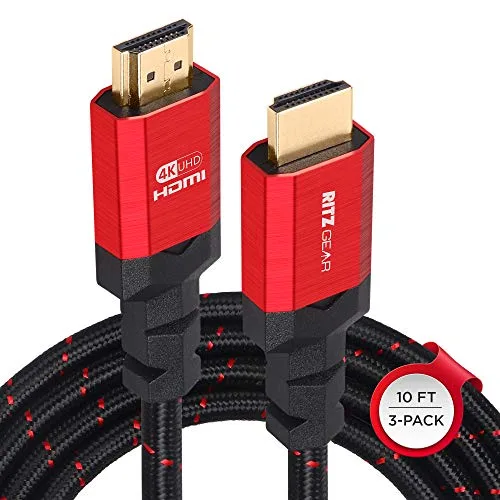
Câbles HDMI 4K de RitzGear | Paquet de 3 de 10 pieds. Connecteurs HDMI 2.0 haute vitesse 18Gbps | Nylon tressé durable, placage or, 4K @ 60Hz Ultra HD, 3D, 2160p, 1080p et prise en charge Ethernet pour TV, ordinateur portable et jeux


