Respuesta rápida
Limpie la pantalla táctil de un AIO primero con un paño de microfibra seco, luego con un paño ligeramente humedecido con agua destilada o un limpiador seguro para pantallas, y nunca rocíe líquido directamente sobre la pantalla. Si el tacto deja de responder, reinicie el PC, busque actualizaciones de Windows y ejecute la calibración de la pantalla táctil antes de asumir que el panel está defectuoso.
Por qué una pantalla táctil AIO necesita una rutina diferente
Un PC todo en uno aloja el ordenador, los puertos y la pantalla en una misma carcasa, por lo que la pantalla es el principal punto de contacto para el uso diario. Los aceites de los dedos, el polvo de la cocina y el pelo de las mascotas se acumulan a lo largo del bisel y la rejilla del altavoz, y esas mismas partículas pueden interferir con el táctil capacitivo. Una rutina que limpie el cristal y las rejillas circundantes protege tanto la capa táctil como los componentes internos que comparten el mismo chasis.
Qué usar y qué evitar
Use un paño de microfibra limpio y agua destilada o un limpiador etiquetado como seguro para pantallas táctiles. Evite toallas de papel, almohadillas abrasivas, limpiacristales a base de amoníaco y aerosoles con alto contenido de alcohol, que pueden nublar los revestimientos antirreflejos o dejar residuos que confundan los sensores capacitivos. Si usa una toallita prehumedecida para pantallas, escúrrala para que esté húmeda, no goteando.
Cuando la respuesta táctil no sea la adecuada, revise la configuración antes que el hardware
Una pantalla táctil que ignora los toques o registra el lugar equivocado suele ser un problema de calibración o controlador, no un panel roto. En Windows, abra Configuración, busque "calibrar la pantalla para entrada de lápiz o táctil" y siga los objetivos en pantalla. También instale las actualizaciones de Windows pendientes y verifique en el Administrador de dispositivos si hay una advertencia amarilla en el controlador táctil. Si usa un protector de pantalla de terceros, retírelo temporalmente para descartar espacios de aire o adhesivo grueso.
Limpieza y verificación de respuesta de la pantalla táctil AIO paso a paso
- Apague y desconecte el AIO: Apague Windows por completo y desconecte el cable de alimentación antes de limpiar. Una pantalla oscura muestra las manchas con mayor claridad, y cortar la energía evita toques accidentales que abran aplicaciones. Punto de control: el LED de encendido está apagado y la pantalla está fría al tacto.
- Primero, quite el polvo del bisel y las rejillas: Use un paño de microfibra seco o un cepillo suave para levantar el polvo de los bordes, la rejilla del altavoz y las rejillas traseras. Limpiar primero el cristal empuja la suciedad hacia las esquinas, donde puede rayar el revestimiento. Error común: rociar limpiador sobre una pantalla con polvo, lo que convierte el polvo en una pasta arenosa.
- Limpie el cristal con un paño de microfibra húmedo: Humedece un paño de microfibra limpio con agua destilada o un limpiador seguro para pantallas táctiles, escúrrelo y limpia con suaves pasadas en forma de S. Nunca rocíe líquido directamente sobre la pantalla, porque las gotas pueden filtrarse hacia el bisel inferior y los componentes electrónicos internos. Punto de control: la pantalla se ve uniformemente limpia, sin rayas húmedas ni gotas acumuladas.
- Seque e inspeccione la superficie táctil: Pula la pantalla con una sección seca del paño y déjela secar al aire durante un minuto. Busque residuos atascados, puntos pegajosos o un protector de pantalla que se haya levantado en los bordes, ya que pueden bloquear la entrada capacitiva. Error común: reinstalar un protector de pantalla que se despega en lugar de reemplazarlo.
- Reinicie y pruebe el tacto en Windows: Vuelva a conectar la alimentación, inicie Windows y abra una aplicación simple como Paint. Toque, arrastre y deslice por las cuatro esquinas. Si los toques caen en el lugar equivocado o no se registran, reinicie una vez más antes de cambiar la configuración. Punto de control: cada esquina responde a un toque ligero sin presión.
- Ejecute la calibración de la pantalla táctil en Windows: Abra Configuración, busque "calibrar la pantalla para entrada de lápiz o táctil" y siga los objetivos de la cruz. Esto restablece la asignación entre la posición de su dedo y el cursor, que es la solución habitual para una pantalla táctil que no responde con precisión. Error común: calibrar con la pantalla sucia o mientras se usan guantes, lo que registra puntos táctiles incorrectos.
- Verifique los controladores y las actualizaciones si el tacto aún falla: En el Administrador de dispositivos, busque en Dispositivos de interfaz humana la entrada de la pantalla táctil y confirme que no haya un ícono de advertencia. Instale las actualizaciones de Windows pendientes y luego reinicie. Si el tacto sigue sin funcionar mientras un mouse externo funciona, es probable que el problema sea de hardware o firmware, no de limpieza. Próximo paso: si el tacto aún falla después de la calibración y las actualizaciones, comuníquese con el soporte técnico con su modelo y número de serie.
Cuidado práctico de la pantalla táctil AIO
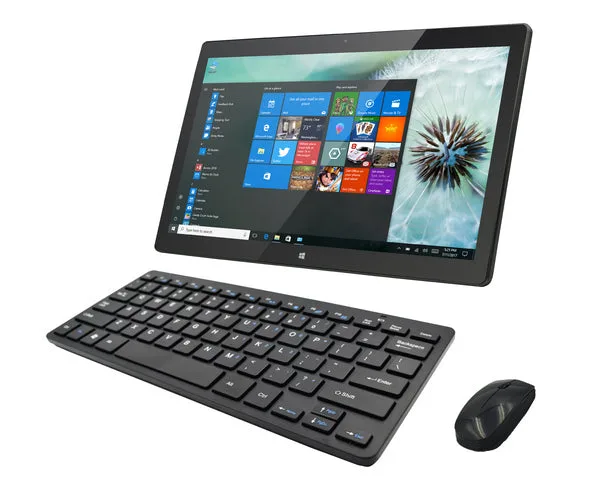
- 1786AIO 17.3" All in One PC Windows 10 Pro, 1920 x 1080 IPS Touch Screen, Intel Celeron, 4 GB/64 GB (Almacenamiento expandible), Teclado y ratón inalámbricos: 17.3-pulgadas pantalla táctil capacitiva con resolución 1920 x 1080 IPS, procesador Intel Celeron N4120, Windows 10 Pro, 4 GB RAM, 64 GB de almacenamiento, Wi-Fi 802.11ac, Bluetooth 4.0, tres puertos USB, HDMI, RJ45 y soporte para Micro SD de hasta 128 GB. Un panel táctil capacitivo responde al contacto de la piel, por lo que mantener el cristal libre de aceite y suciedad es la forma más rápida de preservar toques precisos. Los puertos HDMI y USB también facilitan probar el comportamiento táctil con un ratón o teclado externo mientras soluciona problemas.